![インターネット – LiPro[ライプロ]| あなたの「暮らし」の提案をする情報メディア](https://internet.iid.co.jp/wp-content/uploads/LiPro_logo_internet.jpg)
は無制限?.webp)
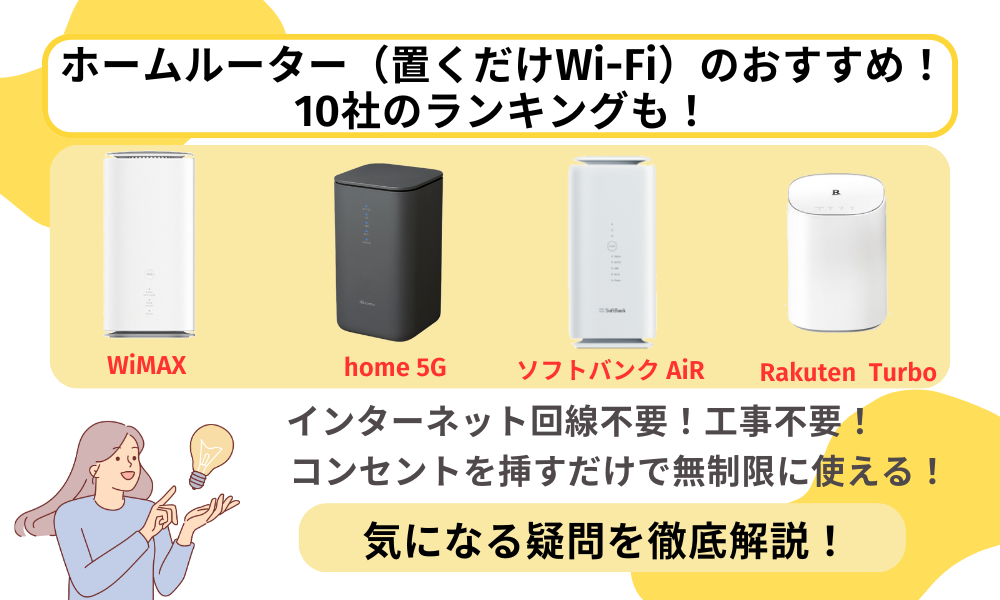
auホームルーターは、コンセントに挿すだけでインターネットが使えるホームルーターです。
スタンダードモードならデータ容量は無制限で、auやUQモバイルとのセット割も利用できます。
WiFi工事の手間がいらない工事不要WiFiを探している方に、おすすめのホームルーターです。
auホームルーターの月額料金は、割引を適用すると13ヵ月4,000円台から利用でき、auやUQモバイルを使っている人ならセット割引でさらにお得に使えます。
しかし「無制限って言っても本当に速度制限はないの?」「料金が高いのでは?」と不安に感じる方も多いのではないでしょうか。
本記事を読めば、「auホームルーター」を本当に買うべきか分かるので、ぜひ最後までご覧になってください。
\13ヵ月間×月額550円割引!/
auホームルーターは無制限利用が可能
auホームルーターは、5Gに対応しており、高速通信と安定性を兼ね備えています。
スタンダードモードならデータ容量は無制限で利用でき、インターネットが使い放題です。
WiMAXと同じ機種と回線を使用していますが、auで契約すると料金が割高になる場合があるので注意が必要です。
auホームルーターの料金プラン
| 項目 | 内容 |
|---|---|
| プラン名 | ホームルータープラン 5G |
| 対象機種 | ・Speed Wi-Fi HOME 5G L13 ・Speed Wi-Fi HOME 5G L12 ・Speed Wi-Fi HOME 5G L11 |
| データ容量 | スタンダードモードは上限なし ※混雑時や大量通信で速度制限(最大128kbps) |
| 月額料金 | ・1~13ヵ月目:4,950円/月 ・14ヵ月目以降:5,500円/月 |
| 割引 | 5Gルーター割 13ヵ月間×550円割引 |
| プラスエリアモード | 月間データ容量30GBまで 超過後は速度制限あり |
| 事務手数料 | 4,950円 (au Online ShopなどWebでの手続きは3,850円) |
auホームルーターの料金プランは「基本料金」と割引を適用した「実質月額料金」に分かれます。
料金プランの表は以下のとおりです。
auホームルーターの基本料金は5,500円ですが、「5Gルーター割」を適用すると、1~13ヵ月目まで4,950円で利用できます。
5Gルーター割を利用するには、新規契約と「ホームルータープラン5G」への加入が条件です。
「ホームルータープラン5G」は店舗やオンラインショップの両方から簡単にお申し込みできます。
また、契約初月の金額は日割りで計算されるため、月の後半に契約をした人でも損をしません。
次の章では、月額料金とは別にかかる端末代金とスペックについて見ていきます。
auホームルーターの端末代金と機種スペック
| 項目 | 内容 |
|---|---|
| 端末 | 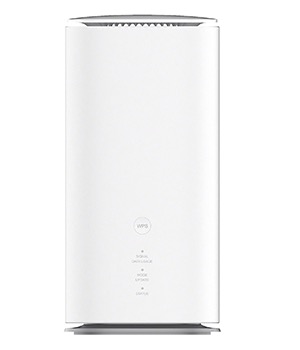 Speed Wi-Fi HOME 5G L13 ZTR02 |
| 発売日 | 2023年6月 |
| 本体価格 | 48,600円 ※毎月割(1,350円×36ヵ月)適用で実質無料 |
| 契約事務手数料 | 4,950円 (au Online ShopなどWebでの手続きは3,850円) |
| 通信規格 | 5G/4G LTE |
| 最大通信速度 | 下り:4.2Gbps 上り:286Mbps |
| 同時接続台数 | 無線 LAN:32台 有線 LAN:2台 |
| サイズ | 約100×207×100mm |
| 重量 | 約635g |
| カラー | ホワイト |
| 対応Wi-Fi規格 | Wi-Fi 6(IEEE802.11ax) |
現在、auオンラインショップで購入できるホームルーターはSpeed Wi-Fi HOME 5G L13(ZTR02)です。
そのほかの端末があるかは、auショップなど店舗に在庫があるか確認が必要です。
端末代金は48,600円ですが、36回払いで月々1,350円の分割払いにすると、毎月割で実質無料です。
- コンセントに挿すだけですぐ使える「置くだけWiFi」
- 5Gに対応しており、高速通信が可能
- Wi-Fiで最大32台(有線LANで2台)つなげて、家族利用にも対応
- Wi-Fi 6対応で通信の安定性が高い
- 有線LANポート2つ搭載でゲーム機・PC接続も快適
「L13 ZTR02」は5Gに対応しているため、高速且つ安定した通信が可能です。
Wi-Fiで最大32台、有線LANで2台までつなげるので、家族や仕事など、大人数での利用にも最適です。
WiMAXはauと同じ機種・回線を使っていますが、auで契約すると月額料金や端末代金が高くなります。
\5Gに対応しており、高速通信が可能!/
 LiPro運営事務局
ポケットWiFiが気になる方は「auポケット型WiFi」の記事を要チェック!
auホームルーターの利用可能エリア
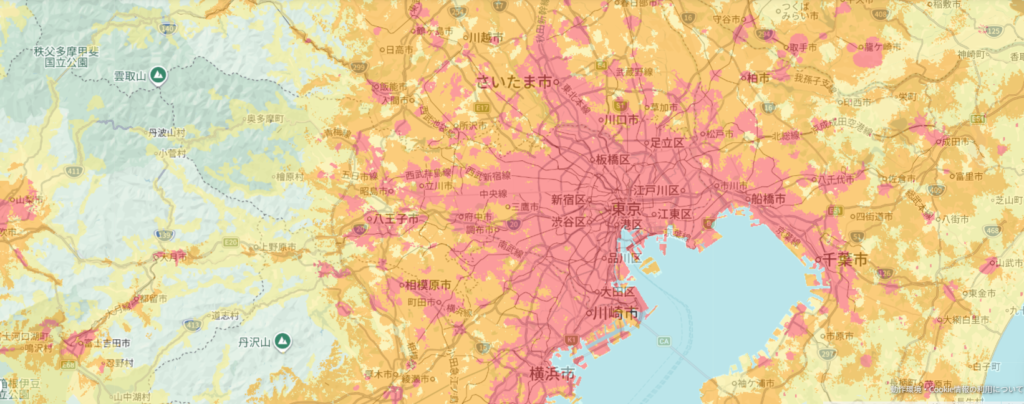
auホームルーターは、KDDIの高品質な5Gおよび4G LTEネットワークを利用して通信を行いますが、スタンダードモードとプラスエリアモードで利用範囲が異なります。
| 項目 | スタンダードモード | プラスエリアモード |
|---|---|---|
| つながる範囲 | 詳しくはこちら> | auプラチナバンド対応 建物内・山間部なども接続しやすい 詳しくはこちら> |
| 特徴 | 月額料金のみ | 料金プランによっては 追加料金がかかる場合あり |
| 通信方式 | au 5G/au 4G LTE/ WiMAX 2+ | |
auホームルーターは全国でデータ通信可能ですが、プラスエリアモードでは、電波の届きにくい場所でも繋がりやすい特徴があります。
- 設定変更するだけで利用可能
- 月間30GBを超えると、当月末まで上下最大128kbpsに制限される
- 5Gサービスエリア内でも、電波状況によりスタンダードモードに切り替わることがある
プラスエリアモードは、料金プランによっては追加料金がかかる場合があります。
使う前に、My auなどでご自身のプランを確かめておきましょう。
プラスエリアモードは月間30GB制限あり
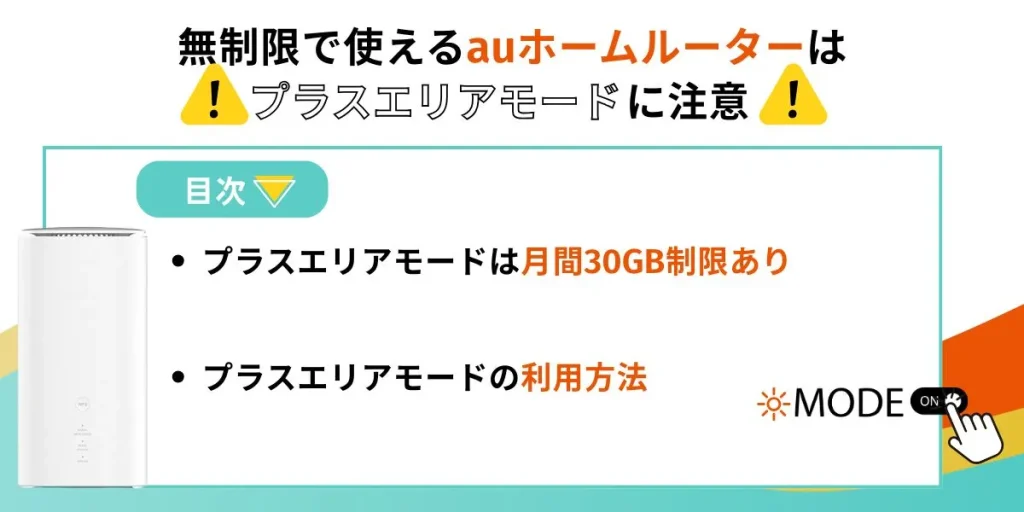
プラスエリアモードの利用に申し込みは不要で、設定変更のみで手軽に始められます。
しかし月間30GBを超えると、当月末まで上下最大128kbpsに制限されるため、動画視聴やオンライン会議がほぼできません。
5G通信のサービスエリア内であっても、通信環境によってはスタンダードモードに切り替わる場合がある点に注意しましょう。
「無制限=完全に使い放題」というわけではないので通信モードごとの制限内容を理解したうえで使い始めましょう。
【本体から切り替える方法】
- 現在のMODE/UPDATE ランプが緑色(スタンダードモード)であることを確認
- 本体背面にあるMODEボタンを2秒以上長押し
- 本体背面のMODE/UPDATE ランプがオレンジ色(プラスエリアモード)に点灯したら、MODEボタンを離す
- 設定完了
【WEBサイトから切り替える方法】
- スマートフォンやパソコンをSpeed Wi-Fi HOME 5G L13に接続
- ウェブブラウザを起動し、アドレス入力欄に「http://speedwifi-home.5g 」と入力
- 「Speed Wi-Fi HOME設定ツール」にログイン後、ルーター表記の下にある「設定」を選択
- モバイルネットワークを選択
- 「通信モード」を選択
- 「通信モード設定」から「プラスエリアモード」を選択
プラスエリアモードを利用するために特別な申し込みは必要ありませんが、モードの切り替え操作が必要です。
au・UQモバイルユーザーなら「セット割」でさらにお得
auホームルーターを利用する最大のメリットは、スマホ料金が永年割引になる「セット割」です。
対象のスマホプランを契約していれば、1台ごとに毎月のスマホ利用料金が最大1,100円割引されます。
キャリア | 割引名称 | 割引額 (1回線あたり) |
| au | auスマートバリュー | 最大1,100円 |
| UQモバイル | 自宅セット割 | 最大1,100円 |
- auホームルーター 5Gの場合、au・UQモバイルあわせて最大9回線まで
- 離れて暮らす家族も割引対象(別姓・別住所の場合は店頭での手続きと、家族関係を証明する書類が必要)
- 自動適用ではないため、開通後に申し込みが必須
- povoは割引対象外
家族内のスマートフォンをau・UQモバイルで統一するほど、家計全体の通信費を大幅に抑えられます。
\プラチナバンドが利用できる!/
auホームルーターが繋がらないときの対処法
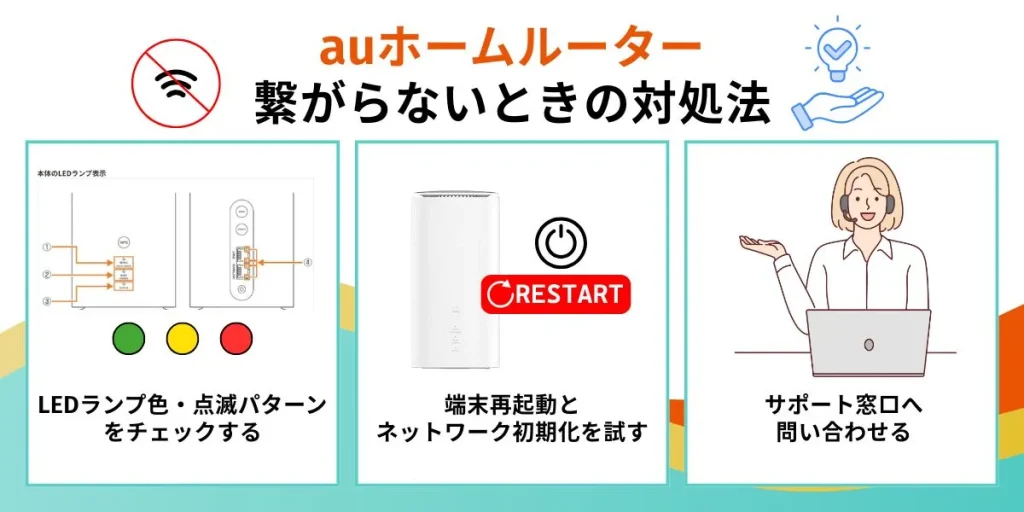
auホームルーターが繋がらない場合は「LEDランプの確認・端末再起動・ネットワーク初期化・問い合わせ」を試しましょう。
以下3つのポイントを順番に解説します。
・LEDランプ色・点滅パターンをチェックする
・端末再起動とネットワーク初期化を試す
・サポート窓口への問い合わせる
困ったときは焦らず一つずつ確認し、状況に応じた方法で対応していきましょう。
LEDランプ色・点滅パターンをチェックする
LEDランプの色や点滅パターンを見ると、接続状態や異常の有無がわかります。
確認したいランプは「STATUS」「UPDATE」「5G/4G」の3つです。
以下の表から、どの状態に当てはまるか確認しましょう。
| ランプ | 色・状態 | 意味 |
|---|---|---|
| STATUS | 緑点灯 | 正常に通信中 |
| STATUS | 赤点灯 | 圏外・通信不可 |
| UPDATE | 青点滅 | ソフトウェアアップデート中(自動) |
| 5Gランプ | 消灯 | 5G非接続中 (4Gに切り替わっている可能性あり) |
STATUSランプが緑色に点灯していると正常に通信中ですが、赤色ですと圏外・通信不可に陥っている状態です。
赤色になっている場合は、電波のつながりやすい窓際で再度接続を試すとよいでしょう。
UPDATEボタンが青色の場合、アップデート中のため、しばらく待ってから試すと接続されることが多いです。
また、5Gランプが消灯している場合は、4Gに切り替わっている場合があるので併せて確認しましょう。
LEDランプ表示の詳しい説明は、取扱説明書の12Pに記載してある「LEDランプ表示」を確認するのがおすすめです。
端末再起動とネットワーク初期化を試す
通信が不安定なときや繋がらない場合、まず試したいのが端末の再起動です。
一時的な不具合であれば、再起動だけで改善されます。
端末再起動の手順は以下のとおりです。
- ACアダプタをコンセントから抜いて電源を切る
- 数秒待ってから、ACアダプタを差し直して電源を入れる
再起動は電源をオフにして、またオンにするだけなので簡単に行えます。
端末の再起動を行っても改善しない場合、ネットワークの初期化を行いましょう。
ネットワーク初期化の手順は以下の通りです。
- 本体裏側の「RESET」ボタンを細いピンなどで約3秒以上長押し
- すべてのランプが一度消灯し、再起動される
- 再接続が完了すると、通常通り通信が可能になる
ただし、初期化を行うとWi-Fiの接続設定もリセットされるため、再度パスワード入力などが必要になります。
設定メモが手元にある状態で実施するのがおすすめです。
サポート窓口への問い合わせる
再起動や初期化を試しても改善しない場合は、auのカスタマーサポートに相談するのが確実です。
【問い合わせ先】
- 電話番号(通話料無料):0077-7042
- 受付時間:9:00〜20:00(年中無休)
- 発信できない場合:0120-977-033
【事前に準備しておくとスムーズな情報】
- 利用中の端末名(例:Speed Wi-Fi HOME 5G L13)
- 現在の症状(例:繋がらない、遅い、ランプが赤点灯など)
- 試した対処法(再起動・初期化など)
問い合わせ前に、利用端末や症状を整理しておくと対応がスムーズです。
電話が混み合ってつながりにくいこともあるため、チャットサポートや取扱説明書も活用しましょう。
\LEDランプや点滅パターンを確認!/
auホームルーター評判は?おすすめな人・おすすめしない人

auホームルーターは「スマホセット割の対象になる人」「すぐにインターネットを使いたい」人におすすめです。
反対に、おすすめしない人は「プラスエリアモードの上限を超える人」や「光回線と同じ速さを求める人」です。
以下2つのタイプ別に解説します。
・auホームルーターがおすすめな人
・auホームルーターをおすすめしない人
自分がどちらに当てはまるのかを確認したうえで、購入を検討しましょう。
auホームルーターがおすすめな人
auホームルーターは、条件が合えば快適に使える、挿すだけWiFiです。
auホームルーターがおすすめな人は、以下のとおりです。
- auまたはUQモバイルを利用していて、スマホセット割の対象になる人
- 工事不要で、届いてすぐインターネットを使いたい人
- 店舗でのサポートを受けながら、安心してホームルーターを使いたい人
auやUQモバイルのスマホを利用している人はセット割を適用すれば、毎月の通信費を安く抑えられます。
auの場合「auスマートバリュー」、UQモバイルの場合「自宅セット割」で、スマホの月額料金が最大1,100円安くなります。
大手通信キャリアであるため、店舗でのサポートも受けながら、ルーターの設定方法や利用方法をを詳しく聞ける点も安心でしょう。
上記の「auホームルーターがおすすめな人」に一つでも当てはまる人は検討する価値が大いにあります。
また、ホームルーターついて詳しく知りたい方は「コンセントに挿すだけWiFi」の記事を参考にしてください。
auホームルーターをおすすめしない人
auホームルーターは通信料が多いヘビーユーザーや地方在住者には不向きな場合があります。
auホームルーターをおすすめしない人は、以下のとおりです。
- 毎月のデータ通信量が非常に多いヘビーユーザー
- 地下や山間部など、電波が不安定になりやすい地域に住んでいる人
- 通信速度を最優先にしたいオンラインゲーマーや在宅ワーカー
毎月のデータ通信量が多いユーザーは、プラスエリアモードの30GB制限がネックになる場合があります。
WiMAX回線の特性上、地下や山間部では電波が届きにくくなる場合もあるでしょう。
また、光回線と比べると通信の安定性や速度面で劣るため、仕事やオンラインゲームでの利用が多い方には向かない可能性もあります。
しかし「すぐに使い始めたい」「スマホセット割が使える」などの条件が揃えば、auホームルーターの方が快適に使える場面もあります。
最終的には自分の使い方や環境に合っているかを判断材料にしましょう。
\auやUQのスマホを使っている方におすすめ!/
auホームルーターのキャンペーン情報
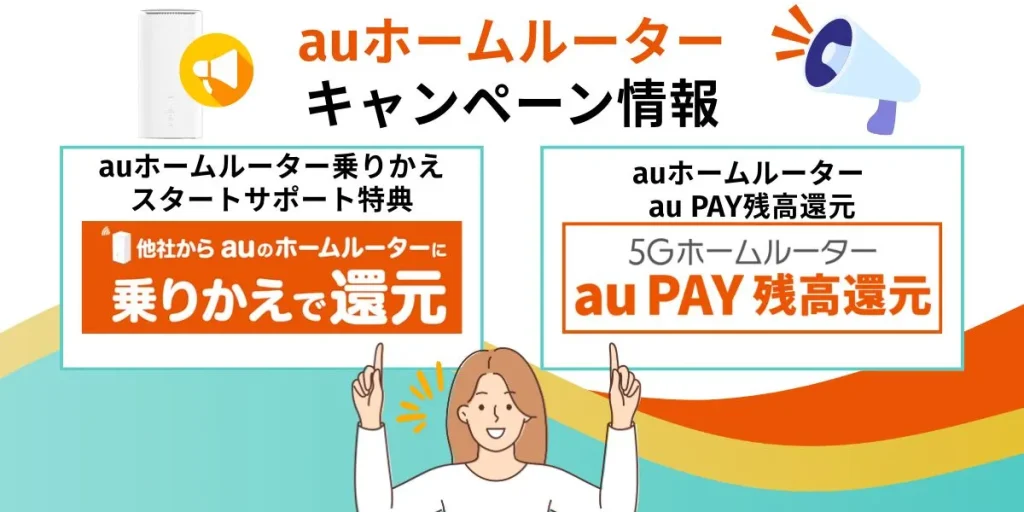
auホームルーターは、お得なキャンペーンを活用すると、実質料金を大幅に抑えられます。
以下2つの代表的なキャンペーンを紹介します。
・auホームルーター乗りかえスタートサポート特典
・auホームルーター au PAY残高還元
初期費用を抑えたい方は、キャンペーンの内容を必ず確認してから申し込みましょう。
auホームルーター乗りかえスタートサポート特典
なお2025年10月1日以降に新規契約した回線を1年以内に解約すると、契約解除料1,100円がかかります。
それ以前に契約した回線は条件が異なるため、解約前にau公式で確認してください。
還元額の内訳は、Ⅰが最大10,000円、Ⅱがその差額分で最大20,000円(1,000円×最大20カ月)です。
Ⅱは毎月に分けての還元になるため、全額がまとめて入るわけではない点に注意してください。
申請は申し込み月を含めて12カ月以内に「スタートサポート共通申請書」を送る必要があり、受付から約1カ月後にau PAY残高へチャージされます。
au PAYアプリが使えない場合はau PAYプリペイドカードの発行手数料600円がかかります。
また他社の解約違約金が還元額を下回る場合は、違約金の金額が上限です。
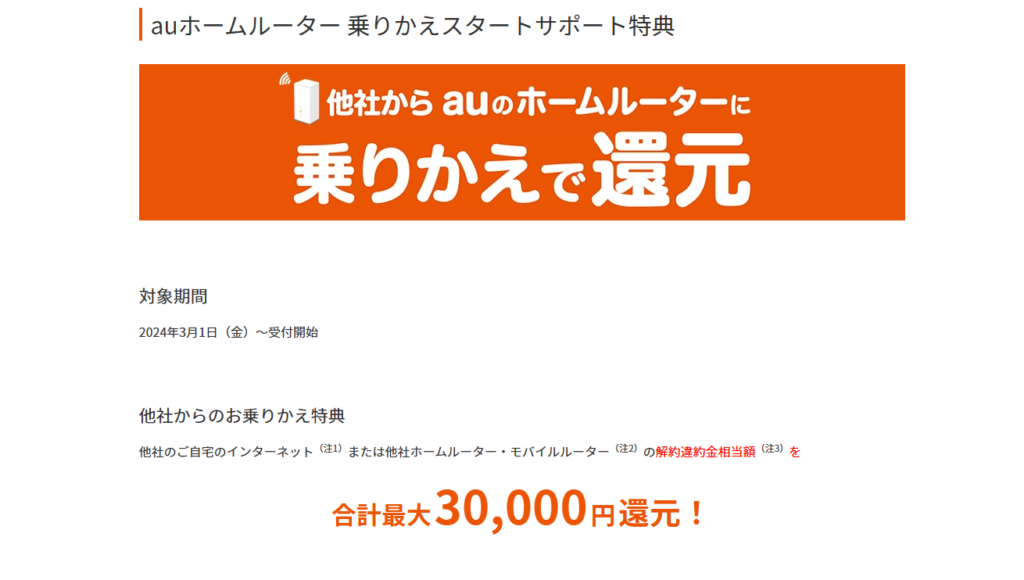
| キャンペーン名 | au ホームルーター 乗りかえスタートサポート特典 |
|---|---|
| 期間 | 終了日未定 |
| 還元時期 | 申請受付から約1カ月後 |
| 特典内容 | 他社解約違約金相当最大30,000円au PAY残高還元 ・Ⅰ:最大10,000円 ・Ⅱ:Ⅰを超えた差額分 最大20,000円(1,000円/月×最大20カ月) |
| 適用条件 | ・ホームルータープラン 5Gで新規契約かつauホームルーターを購入 ・申し込み時に他社インターネット回線を利用 ・スタートサポート共通申請書を12か月以内に提出 ・au PAYアプリ利用規約同意、au ID取得 |
| 注意点 | ・ auひかり、auスマートバリュー対象サービス、沖縄県での購入は対象外 ・証明書提出がない場合、還元なし ・キャンペーンは予告なく終了する場合あり |
auでは、他社からauホームルーターに乗り換える方に向けて、解約違約金を最大30,000円まで補助してくれるお得なキャンペーンを実施しています。
正式名称は「乗りかえスタートサポート特典」で、対象条件を満たせばau PAY残高で還元される仕組みです。
適用条件は、「ホームルータープラン 5G」での新規契約と、対象端末(Speed Wi-Fi HOME 5G L13など)の購入が必須です。
さらに、過去に他社回線を利用していたことを証明する書類の提出と、専用の申請書を12ヵ月以内に送付する必要があります。
なお、以下のような注意点もあるため、事前に確認しておきましょう。
- auひかりやスマートバリュー対象サービスからの乗り換えは対象外
- 証明書や申請書の提出がないと還元は受けられない
- 沖縄県での購入も対象外
- キャンペーンは予告なく終了する可能性あり
違約金が高額になりがちな光回線などからの乗り換え時には、非常にありがたい特典です。
対象となる人は、忘れずに申請手続きを済ませ、お得にauのホームルーターを契約しましょう。
auホームルーター au PAY残高還元
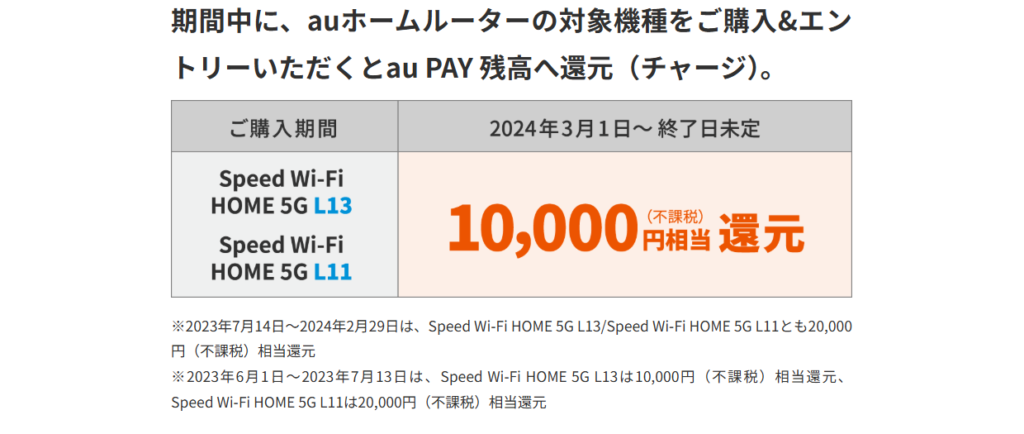
| キャンペーン名 | auホームルーター au PAY残高還元 |
|---|---|
| 期間 | 2023年6月1日 09:00~2026年12月31日 23:59 ※公式の実施期間の表記は「終了日未定」(終了日が決まり次第、公式サイトで案内) |
| 受け取り時期 | 判定時点の翌月下旬以降 |
| 対象機種 | ・Speed Wi-Fi HOME 5G L11 ・Speed Wi-Fi HOME 5G L13 |
| 特典内容 | 対象機種購入&エントリーで最大10,000円(不課税)相当のau PAY残高還元 |
| 適用条件 | ・auの「Speed Wi-Fi HOME 5G L11」「Speed Wi-Fi HOME 5G L13」を期間中に対象店舗で購入 ・ホームルータープラン 5Gを新規・機種変更で契約 ・専用サイトからauホームルーターのau IDでエントリー |
| 注意点 | – 法人名義、沖縄県au取扱店での購入は対象外 – エントリー忘れや利用開始遅延で還元対象外となる場合あり |
auでは「Speed Wi-Fi HOME 5G L13(ZTR02)」を新規契約・機種変更したユーザーに向けて、最大10,000円分のau PAY残高を配布するキャンペーンが実施しています。
還元のタイミングは、エントリーと利用開始のタイミングによって前後します。
例えば、3月に契約・エントリーを済ませた場合、4月下旬以降に付与される流れです。
ただし、以下のような注意点もあります。
- 法人契約や沖縄県での購入は対象外
- エントリーを忘れた場合や利用開始が遅れた場合は還元対象外
- キャンペーンは予告なく終了する可能性あり
申込後にエントリーを忘れてしまうと、還元が受け取れなくなるため、契約後すぐに専用サイトから手続きするのが安心です。
還元を受け取りたい人は、必ず条件やスケジュールを確認したうえで契約しましょう。
\解約違約金を最大30,000円まで補助!/
auホームルーターは本当におすすめ?WiMAXと徹底比較

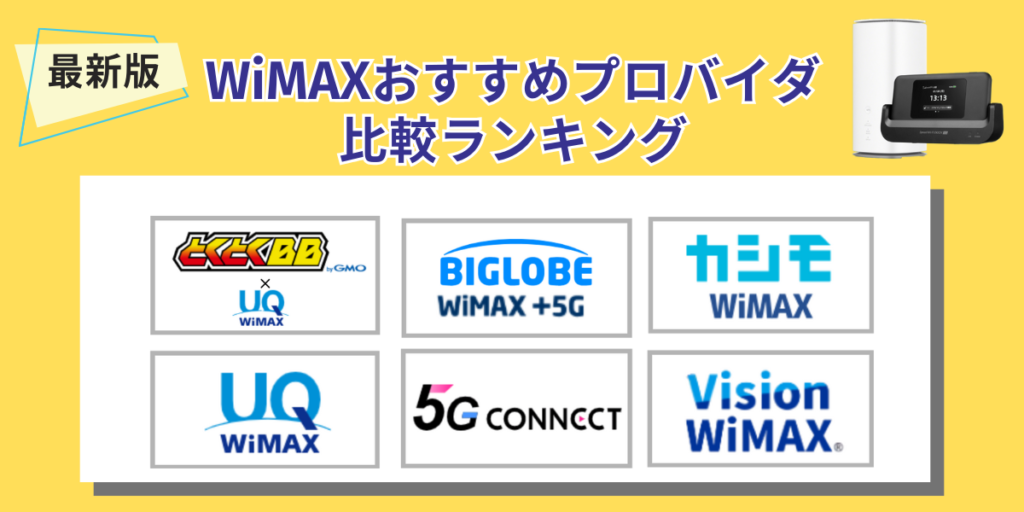
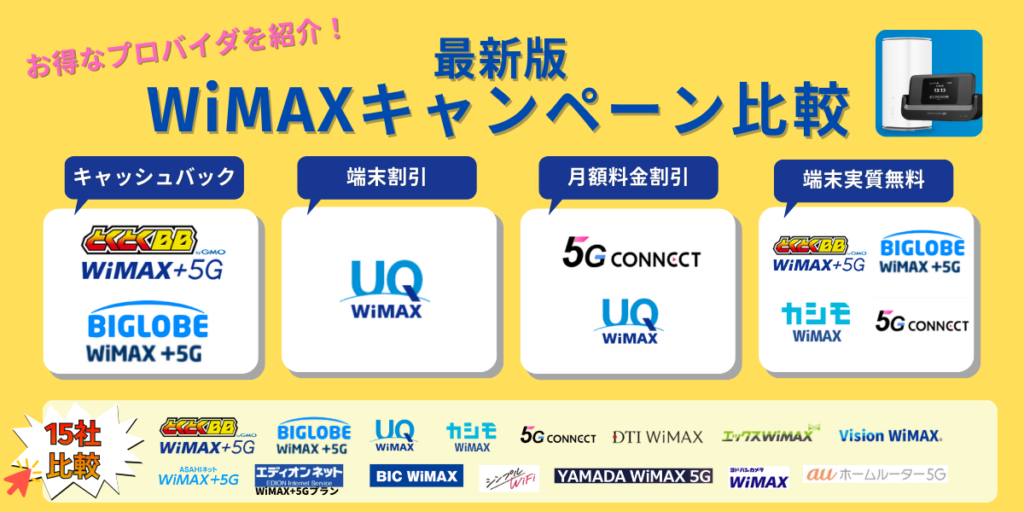
auホームルーターが本当にお得か調べるために「GMOとくとくBB ホームWi-Fi・GMOとくとくBB WiMAX・BIGLOBE WiMAX」と比較します。
結論、auよりも「GMOとくとくBB ホームWi-Fi・GMOとくとくBB WiMAX・BIGLOBE WiMAX」の方がお得です。
以下3つの観点から比較しました。
・料金プラン・端末代金で比較
・キャッシュバックで比較
・実質月額料金で比較
他社との違いをしっかり把握して、自分に最適なホームルーターを選びましょう。
料金プラン・端末代金で比較
| サービス | 料金 |
|---|---|
 au | ・月額料金:5,500円 ・端末代金:48,600円 |
 GMOとくとくBBホームWiFi | ・月額料金:4,763円(6〜35ヵ月目) ・端末代金:33,264円(924円×36回) |
 GMOとくとくBB WiMAX | ・月額料金:端末発送月1,375円/1ヶ月目以降5,566円 ・端末代金:33,264円(1,386円×24回・24ヶ月の利用で実質0円) |
 BIGLOBE WiMAX BIGLOBE WiMAX | ・月額料金:5,258円 (1〜24ヵ月目は3,608円) ・端末代金:33,264円 |
WiMAX系のプロバイダと比べると、auでの契約はやや割高になる傾向があります。
月額料金はauが5,500円、GMOとくとくBB WiMAXが5,566円で、BIGLOBE WiMAXは5,258円と少し安く契約できます。
また、端末代金もauは48,600円ですが、WiMAX系のサービスは33,264円です。
契約先によって料金が変わることを踏まえたうえで、どこで契約するのが一番お得かを見極めましょう。
キャッシュバックで比較
| サービス | キャッシュバック金額 |
|---|---|
au | 最大10,000円分のau PAY残高還元 ※要エントリー |
GMOとくとくBBホームWiFi | 20,000円 (優待コード適用で30,000円) |
GMOとくとくBB WiMAX | 30,000円 (優待コード適用で48,000円) |
| BIGLOBE WiMAX | 11,500円 |
ホームルーターを契約するうえで、キャッシュバックで受け取れる金額が大きいほど実質料金を抑えられます。
auでは現金キャッシュバックはありませんが、WiMAX系のプロバイダは、大型の還元キャンペーンを実施しており、総額で数万円お得になるケースもあります。
キャッシュバックが手厚いのはGMOとくとくBB系で、ホームWiFiは優待コード適用で30,000円を受け取れます。
他にもGMOとくとくBB WiMAXは、当サイトの申し込みページ(特設ページ)から申し込めます。申し込み時に優待コード「PWDT」を入力して「利用する」ボタンを押すと、48,000円のキャッシュバックを受け取れます。
受け取りの案内メールは端末発送月を含む11ヶ月目に届き、口座を登録すると翌月末日(営業日)に振り込まれます。案内メールの送信日から翌月末日までに登録しないと受け取れないため、振り込みまで継続して利用しながら手続きの時期を逃さないようにしましょう。
申請期限を過ぎるとキャッシュバックが無効になるため、申請のタイミングを逃さないように注意しましょう。
キャンペーン内容は時期によって変わるので、契約前には公式サイトで最新情報を確認したうえで、申し込みましょう。
実質月額料金で比較
| サービス | キャッシュバック金額 |
|---|---|
au | 1年間:4,438円 2年間:4,946円 3年間:5,131円 |
GMOとくとくBBホームWiFi | 1年間:1,001円 2年間:3,344円 3年間:4,125円 |
GMOとくとくBB WiMAX | 1年間:1,492円 2年間:3,529円 3年間:4,208円 |
| BIGLOBE WiMAX | 1年間:3,548円 2年間:4,040円 3年間:4,708円 |
「実質月額料金」を比較すると、毎月どれくらいの費用負担になるのかが、より正確にわかります。
表の金額は当サイトの計算で、解約せずに使い続けた場合の金額です。
その期間に払う月額料金・端末代・事務手数料の合計から、条件を満たせば受け取れる特典を引き、月数で割りました(円未満は四捨五入)。
引いた特典は、auがau PAY 残高還元の最大額10,000円、BIGLOBE WiMAXが11,500円です。
GMOとくとくBBの2社は、優待コードを使ったときのキャッシュバックで計算しました。
auの事務手数料は、au Online Shopで申し込んだ場合の3,850円で計算しています。
上記の結果から、同じ端末・同じ回線を使っていても、契約先によって数百円〜3,000円以上の差が出ることがわかります。
auの1年間の実質月額料金は4,438円ですが、とくとくBBホームWiFiは1,001円です。
3年間の費用をトータルで見ても、WiMAX系のプロバイダの方がお得に利用できるでしょう。
GMOとくとくBBホームWiFiはキャッシュバック+割引が充実しており、コスト重視の方には非常に人気です。
上記のように、長期的な実質月額料金を比較したうえで、本当にお得なサービスを見つけましょう。
\優待コードで30,000円キャッシュバックはこちら/
auホームルーターの申し込み方法
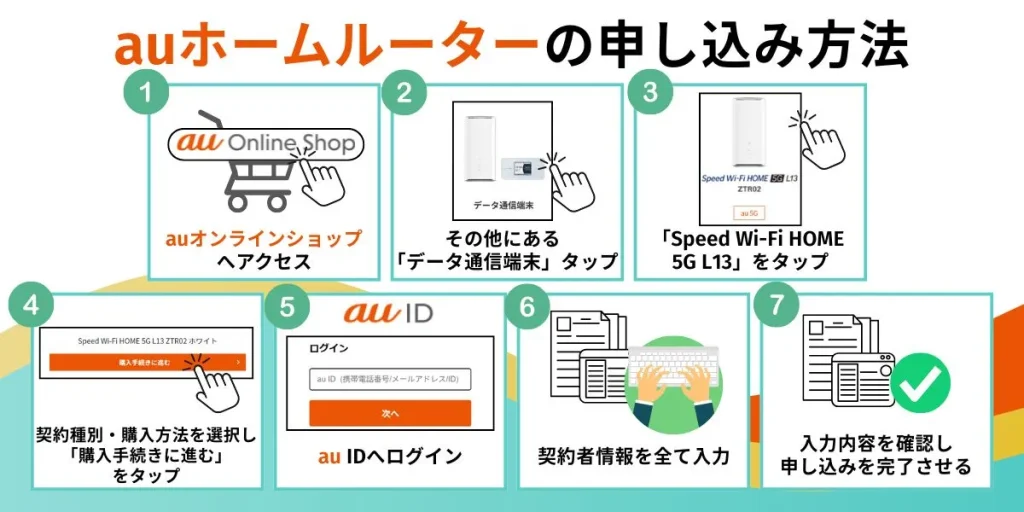
auホームルーターはオンラインと店舗で申し込めますが、在庫状況を把握しやすいオンラインでの申し込みがおすすめです。
以下7つのステップで、スムーズに契約手続きを進めましょう。
・1:auオンラインショップへアクセス
・2:その他にある「データ通信端末」タップ
・3:Speed Wi-Fi HOME 5G L13をタップ
・4:契約種別・購入方法を選択し「購入手続きに進む」をタップ
・5:au IDへログイン
・6:契約者情報を全て入力
・7:入力内容を確認し申し込みを完了させる
手順を確認しながら進めれば、初めての人でも迷わず申し込めますよ。
1:auオンラインショップへアクセス

auオンラインショップにアクセスします。
スマホ・パソコンどちらからでも利用可能です。
2:その他にある「データ通信端末」タップ
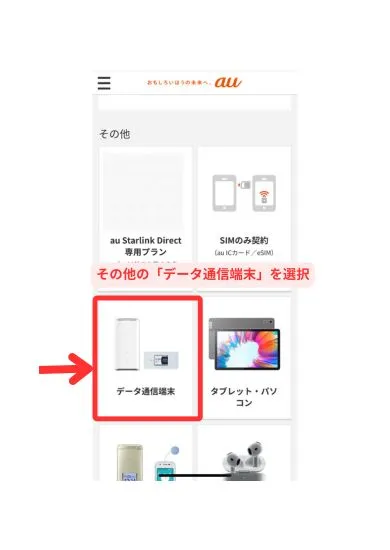
画面を下にスクロールし、その他のカテゴリーから「データ通信端末」を選択します。
3:Speed Wi-Fi HOME 5G L13をタップ
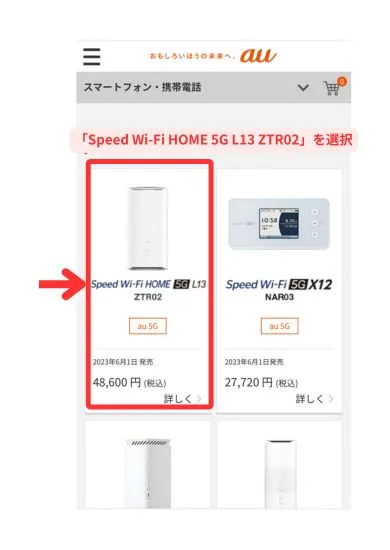
表示された端末一覧の中から、「Speed Wi-Fi HOME 5G L13(ZTR02)」を選びます。
4:契約種別・購入方法を選択し「購入手続きに進む」をタップ
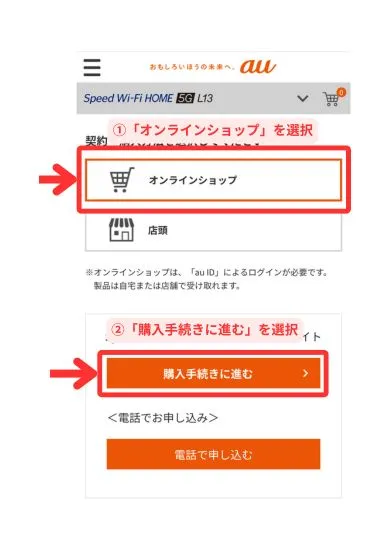
端末詳細ページで、「新規契約」または「機種変更」など契約種別を選びます。
契約・購入方法は、在庫を確認してから契約できる「オンラインショップ」がおすすめです。
選択が完了したら、「購入手続きに進む」をタップして次に進みましょう。
5:au IDへログイン
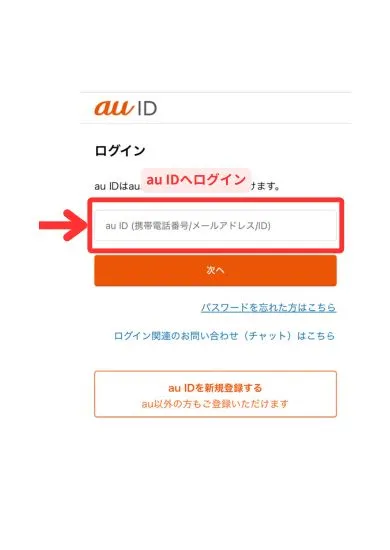
購入手続きに進むと、au IDでのログイン画面が表示されます。
契約者本人のIDとパスワードを入力してログインしてください。
ログインが完了すると、契約者情報の入力画面に移動します。
6:契約者情報を全て入力
ログイン後は、氏名・住所・連絡先・支払い方法などの契約者情報を正確に入力します。
配送先や本人確認書類のアップロードも必要になるため、事前に準備しておくとスムーズです。
入力が完了すると、最終確認画面へ進みます。
7:入力内容を確認し申し込みを完了させる
すべての入力が完了したら、内容に誤りがないか確認し、申し込みを確定します。
申し込みが完了すると、登録したメールアドレス宛に受付完了の通知が届きます。
あとは、端末の到着を待つだけでOKです。
\10分〜15分で申し込み完了!/
auホームルーターに関するよくある質問
auホームルーターに関するよくある質問を解説します。
・auホームルーターは契約住所以外でも使える?
・auホームルーターの料金はいくら?
・auホームルーターのキャッシュバックはある?
・auホームルーターは3日間の速度制限がかかる?
・auホームルーターは機種変更できる?
・auホームルーターは解約後の端末返却が必要?
同じ疑問や不安をもつ方は、ぜひ参考にしてください。
auホームルーターは契約住所以外でも使える?
auホームルーターは契約住所以外では基本的に利用できません。
契約時に登録した住所での使用が前提となっており、引越しなどで設置場所を変更する場合は、住所変更の手続きが必要です。
なお、WiMAXのホームルーターであれば、契約住所以外でも柔軟に利用できる場合があります。
もし複数の場所で使いたい、転居が多い方はWiMAX系サービスの検討がおすすめです。
WiMAXのおすすめサービスを知りたい方は「WiMAXおすすめ」を参考にしてください。
auホームルーターの料金はいくら?
| 支払い方法 | 端末代金 |
|---|---|
| 一括 | 48,600円 |
| 分割払い | 1,350円×36回 |
auホームルーターの月額料金は、「5Gルーター割」を適用すると、1~13ヵ月目まで4,950円で利用できます。
初月は4,950円の日割りであるため、月の後半に契約した方お得です。
端末代金は一括払いで48,600円、36回払いなら毎月1,350円ですが、分割払いの際毎月割が適用されるため端末を実質無料で利用できます。
auホームルーターのキャッシュバックはある?
auホームルーターでは、現金でのキャッシュバックは実施されていません。
しかし、条件を満たせばau PAY残高としてのポイント還元が受けられます。
現在利用できる主なキャンペーンは以下の2つです。
- 乗りかえスタートサポート特典
他社回線からの乗り換え費用最大30,000円相当のau PAY残高を還元 - au PAY残高還元キャンペーン
新規契約で最大10,000円相当を還元
auホームルーターは3日間の速度制限がかかる?
auホームルーターのスタンダードモードでは、一般的なWiMAXで採用されていた「3日間の速度制限」はありません。
そのため、ある程度まとまったデータ通信をしても、速度が急に制限されることは基本的にない仕様です。
ただし、ネットワークの混雑時や、大量の通信を行った場合には制限される可能性があると公式に明記されています。
また、プラスエリアモードを利用している場合は、月間30GBを超えると、当月末まで最大128kbpsに制限されるため、この点には十分注意しましょう。
auホームルーターは機種変更できる?
auホームルーターは、契約中でも機種変更が可能です。
現在、auオンラインショップで取り扱われているのは「Speed Wi-Fi HOME 5G L13(ZTR02)」のみです。
機種変更は、auが現在販売中のホームルーター機種や後継モデルに限られる点に注意しましょう。
そのため、旧モデル(L11やL12)からの変更を希望する場合は、L13の現行機種へ切り替える形になります。
また、機種変更時も新規契約時と同じように、端末代金が発生する点に注意が必要です。
auホームルーターは解約後の端末返却が必要?
auホームルーターは端末買い取り制のため、解約後に端末を返却する必要はありません。
そのため、解約後もホームルーターは、ユーザーの所有物として扱われます。
ただし、分割払いに残債がある場合は、解約時に一括で支払う必要があります。
解約のタイミングで新しいネット回線にかかる乗り換え費用が重なると、出費がかさむので注意が必要です。
また、不要になった端末を処分する際は、個人情報が残らないよう初期化してから廃棄するか、リサイクル回収を利用するとよいでしょう。
\解約後の端末返却が不要!/
まとめ
本記事では、auホームルーターについて詳しく解説しました。
auホームルーターのまとめは以下のとおりです。
auホームルーターは、工事不要のWiFiを使いたい方やauやUQのスマホを使っている方におすすめのサービスです。
auホームルーターが気になる方は、以下「auオンラインショップへアクセス」ボタンから申し込んでみてはいかがでしょうか。
\auやUQのスマホを使っている方におすすめ!/
ポケットWiFi/WiMAX/ホームルーターおすすめ記事
ホームルーターとポケット型WiFiの比較や選び方は、以下の記事で解説しています。
-
 ホームルーター(置くだけWiFi)おすすめランキング【2026年10月最新】
 -
-
-
-
-
-
-