![インターネット – LiPro[ライプロ]| あなたの「暮らし」の提案をする情報メディア](https://internet.iid.co.jp/wp-content/uploads/LiPro_logo_internet.jpg)


スマホの機種変更は自分でできる!事前準備やiPhone・Android別データ移行方法を解説
「スマホの機種変更って、お店に行かずに自分でできるの?」「データ移行に失敗しそうで不安…」と感じている方は多いのではないでしょうか。
結論から言うと、スマホの機種変更は正しい手順を踏めば、携帯ショップに行かずに自宅で自分でおこなえます。
端末・通信プランの契約から、SIMの設定・初期設定・データ移行・動作確認まで、順番に進めればスムーズに切り替えられます。
 LiPro運営事務局
当サイト「LiPro編集部」では、機種変更を自分でおこなう全体の手順と、iPhone・Android別の事前準備・データ移行方法を調査し、初めての方にもわかりやすくまとめました。
この記事の結論(2026年11月時点)
- スマホの機種変更は、各社のオンラインショップと公式のデータ移行機能を使えば、お店に行かず自宅で自分でできます。
- いちばん大事なのは、旧端末が使えるうちにバックアップとLINE・電子マネーの引き継ぎ設定を済ませることです。
- データ移行は、iPhone同士ならクイックスタート、Android同士ならGoogleアカウントの復元が基本で、OSをまたぐときは専用アプリを使います。
- 旧端末は、新端末で通信とデータを確認できるまで初期化せず、下取りにも出さないでください。
自宅で自分でできることと、事前に準備しておくことを表にまとめます。
\ 機種変更もおトクな楽天モバイル /
最終更新:2026年10月14日
最終確認:2026年10月14日
この記事の情報について
(クリックで開きます)
- 最終更新:2026年10月14日
- 情報確認:2026年10月14日(Apple・Google・楽天モバイル・ドコモ・au・ソフトバンクの公式の手続き案内と照合)
- 何を直したか:6つのステップ・バックアップ・データ移行・携帯会社ごとの手続き・注意点の見出しに、手順の番号つきの説明画像を20枚入れました(公式の画面と、当サイトで撮った実機の写真を使っています)。APN設定とは何か、SIMロックがかかっていないかの見分け方、SIMカードの大きさを、図とやさしい言葉で書き足しました。iPhoneからAndroidへ移すアプリの名前を、いまの公式の名前(Android Switch)に、ドコモの手順を公式の5ステップに直しました。
- 確認項目:料金・キャンペーン・端末価格・日付表記
- 主な情報源:Apple公式サポート・Android ヘルプ・Google One ヘルプ・楽天モバイル・ドコモ・au・ソフトバンクの公式サイト
- 次回確認予定:2026年10月下旬
この記事の内容は次のとおりです。
スマホの機種変更を自分でする全体の手順【6ステップ】
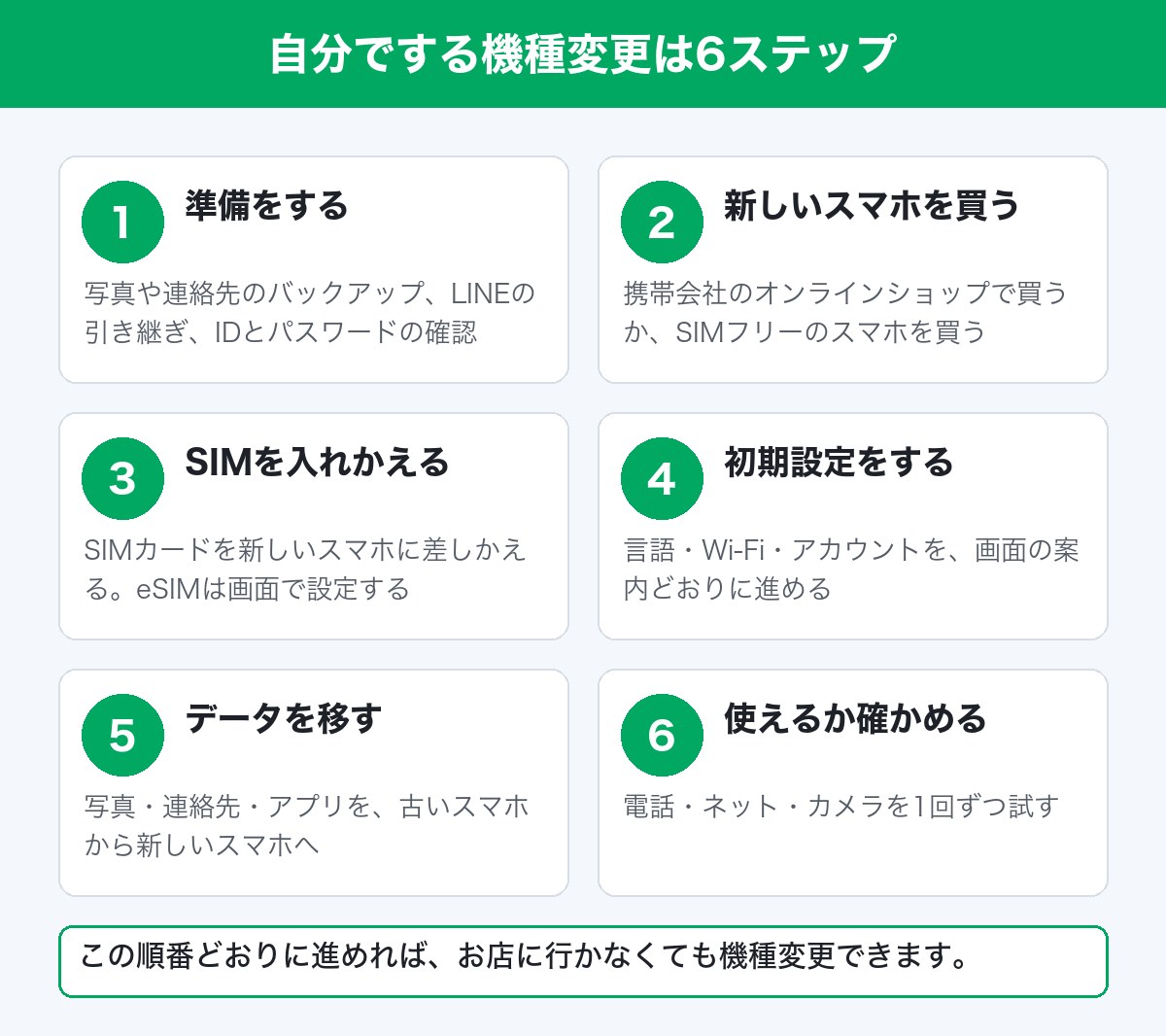
はじめての方は、上の図の順番どおりに1つずつ進めれば大丈夫です。
LiPro運営事務局スマホの機種変更では、事前準備・端末とプランの契約・SIM設定・初期設定・データ移行・動作確認をおこないます。
各手順を順番に進めればトラブルなく完了しますが、アプリによっては個別対応が必要なため注意しましょう。
自分で機種変更するときの全体の流れを、以下6つのステップに分けて解説します。
各ステップを理解しておけば、失敗のないスムーズな機種変更が可能になります。
STEP1:事前にやるべき準備【iPhone・Android共通】
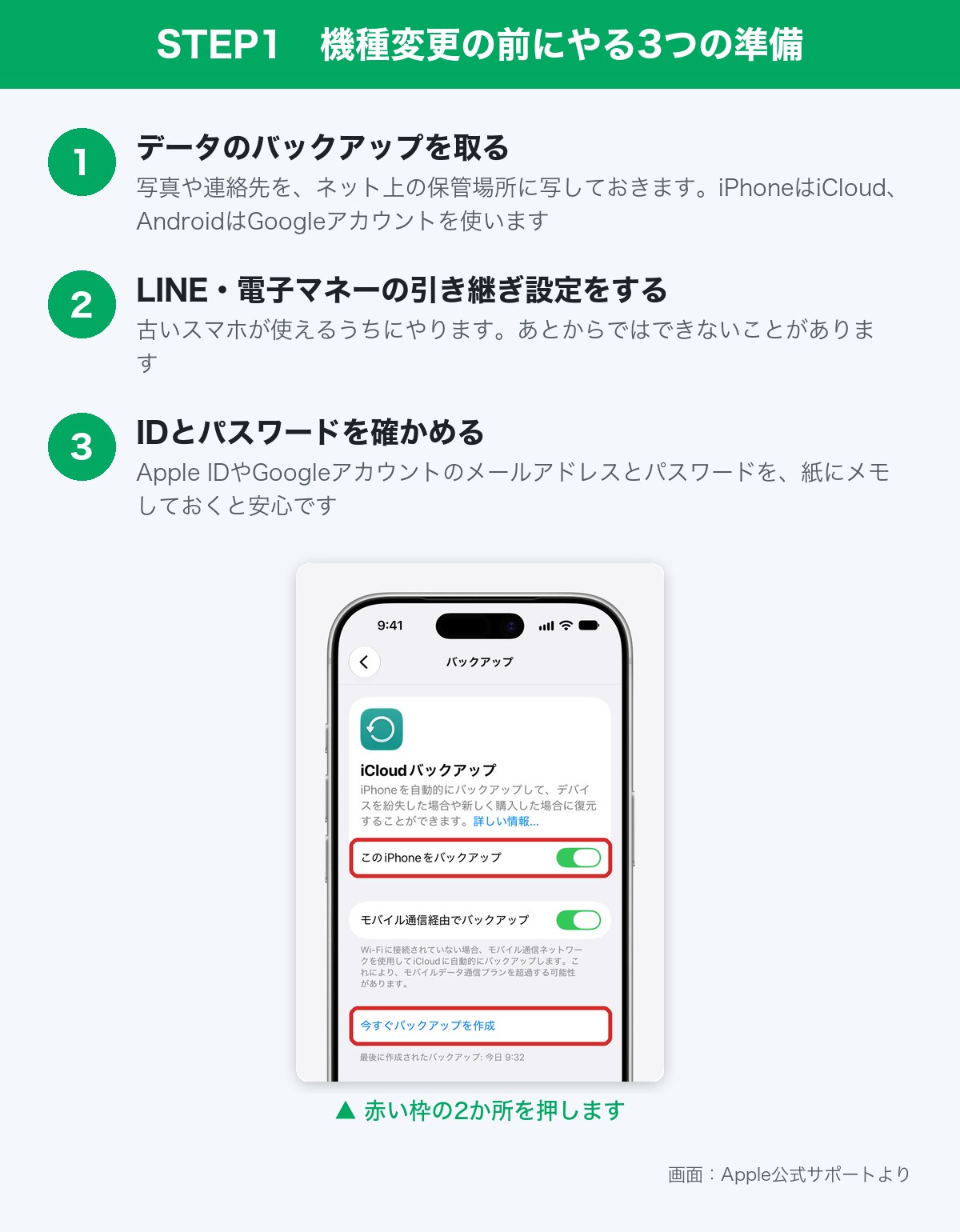
「バックアップ」とは、スマホの中の写真や連絡先の写しを、ネット上の保管場所に取っておくことです。
バックアップやデータの移行は、家の安定したWi-Fiにつないで行います。
お店や駅の無料Wi-Fiは途中で切れやすく、知らない人と同じ回線を使うことになるので、大切なデータの移行には向きません。
データの量によっては、移し終えるまで数分から数時間かかることがあります(Google公式ヘルプより)。時間に余裕のある日に始めましょう。
写しがあれば、新しいスマホに同じデータを戻せます。
機種変更をスムーズに進めるには、事前準備が重要です。
LiPro運営事務局写真や動画は、端末の空き容量を超えていることがあります。移行の途中で容量が足りなくならないよう、先にクラウドの空き容量や、パソコンなどの退避先を見ておくと安心です。
まず、以下の3点を機種変更前に済ませておきましょう。
機種変更前の事前準備
- データ移行方法を決めて準備する
- 主要アプリの引き継ぎ方法を確認する
- アカウント情報を整理し、再設定手順も把握しておく
データ移行の方法は、Android同士ならGoogleアカウント、iPhone同士なら端末を近づけるだけのクイックスタートやiCloud・iTunesを使った復元が基本です。
詳しくは後述の「機種変更・データ移行前にiPhone・Androidで準備すること」を確認してください。
次に、LINEやゲームアプリなどの引き継ぎ準備をおこないます。
アプリの引き継ぎ方法は、後述の「機種変更で必要なアプリの引き継ぎ一覧」にまとめています。
さらに、Apple IDやGoogleアカウントのログイン情報も確認しておきましょう。
メールアドレスやパスワードを忘れている場合は、以下の公式サイトから本人確認をおこない、再設定できます。
アカウント情報を忘れた場合
- Apple ID:Appleのサポートページから再設定
- Googleアカウント:Googleのアカウント復元ページから再設定
これらの準備を済ませておくことで、機種変更後のトラブルを未然に防げます。
LiPro運営事務局準備のなかでも、まず優先したいのはデータのバックアップです。新しい端末が届くまでの待ち時間に、バックアップとLINE・電子マネーの引き継ぎ設定まで済ませておくと、届いた当日にあわてません。
STEP2:新しいスマホを購入し通信プランを契約する
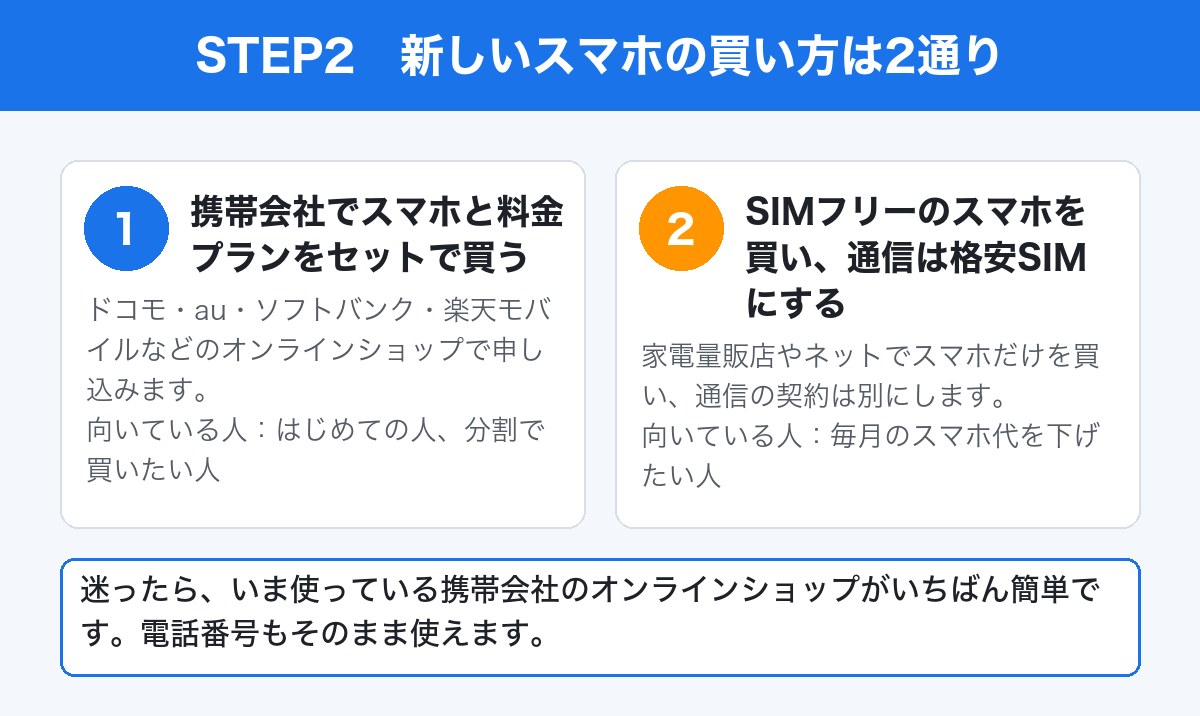
新しいスマホを用意する方法は、大きく分けて以下の2通りです。
端末・通信プランの契約方法
- キャリア/サブブランドで端末とプランをセット契約する
- SIMフリー端末を購入し、格安SIMで通信プランのみ契約する
1つ目は、大手キャリアやサブブランドで端末と通信プランをまとめて契約する方法です。
オンラインショップや店舗で手続きでき、機種変更に慣れていない方でも安心です。
詳しくは後述の「キャリア別に自分で機種変更する手順」をご確認ください。
2つ目は、家電量販店やECサイトでSIMフリー端末を購入し、別途格安SIMなどで通信プランのみを契約する方法で、料金を抑えたい方に向いています。
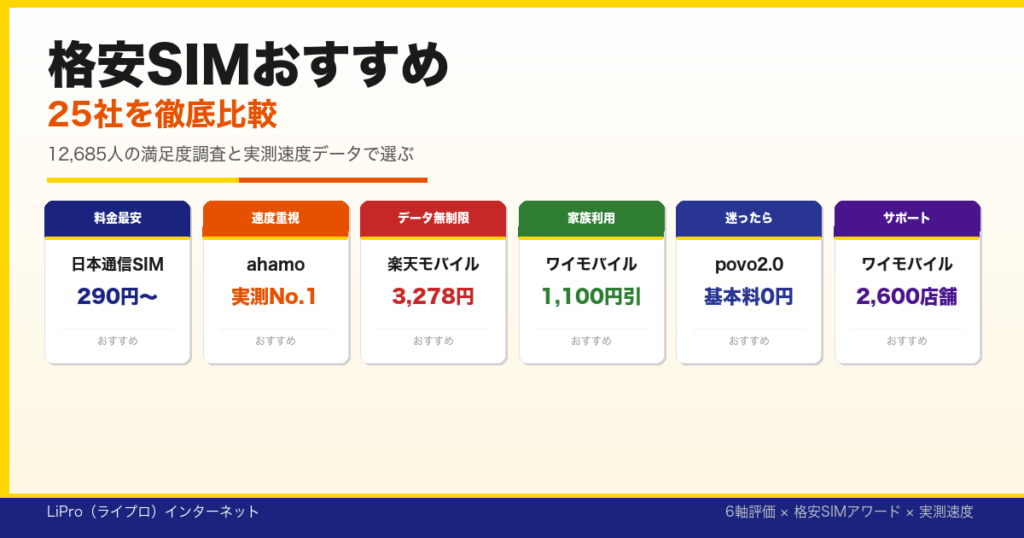
格安SIMの選び方は「格安SIMおすすめ比較ランキング」で解説しているため、あわせてご確認ください。
LiPro運営事務局毎月の通信費を抑えたい方は、端末はそのまま使い、SIMだけ格安SIMに乗り換える方法もおすすめです。
STEP3:SIMカードまたはeSIMを設定する
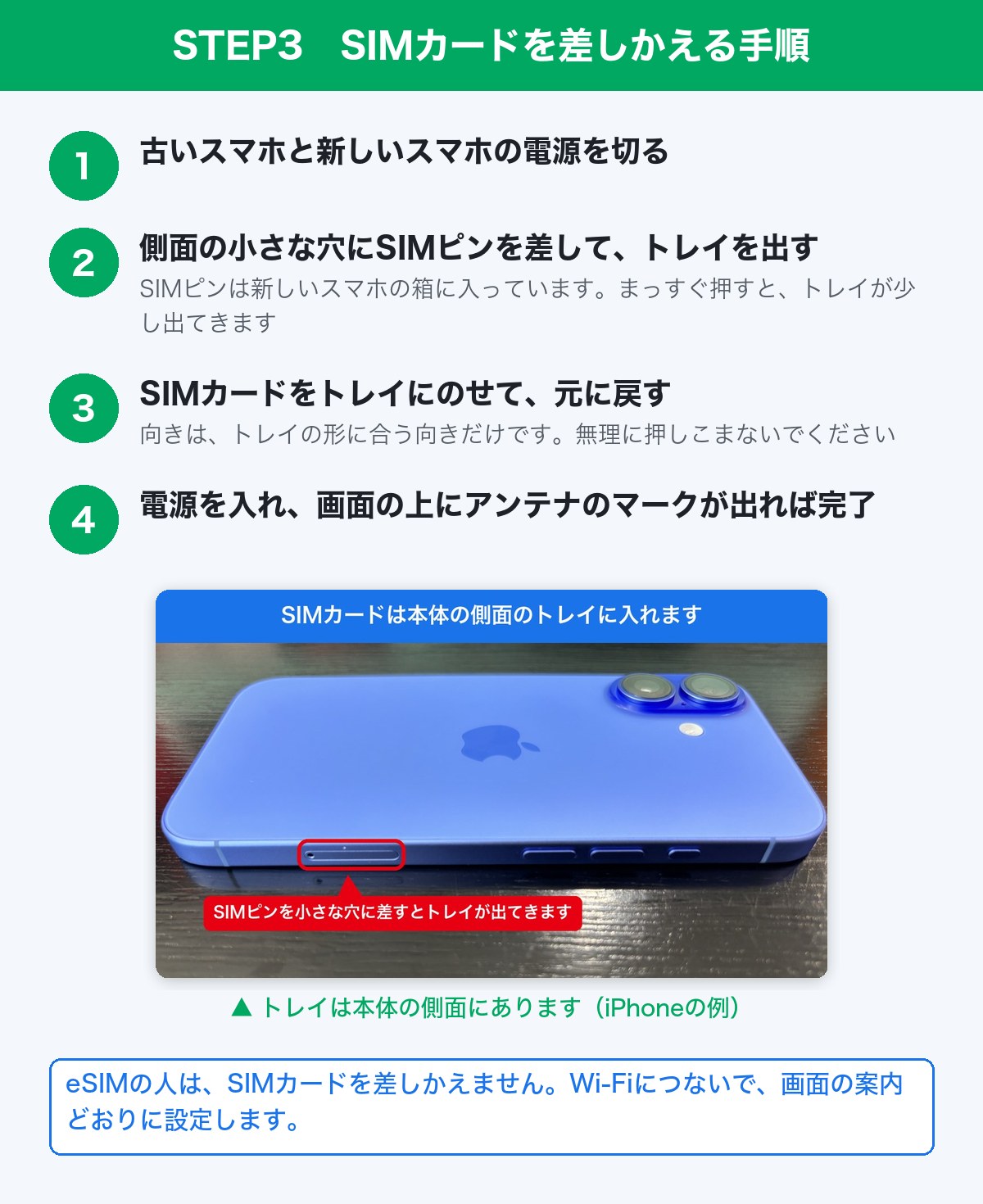
「SIMカード」は、電話番号などが入った小さなICカードです。
「eSIM」は、スマホの中に最初から入っているSIMで、カードを差しかえずに画面の操作だけで使えるようにします。
| 項目 | 物理SIM(SIMカード) | eSIM |
|---|---|---|
| 用意するもの | SIMカード | QRコード |
| 設定の流れ | 電源を切って挿入し、電源を入れる | QRコードを読み取り、案内に沿って有効化する |
| 事前に必要なこと | SIMサイズが端末に合うか確認 | Wi-Fiにつなげる場所を用意 |
機種変更後に通信を使えるようにするには、SIMカードまたはeSIMの設定が必要です。
LiPro運営事務局eSIMの情報をダウンロードするときは、モバイルデータ通信がつながらない状態です。安定したWi-Fiにつないだ状態で操作してください。
契約形態によって手順は異なりますが、いずれも正しく設定すればすぐに利用を開始できます。
SIMカードの設定方法
- 新しい端末の電源を切ってからSIMカードを挿入する
- 電源を入れると自動で認識される
- 認識されない場合は再起動やAPN設定を確認する
eSIMの設定方法
- 通信会社から届いたQRコードを端末で読み取る
- 表示される案内に従ってeSIMを有効化する
- Wi-Fi環境が必要な場合があるため事前に準備する
物理SIMとeSIMのどちらでも、事前に準備を整えておけば安心して移行できます。
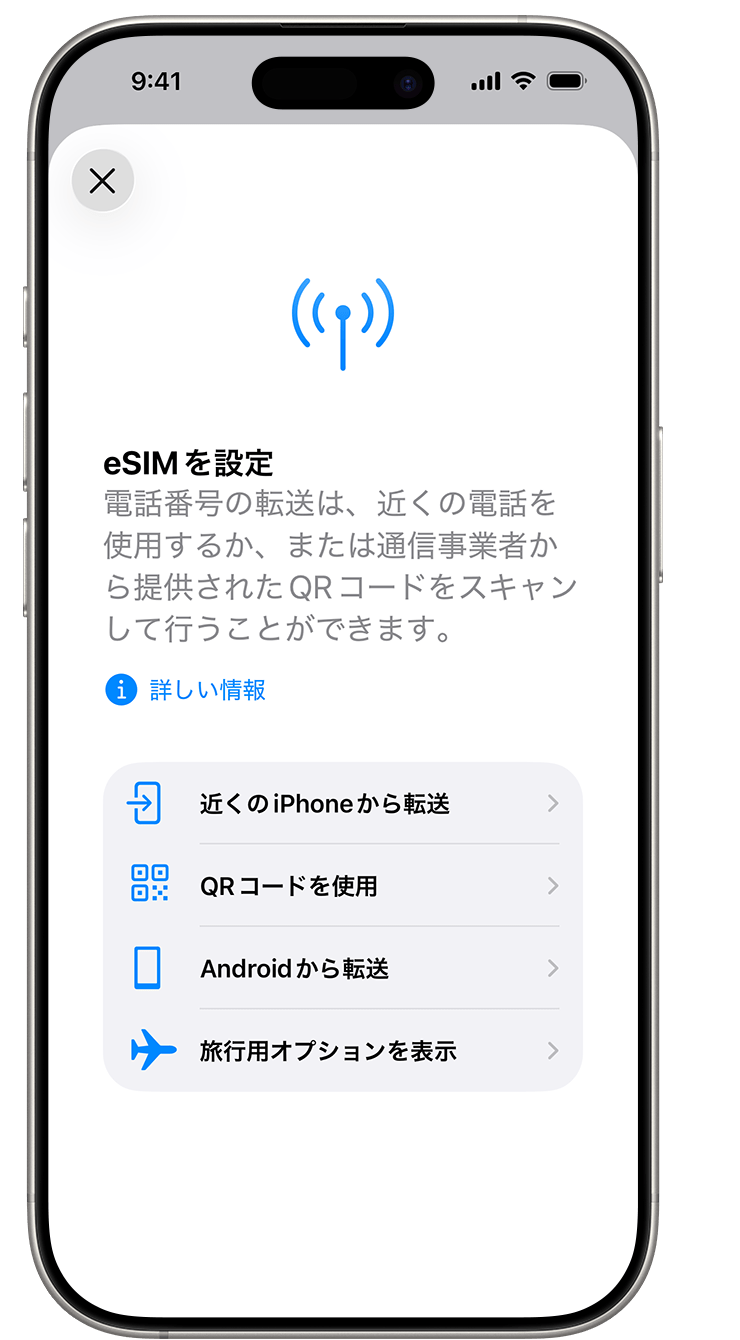
eSIMの切り替え手順は「eSIM切り替えの手順を徹底解説」で詳しく解説しています。
STEP4:スマホの初期設定をおこなう
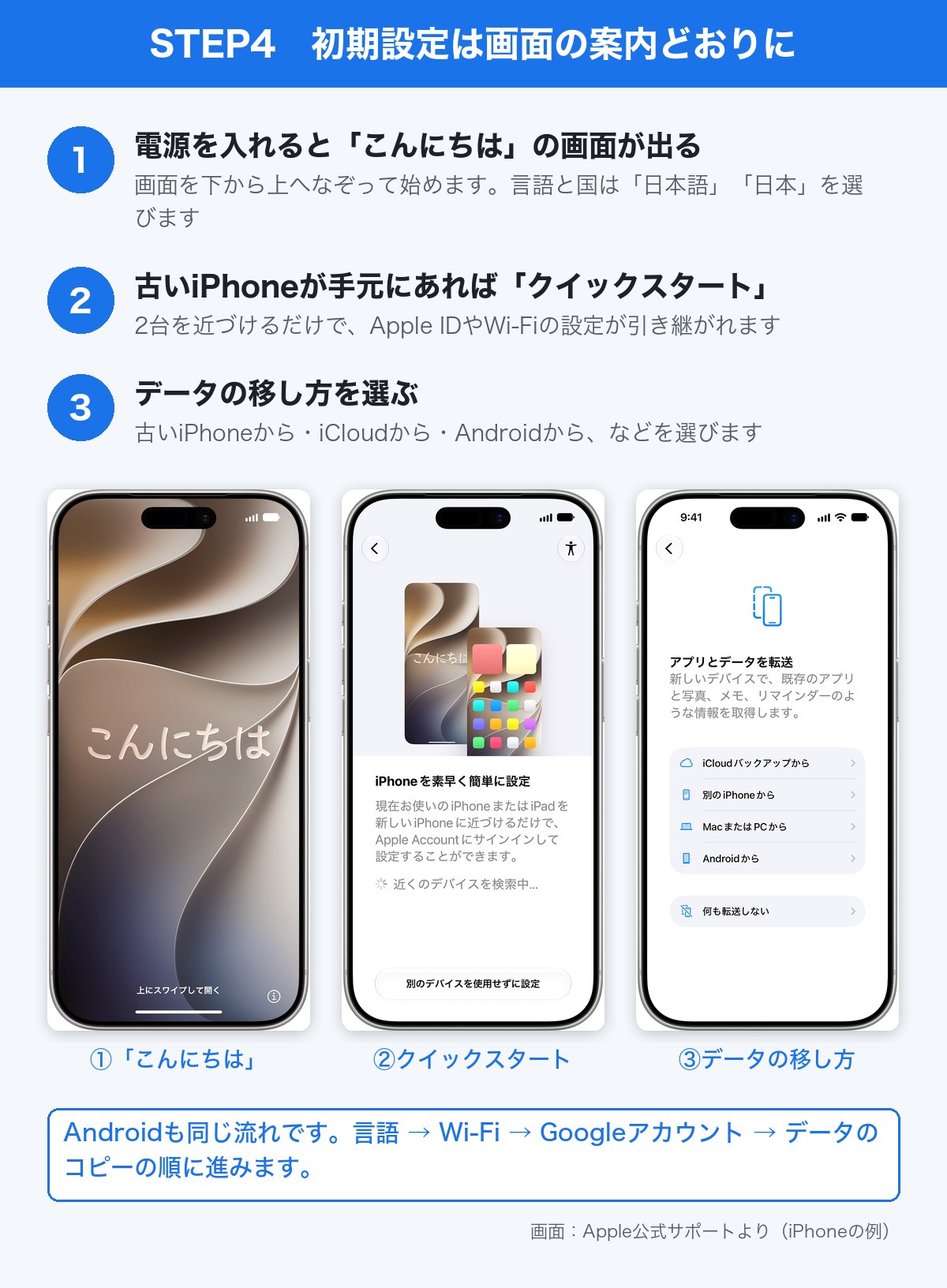
新しいスマホを使う前に、基本的な初期設定を完了させます。
LiPro運営事務局iPhoneとAndroidで設定項目に違いはありますが、画面の指示に沿って操作すれば難しくありません。
iPhoneの初期設定
- 言語・国・キーボードを選択する
- Wi-Fiに接続し、Apple IDでサインインする
- Face IDやTouch IDを登録する
- 必要に応じてiCloudからデータを復元する
Androidの初期設定
- 言語・地域・Wi-Fi接続を設定する
- Googleアカウントでログインする
- 指紋や顔認証などの生体認証を登録する
- バックアップデータから復元を実行する
基本設定を完了しておくと、このあとのデータ移行やアプリの復元をスムーズに進められます。
STEP5:データ移行・アプリの引き継ぎをおこなう
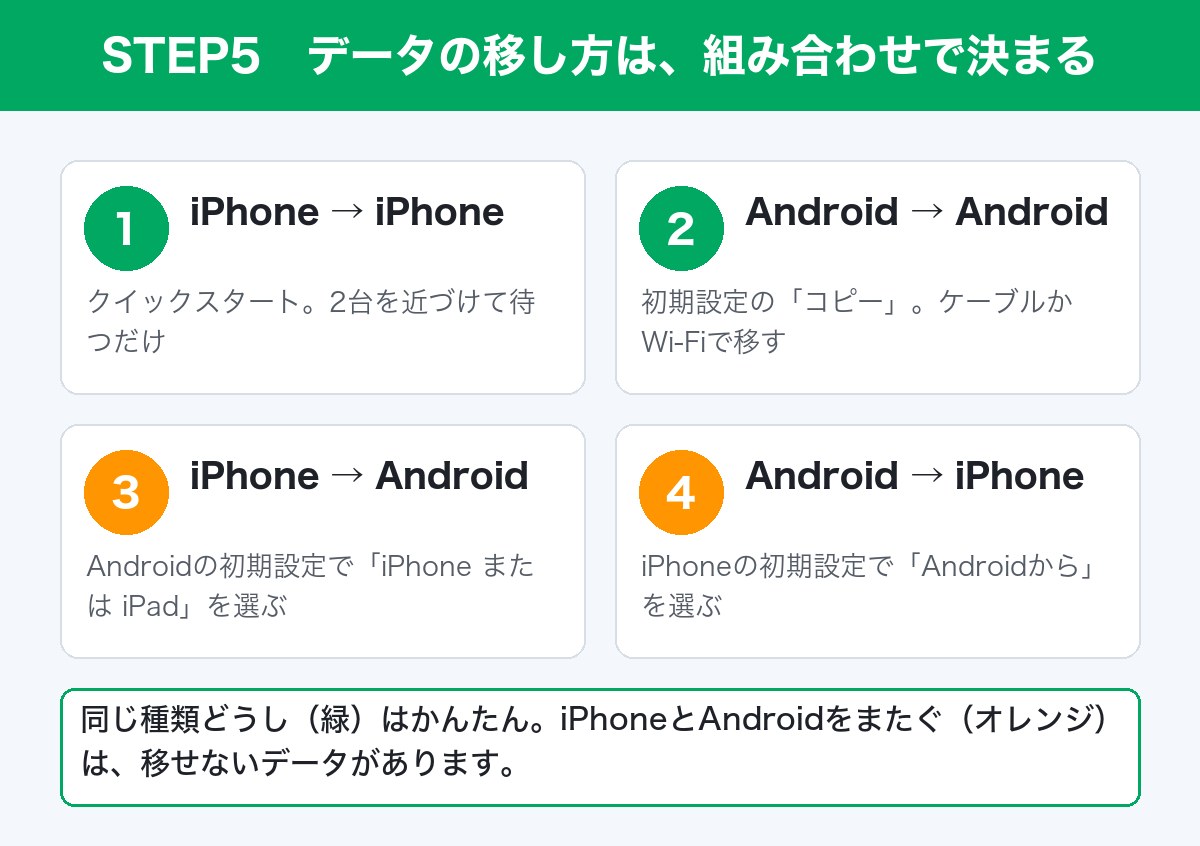
初期設定が終わったら、データ移行とアプリの引き継ぎをおこないます。
移行方法は端末の組みあわせによって異なるため、自分のケースにあった手順で進めましょう。
| 組みあわせ | 主な移行方法 |
|---|---|
| iPhone→iPhone | クイックスタート/iCloud・iTunes |
| Android→Android | Googleアカウントでバックアップ・復元 |
| iPhone→Android | 「Android Switch」アプリ/USBケーブル |
| Android→iPhone | 「iOSに移行」アプリ |
各パターンの詳しい手順は、後述の「【iPhone・Android別】機種変更でデータを移行する方法」で解説します。
なお、LINEや決済アプリなどは個別の引き継ぎ設定が必要な場合があります。
LiPro運営事務局LINEや決済アプリは、旧端末が使えるうちに引き継ぎ設定を済ませておくのがおすすめです。
STEP6:スマホの動作確認をする
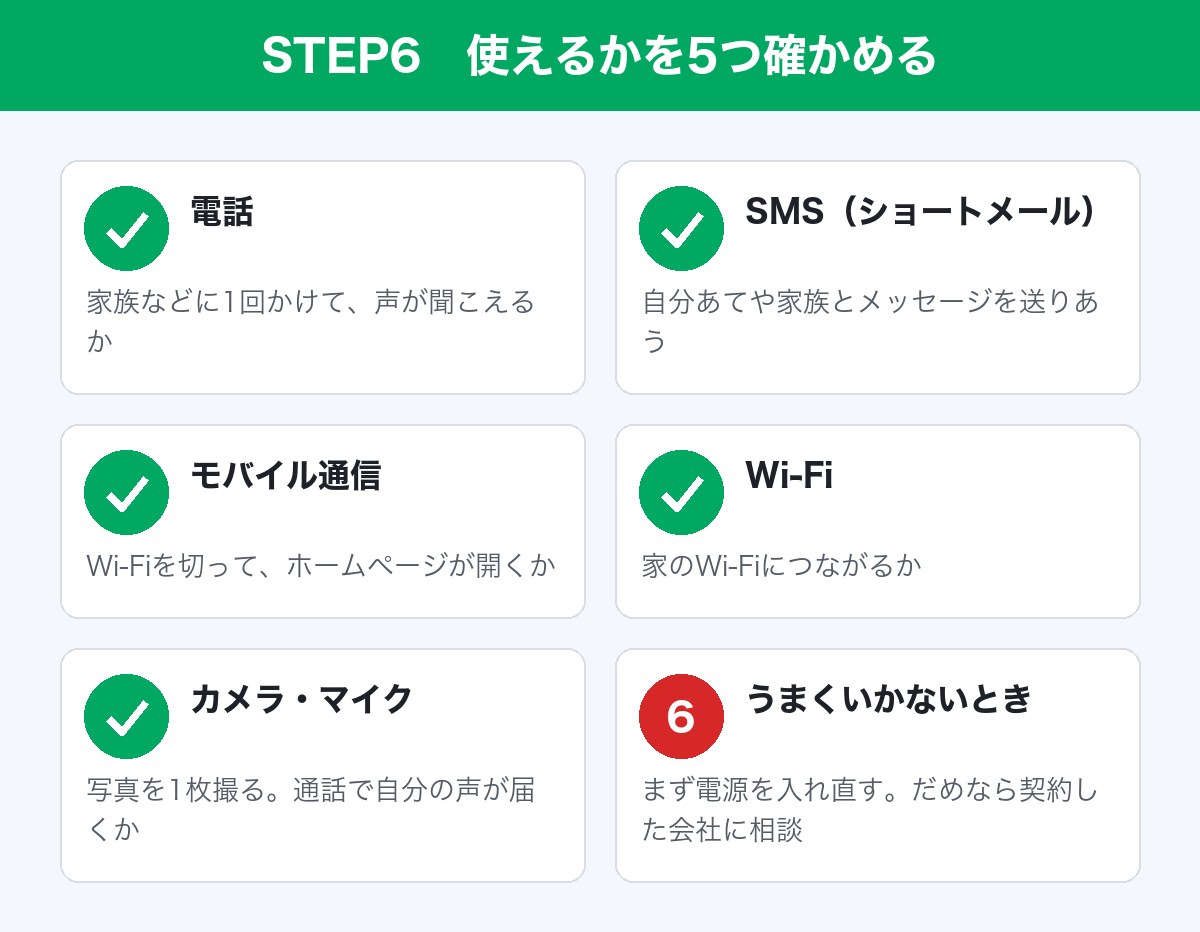
初期設定とデータ移行が完了したら、実際に使えるかを確認します。
以下の項目を1つずつチェックしておきましょう。
動作チェックポイント
- モバイル通信が有効で、ブラウザなどが問題なく使えるか
- Wi-Fi接続が安定しているか
- 電話の発着信が正常にできるか
- SMSやメッセージアプリの送受信ができるか
- カメラやマイクなどの機能が正しく動作するか
動作不良があれば、早めにキャリアや端末メーカーのサポートに相談しましょう。
LiPro運営事務局通信・通話・カメラは、機種変更した当日に一度ずつ試しておくと、初期不良にも早く気づけます。
機種変更・データ移行前にiPhone・Androidで準備すること
機種変更前は、iPhoneはiCloud、AndroidはGoogleアカウントを使ってバックアップを取ることが大切です。
どちらもWi-Fi接続が必要で、正しく設定すれば機種変更時にデータを安全に復元できます。
iPhone・Androidそれぞれのバックアップ手順を解説します。
大切なデータを失わないためにも、早めに対応しておくと安心です。
LiPro運営事務局バックアップはWi-Fiにつなぎ、充電しながら実行すると途中で止まりにくく安心です。
iPhoneのバックアップ手順

iPhoneのデータを守るには、事前にiCloudでバックアップを取っておきましょう。
Wi-Fi環境があれば手元で設定でき、端末を紛失・故障した際にも復元できます。
iCloudでのバックアップ手順
- 「設定」アプリを開き、自分の名前をタップする
- 「iCloud」→「iCloudバックアップ」を選択する
- 「iCloudバックアップ」をオンにし、「今すぐバックアップを作成」を実行する
- 完了までWi-Fi接続を維持する
容量が足りない場合は、不要な写真を削除するか、iCloud+の有料プランへ切り替えて容量を増やしましょう。
Androidのバックアップ手順
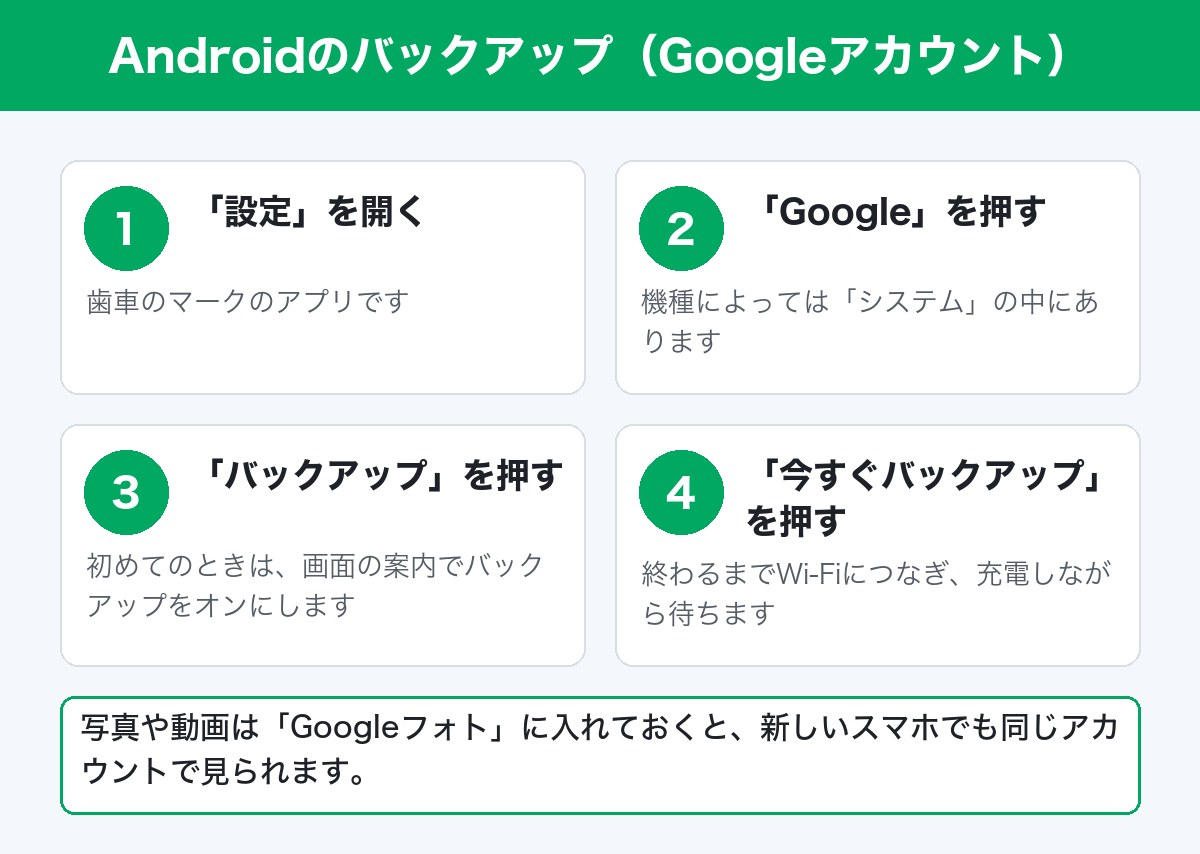
Android端末のデータを確実に引き継ぐには、Googleアカウントを使ったバックアップが有効です。
初期設定時に自動で復元できるため、あらかじめ準備しておくと安心です。
Googleアカウントでのバックアップ手順
- 「設定」アプリを開き、「Google」→「バックアップ」を選択する(機種によっては「システム」の中にあります)
- 「Google One バックアップ」をオンにする
- アカウントを確認し、「今すぐバックアップ」をタップする
- 完了までWi-Fi接続と電源を確保する
写真や動画はGoogleフォト、連絡先や予定はGoogleカレンダーと連携しておくと便利です。
【iPhone・Android別】機種変更でデータを移行する方法
機種変更のデータ移行は、端末の組みあわせごとに最適な方法が異なります。
iPhone同士はクイックスタート、Android同士はGoogleアカウント、OSが異なる場合は専用アプリを使うとスムーズに引き継げます。
以下の4パターンごとに手順を解説します。
自分の機種と状況にあった方法を確認してください。
LiPro運営事務局同じOS同士なら手順はシンプルですが、iPhoneとAndroidをまたぐ場合は移行できないデータもあるため、事前の確認がおすすめです。
iPhoneからiPhoneへデータ移行する方法
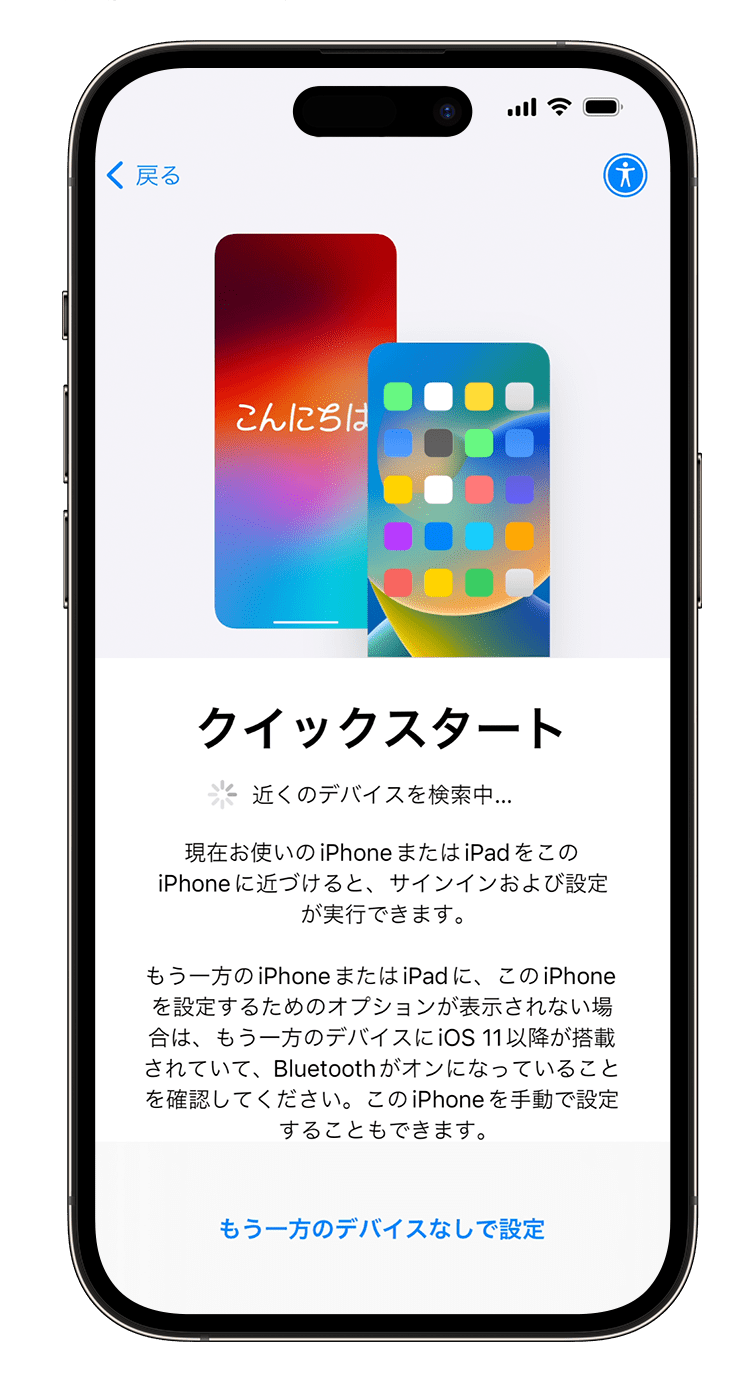
iPhone同士の機種変更は、「クイックスタート」を使った移行が簡単で確実です。
旧端末と新端末を近づけるだけで、設定やデータが自動的に転送されます。
クイックスタートの手順
- 旧iPhoneと新iPhoneの電源を入れ、近くに置く
- Wi-FiとBluetoothを有効にする
- 新iPhoneに表示されるアニメーションを旧iPhoneで読み取る
- 新iPhoneに旧iPhoneのパスコードを入力する
- Face IDやTouch IDの設定を進める
- データ転送方法を選び、2台を接続したまま移行を進める
転送が終わるまでは2台を近くに置いたままにし、電源につないで進めると途中で止まりにくくなります。
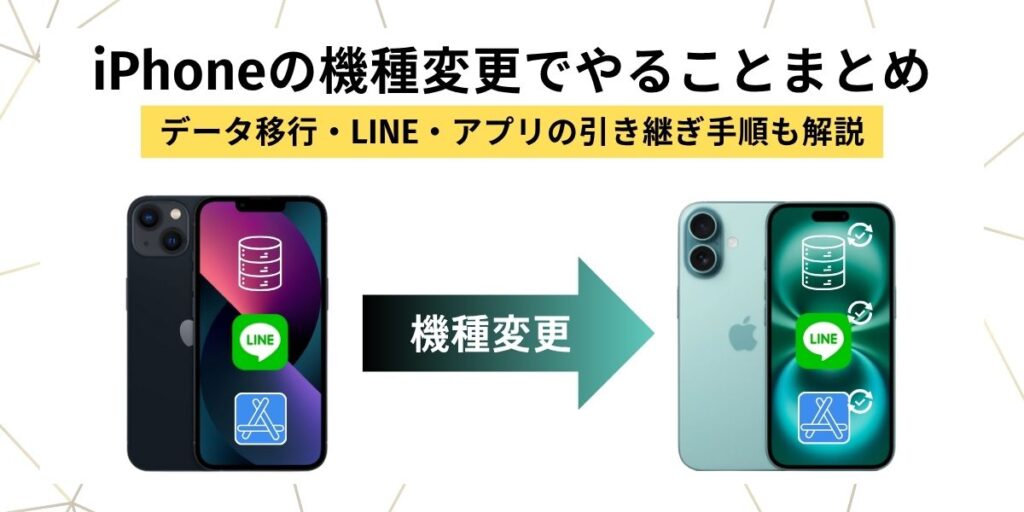
クイックスタートやiCloud・iTunesを使った移行の詳細は、「iPhoneの機種変更でやることまとめ」で解説しています。
AndroidからAndroidへデータ移行する方法
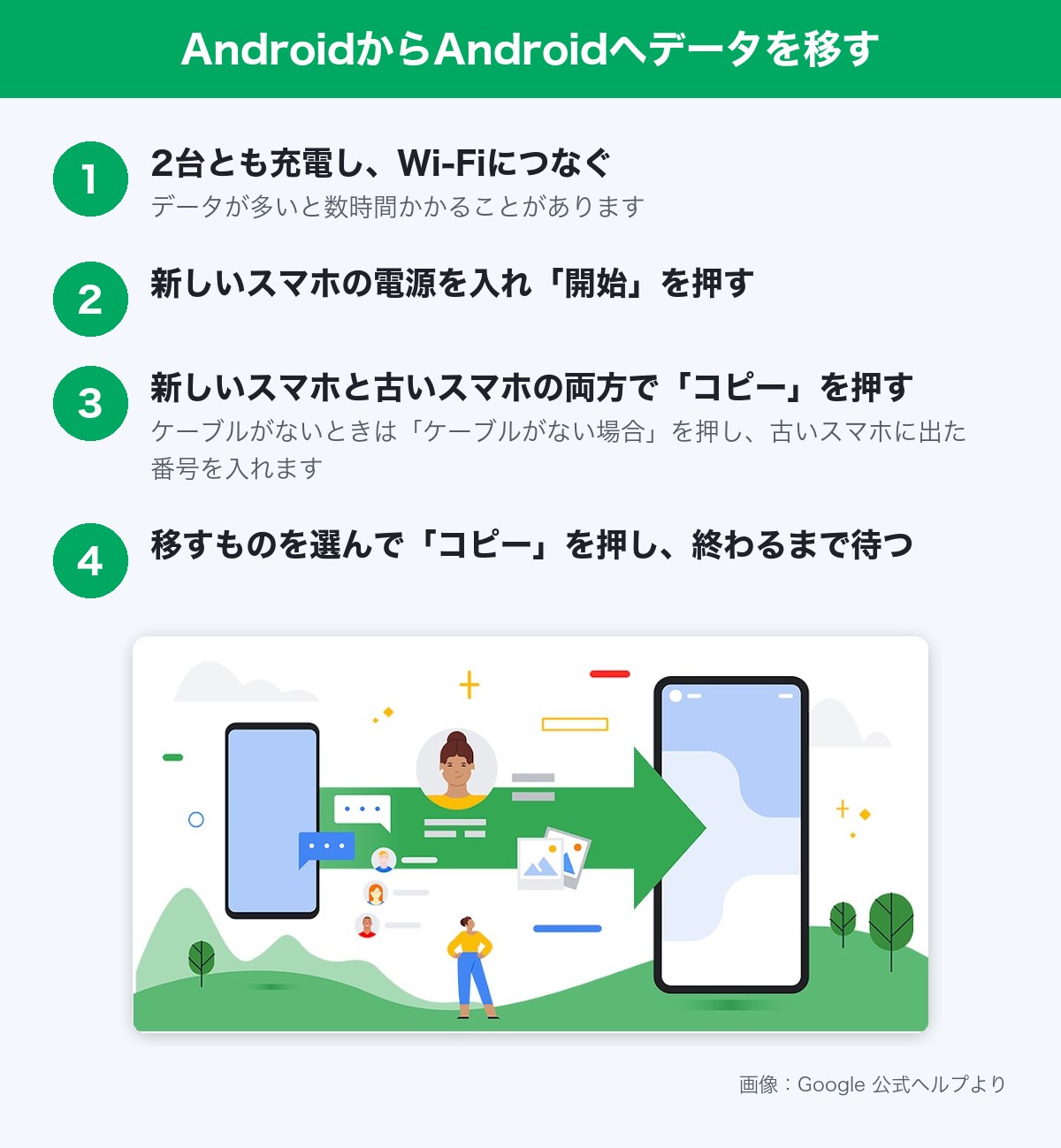
古いスマホが手元にあれば、新しいスマホの初期設定のときに「コピー」を選ぶだけで、写真やアプリをまとめて移せます。
ケーブルが無いときは、Wi-Fiでも移せます。
Android同士の機種変更は、Googleアカウントを使ったデータ移行が便利です。
事前に旧端末でバックアップを取っておけば、初期設定時に自動で復元できます。
Googleアカウントでの移行手順
- 旧端末でGoogleアカウントにログインし、バックアップを有効にする
- 新端末の初期設定で同じGoogleアカウントにログインする
- 復元画面でバックアップデータを選択する
- アプリや設定・通話履歴・SMSなどが自動で復元される
ケーブル不要で移行できるため、手間を減らしたい方に向いています。
iPhoneからAndroidへデータ移行する方法
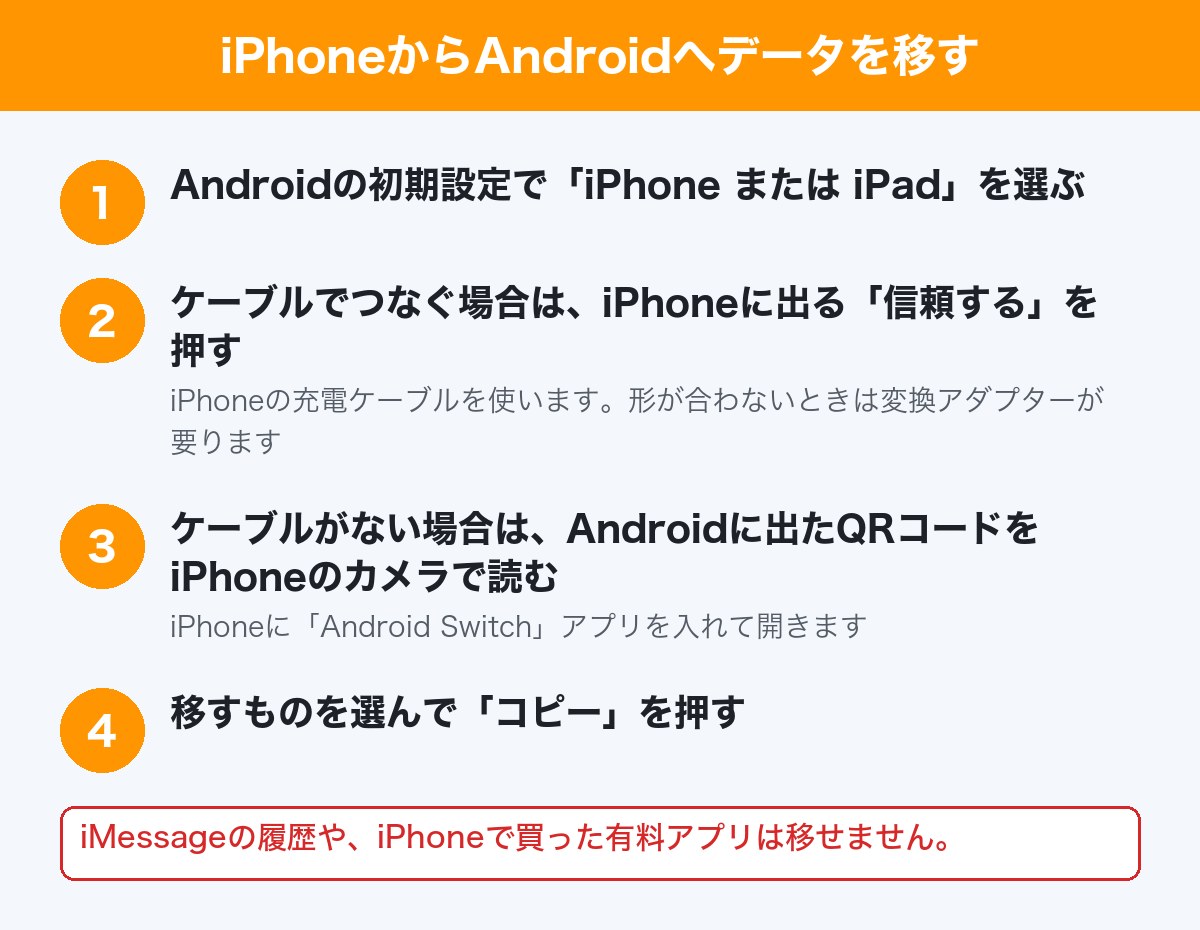
iPhoneからAndroidへの機種変更は、ケーブル接続または「Android Switch」アプリでデータ移行できます。
USBケーブルを使ったデータ移行手順
- 新しいAndroid端末の初期設定を開始する
- 画面の指示に従ってUSBケーブルで2台を接続する
- iPhone側の許可画面で「信頼する」を選ぶ
- 画面の指示に従ってデータ移行を実行する
「Android Switch」アプリを使ったデータ移行手順
- Android端末の初期設定を開始する
- 移行方法として「iPhone または iPad」を選択する
- Androidに表示されたQRコードをiPhoneのカメラで読み取る
- iPhoneに「Android Switch」アプリをインストールする
- アプリを開き、画面の指示に従ってデータを移行する
移行できるデータ・できないデータは、以下のとおりです。
| 分類 | 主なデータ |
|---|---|
| 移行できる | 連絡先/写真・動画/カレンダー/無料アプリ/音楽/SMS・iMessage/メモ/通話履歴など(一部はケーブル接続時のみ) |
| 移行できない | iCloud写真・動画/iMessageの履歴/有料アプリ・アプリ内購入/パスワード・アカウント情報/Safariのブックマーク/ヘルスケアデータ/eSIM情報など |
※移行可否はOSやアプリのバージョンにより変わる場合があります(2026年11月時点)。
事前に移行対象を確認し、必要に応じて手動で補完する準備もしておきましょう。
AndroidからiPhoneへデータ移行する方法
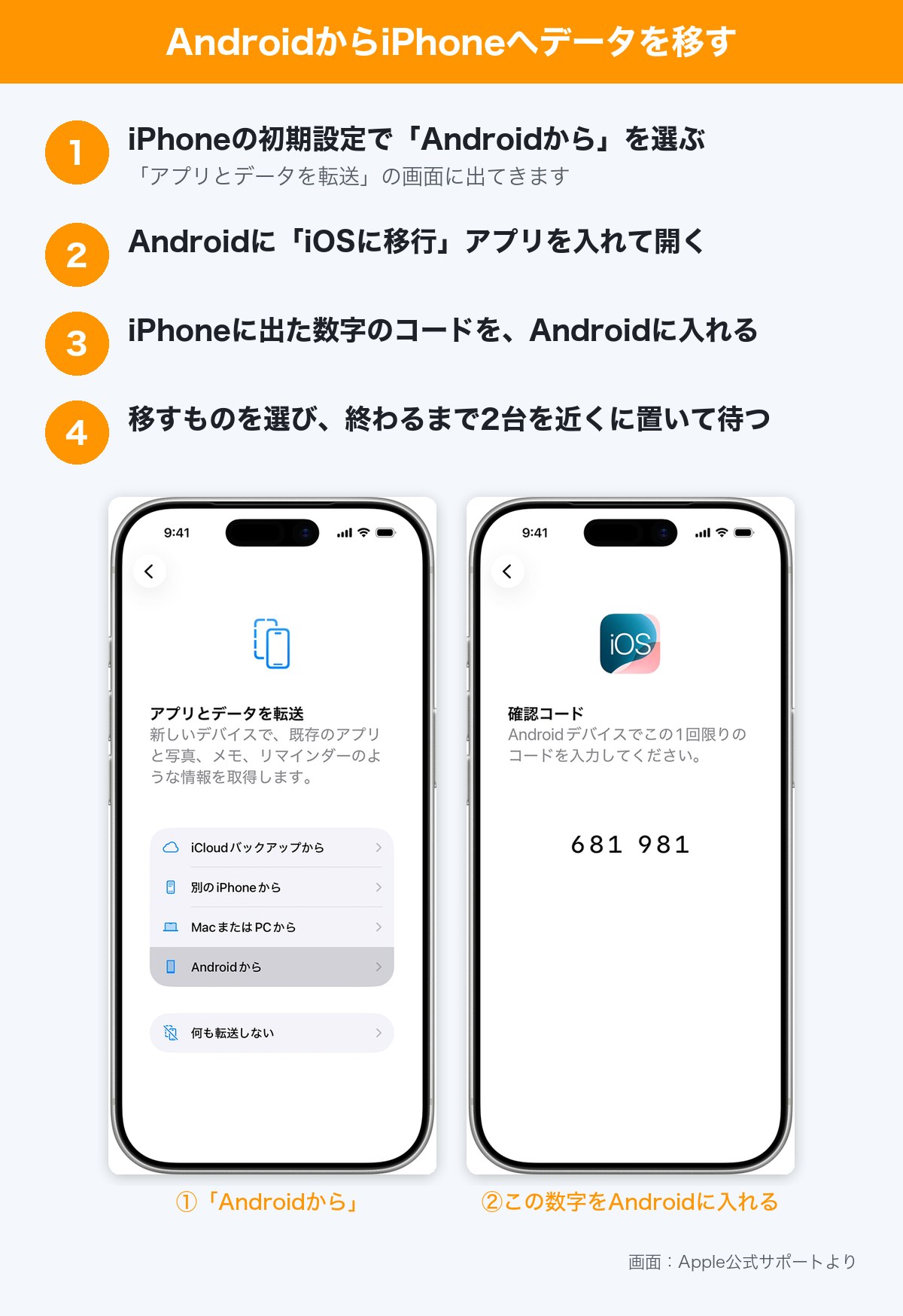
AndroidからiPhoneへの移行は、「iOSに移行」アプリを使うのが簡単で確実です。
iPhoneの初期設定中に、以下の手順で移行します。
「iOSに移行」アプリを使った手順
- iPhoneの初期設定中に「Androidからデータを移行」を選択する
- Androidに「iOSに移行」アプリをインストールする
- アプリを起動し、iPhoneに表示されたコードを入力する
- Wi-Fiで接続し、転送するデータを選んで移行を開始する
移行できるデータ・できないデータは、以下のとおりです。
| 分類 | 主なデータ |
|---|---|
| 移行できる | 連絡先/メッセージ/写真・動画/カレンダー/Gmailアカウント/一部の無料アプリ |
| 移行できない | 音楽/着信音/アプリのログイン情報/有料アプリ/通話履歴 |
※移行可否はOSやアプリのバージョンにより変わる場合があります(2026年11月時点)。
機種変更で必要なアプリの引き継ぎ一覧
データ移行だけでは引き継げず、アプリごとに個別の引き継ぎ設定が必要なものがあります。
とくにLINE・決済・銀行・ゲームアプリは、旧端末での事前操作を忘れるとデータや残高を失うおそれがあります。
主なアプリの引き継ぎ方法と注意点を、以下の一覧にまとめました。
| アプリ | 引き継ぎ方法 | 注意点 |
|---|---|---|
| LINE | 設定→アカウント引き継ぎをオン+トーク履歴をバックアップ | 電話番号・メール登録が必須 |
| ゲームアプリ | 各アプリの「データ引き継ぎ」やアカウント連携を利用 | ID・パスワード連携が必要な場合あり |
| PayPayなどの決済 | 同じアカウントでログインし再認証 | SMS認証が必要な場合あり |
| 銀行・証券アプリ | ログイン後にアプリの再登録・再設定 | ワンタイムパスワードの再設定が必要な場合あり |
| モバイルSuica | 旧端末で「カードを預ける(機種変更)」を実行 | 事前操作を忘れると残高を引き継げない |
| 楽天Edy | 楽天Edyアプリのメニューから機種変更手続き | 残高移行に事前手続きが必要 |
LiPro運営事務局LINEや決済アプリは「旧端末が使えるうち」に引き継ぎ設定を済ませるのがコツです。新端末に移してからでは復元できないケースがあります。
使用中のアプリを一覧化し、それぞれの引き継ぎ手順を機種変更前に確認しておきましょう。
キャリア別に自分で機種変更する手順
大手キャリアは、オンラインショップを利用すれば自宅で機種変更が完結します。
店舗に行かずに手続きできるため、忙しい方にも便利です。
LiPro運営事務局オンラインショップは事務手数料が店頭より抑えられるケースが多く、待ち時間もかかりません。
キャリア別の機種変更手順を解説します。
各社で必要な手順や条件は一部異なるため、自分の利用状況にあった方法を確認してください。
サブブランドをお使いの方は「ワイモバイルの機種変更を自分でする方法」「UQモバイルの機種変更を自分で行う手順」もあわせてご確認ください。
楽天モバイルで機種変更する手順
| 項目 | 内容 |
|---|---|
| 申し込み窓口 | 楽天モバイル公式サイト |
| ログインするID | 楽天ID |
| 手順の数 | 4ステップ |
| 事前に用意するもの | 楽天ID・本人確認書類 |
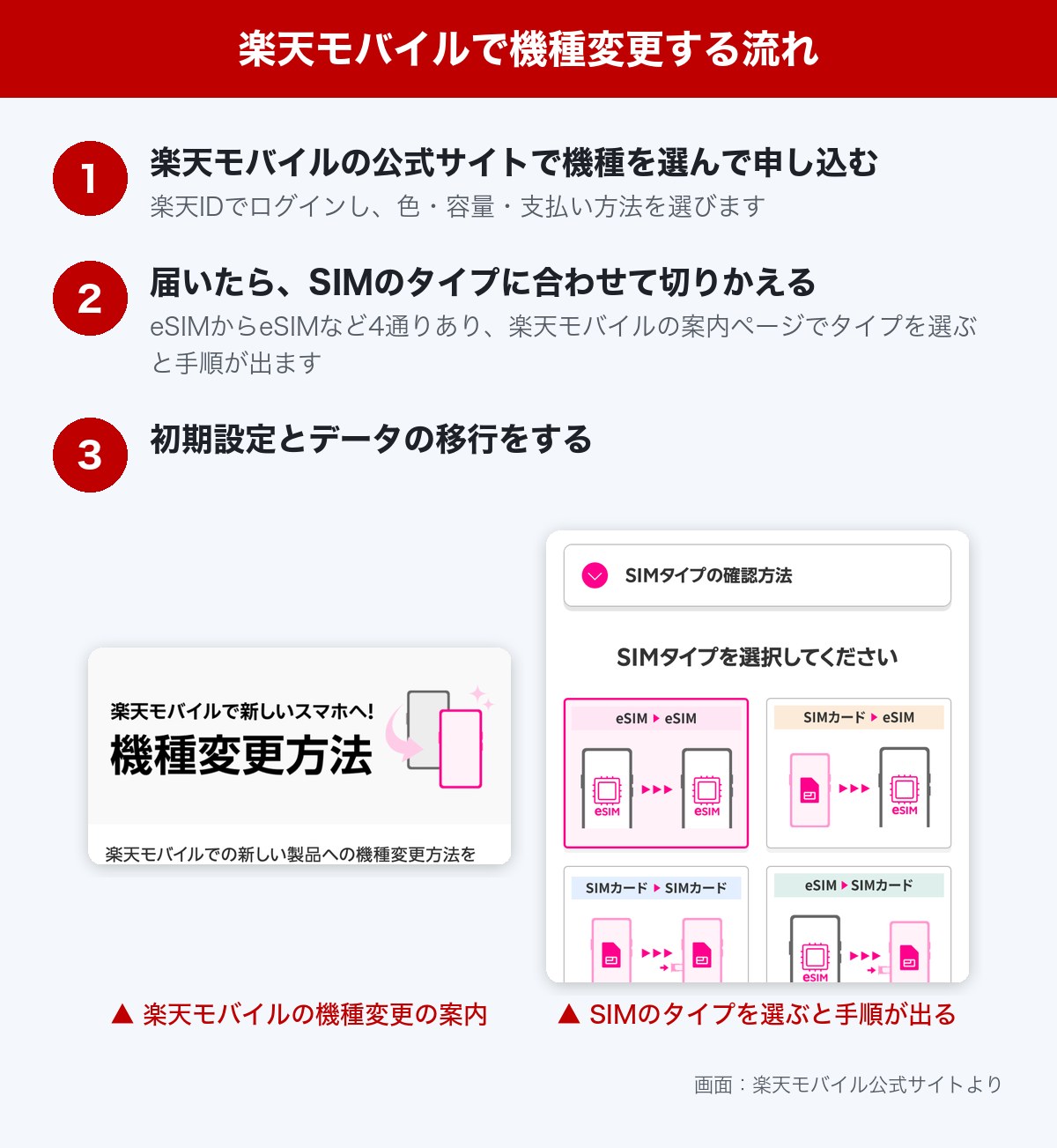
楽天モバイルは、楽天モバイル公式サイトから来店不要で機種変更を手続きできます。
楽天モバイルでの機種変更手順
- 楽天モバイル公式サイトにアクセスする
- 希望する機種・カラー・容量・支払い方法を選択する
- 楽天IDでログインし、本人確認書類をアップロードする
- 支払い方法を設定して申し込みを確定する
端末が届いたら、初期設定とデータ移行をおこないましょう。
お得に機種変更するコツは「楽天モバイルの機種変更をお得にする裏ワザ」でも解説しています。
\ 買い替え超トクプログラムを見る /
ドコモで機種変更する手順
| 項目 | 内容 |
|---|---|
| 申し込み窓口 | ドコモオンラインショップ |
| ログインするID | dアカウント |
| 手順の数 | 5ステップ |
| 事前に用意するもの | dアカウント・支払い方法 |
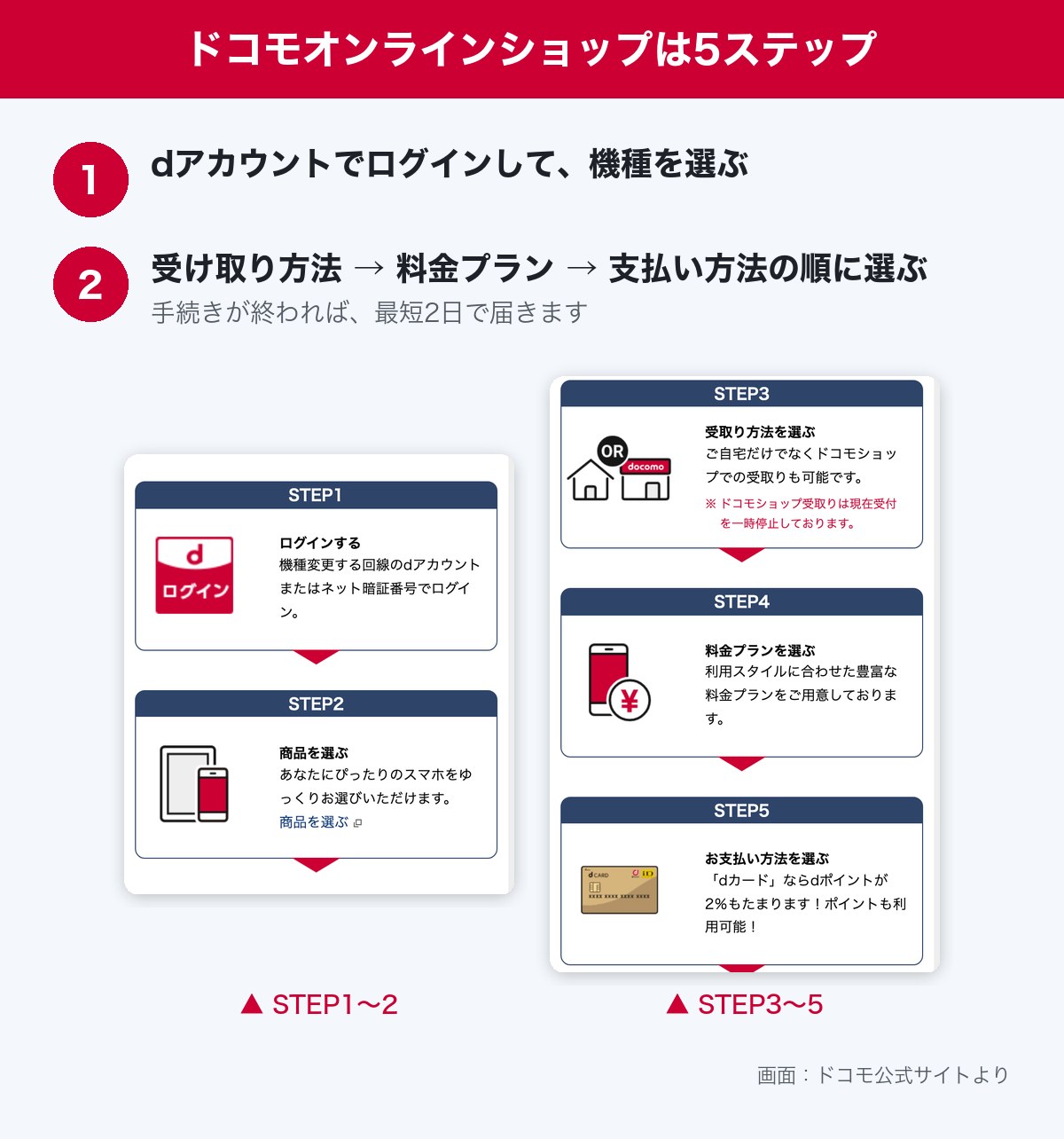
ドコモは、ドコモオンラインショップを利用すれば自宅で機種変更の手続きができます。
ドコモオンラインショップなら、機種変更の事務手数料4,950円がかかりません(ドコモ公式より・2026年11月時点)。
SIMカードの交換や再発行の手数料は、別にかかることがあります。
ドコモオンラインショップでの機種変更手順
- dアカウントでログインする
- 機種と色・容量を選ぶ
- 受け取り方法を選ぶ
- 料金プランを選ぶ
- 支払い方法を選んで申し込みを確定する
端末が届いたら、初期設定やデータ移行をおこないましょう。
\ いつでもカエドキプログラムを確認 /
auで機種変更する手順
| 項目 | 内容 |
|---|---|
| 申し込み窓口 | auオンラインショップ |
| ログインするID | au ID |
| 手順の数 | 6ステップ |
| 事前に用意するもの | au IDとパスワード |
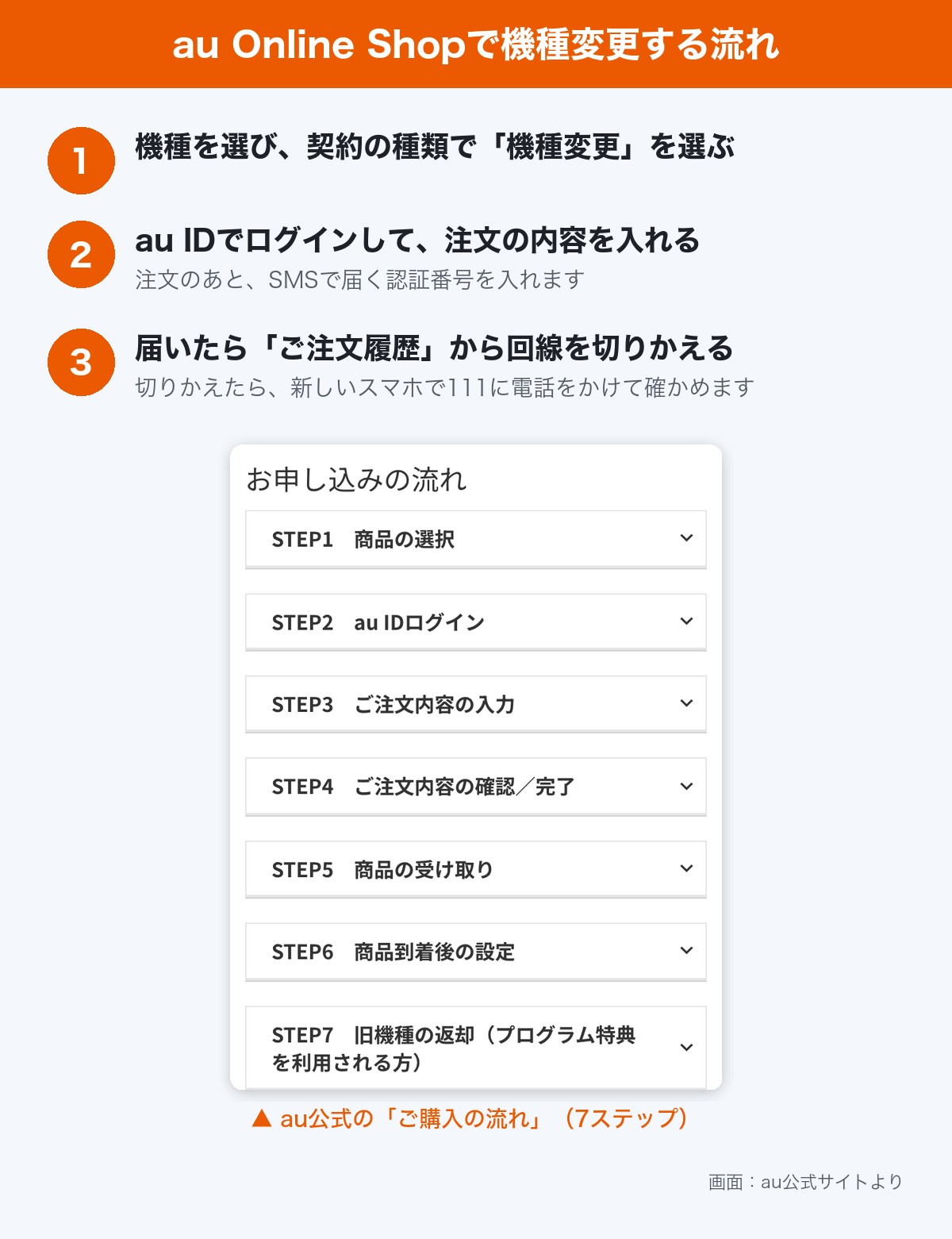
auは、auオンラインショップを活用すれば店舗に行かずに機種変更が完結します。
注文のあと、申し込んだ電話番号にSMSで認証番号が届くので、画面に入力します。
端末が届いたら「ご注文履歴」から回線を切りかえ、新しいスマホで111に電話をかけて、つながるかを確かめます。
auオンラインショップでの機種変更手順
- auオンラインショップにアクセスする
- 端末を選び、カラー・容量・契約種別(機種変更)・購入方法を選択する
- au IDでログインする
- 支払い方法・料金プランを選択する
- 下取りやスマホトクするプログラムを使う人は、本人確認書類をアップロードする
- 申し込み内容を確認して確定する
端末が届いたら、初期設定とデータ移行をおこないましょう。
機種変更で使えるクーポンは「auオンラインショップの機種変更クーポン一覧」でまとめています。
\ スマホトクするプログラムを見る /
ソフトバンクで機種変更する手順
| 項目 | 内容 |
|---|---|
| 申し込み窓口 | ソフトバンクオンラインショップ |
| ログインするID | ソフトバンクID |
| 手順の数 | 6ステップ |
| 事前に用意するもの | ソフトバンクID・本人確認書類 |
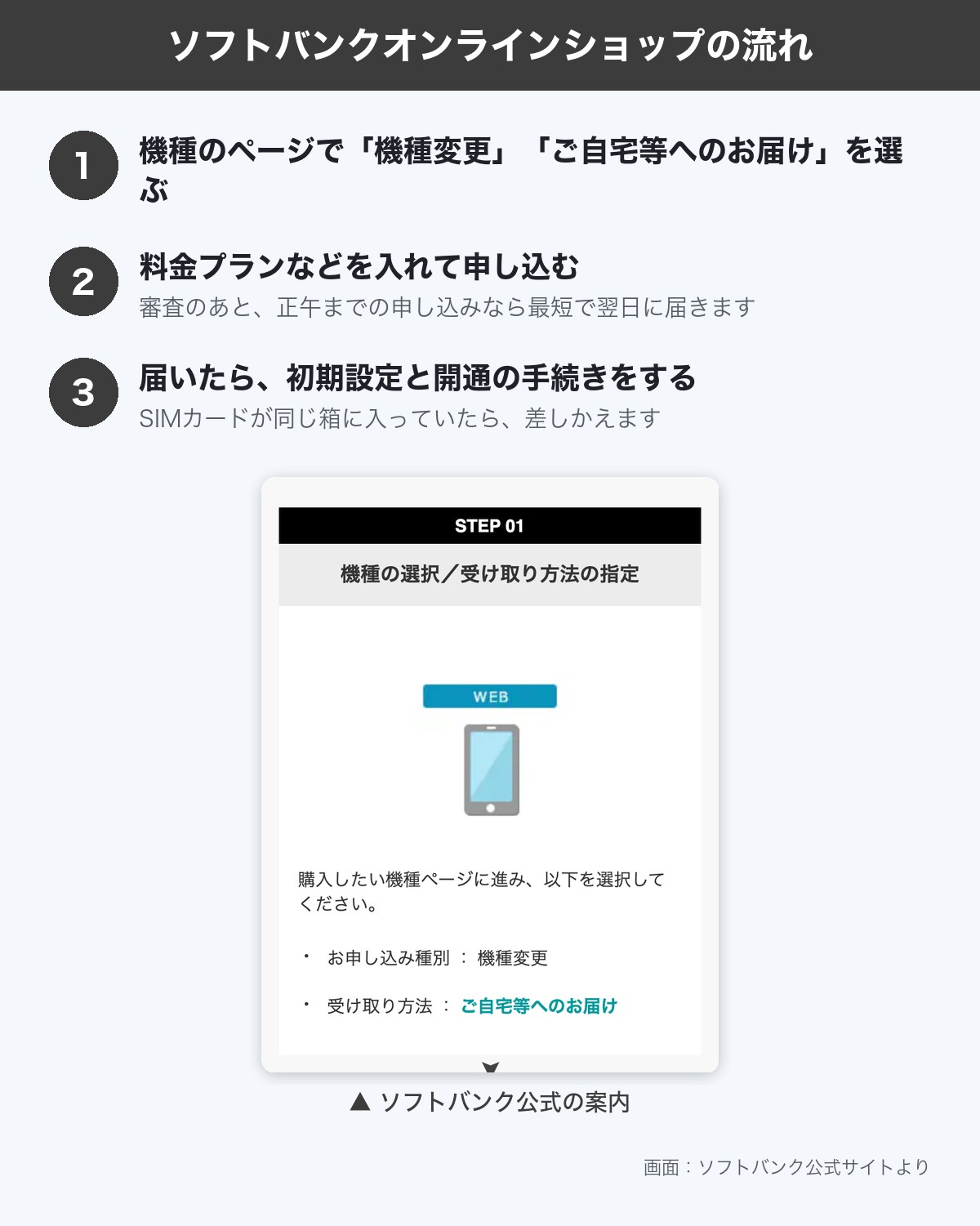
ソフトバンクは、ソフトバンクオンラインショップから自分で機種変更の手続きができます。
ソフトバンクオンラインショップでの機種変更手順
- ソフトバンクオンラインショップにアクセスする
- 希望端末を選び、受取方法・手続き内容(機種変更)を選択する
- ソフトバンクIDでログインする
- カラー・容量・支払い回数を選択する
- プランを選択し、本人確認書類をアップロードする
- 支払い方法を選択し、申し込み内容を確認して確定する
届いた端末で初期設定・データ移行をおこなえば、来店せずに利用を開始できます。
\ 新トクするサポートで機種代をおトクに /
自分でスマホを機種変更するときの8つの注意点
機種変更を自分でおこなうときは、設定ミスによるデータ消失や通信トラブルを防ぐため、事前確認が大切です。
とくに気をつけたい8つのポイントを解説します。
失敗しない機種変更のために、必ず確認しておきましょう。
バックアップを忘れると復元できない
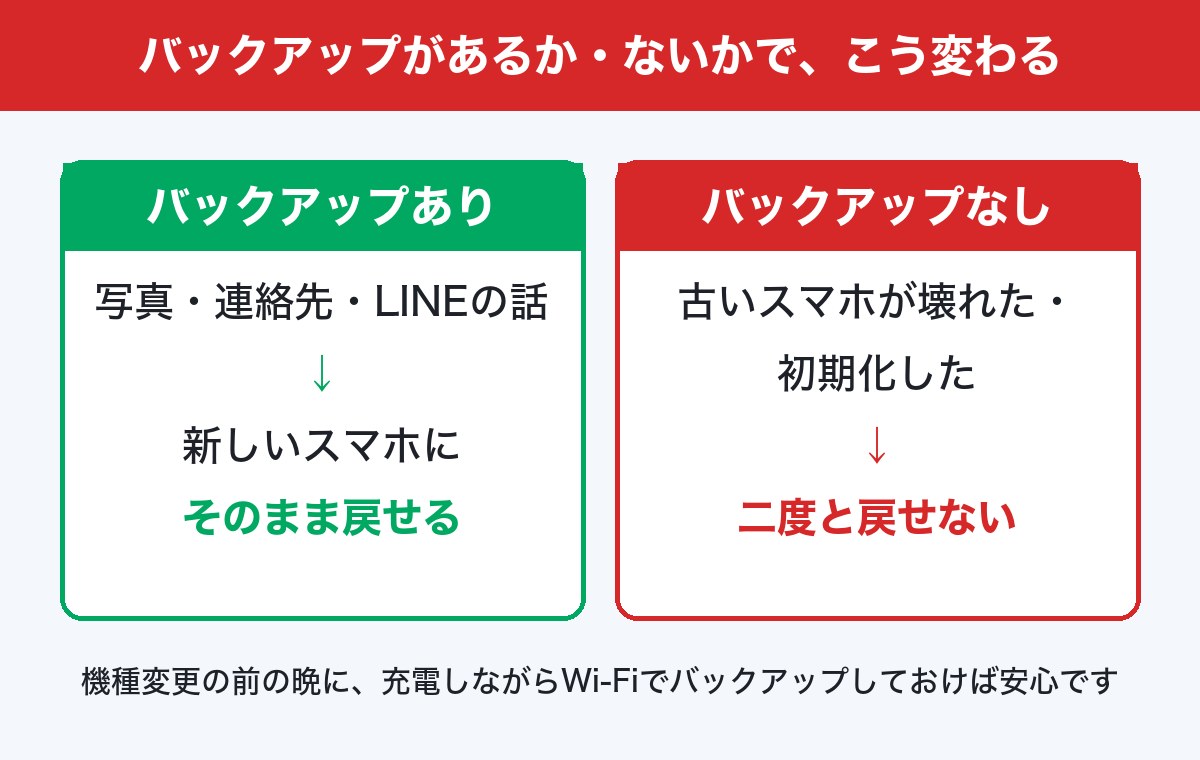
バックアップを取らずに機種変更すると、連絡先や写真など大切なデータを復元できなくなります。
移行前に、以下の方法でバックアップを取っておきましょう。
| 端末 | バックアップ方法 |
|---|---|
| iPhone | 設定→Apple ID→iCloud→iCloudバックアップをオンにし、Wi-Fi接続時に「今すぐバックアップを作成」を実行 |
| Android | 設定→Google→バックアップ→Google Oneバックアップを有効化し、「今すぐバックアップ」を実行 |
復旧できないデータもあるため、移行前に必ず確認しておきましょう。
おサイフケータイ・スマホ決済は事前手続きが必須
おサイフケータイやスマホ決済は、機種変更前に引き継ぎ操作を済ませないと再利用できなくなる場合があります。
事前に必要な主な手続き
- モバイルSuica:アプリ内で「カードを預ける(機種変更)」を選択
- 楽天Edy:楽天Edyアプリのメニューから機種変更手続き
- QUICPay/iD:Google ウォレットやApple ウォレットで削除後に再登録
- PayPayなどのスマホ決済:アカウントにログインすれば継続利用可
引き継ぎを忘れると残高が失われることもあるため、機種変更前に確認しておきましょう。
LiPro運営事務局電子マネーの残高は、事前手続きを忘れると引き継げないことがあります。機種変更の前に、アプリ側の手続きを確認しておきましょう。
SIMサイズが合わない場合がある
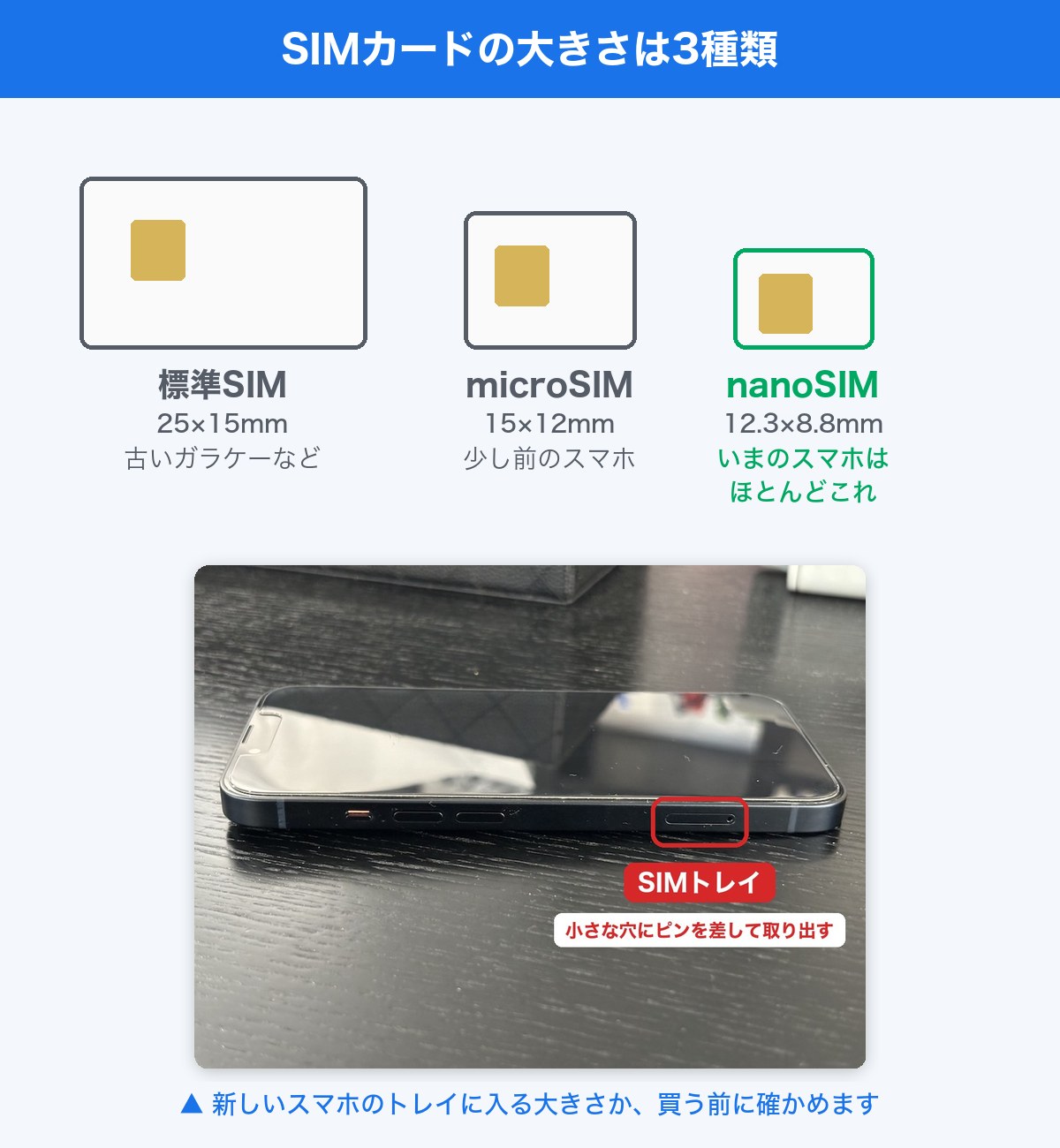
いま売られているスマホは、ほとんどがいちばん小さい「nanoSIM」です。
機種変更の際は、SIMカードのサイズが新しい端末に合っているか確認しましょう。
サイズが異なると差し込めず、通信できなくなるおそれがあります。
代表的なSIMサイズ
- 標準SIM:サイズが最も大きく、古い機種で使われている
- microSIM:中間サイズ、一部の古いスマホやタブレットで使用
- nanoSIM:現在主流の最小サイズ、iPhoneや多くのAndroidで採用
サイズが合わない場合は再発行や交換ができますが、キャリアやプランによっては、SIM発行手数料がかかることがあります。
事前に端末の対応サイズを確認しておくと、無駄な手間や費用を避けられます。
eSIM端末はWi-Fi環境を準備する
eSIMを使う端末で機種変更する場合は、Wi-Fi環境の準備が必要です。
eSIMの開通にはネット接続が必要なため、事前に通信手段を確保しておきましょう。
eSIMで初期設定するときのポイント
- Wi-Fiに接続できる場所(自宅など)を確保しておく
- QRコードによるeSIMプロファイルの読み込みにはネット接続が必須
- SIM再発行や切り替え手続きはキャリアのマイページなどで実施
物理SIMのように差し替えるだけでは使えないため、通信環境を整えておきましょう。
LiPro運営事務局eSIMの開通にはネット接続が必要です。自宅のWi-Fiなど、安定してつながる環境を用意しておきましょう。
格安SIMではAPN設定が必要なことがある
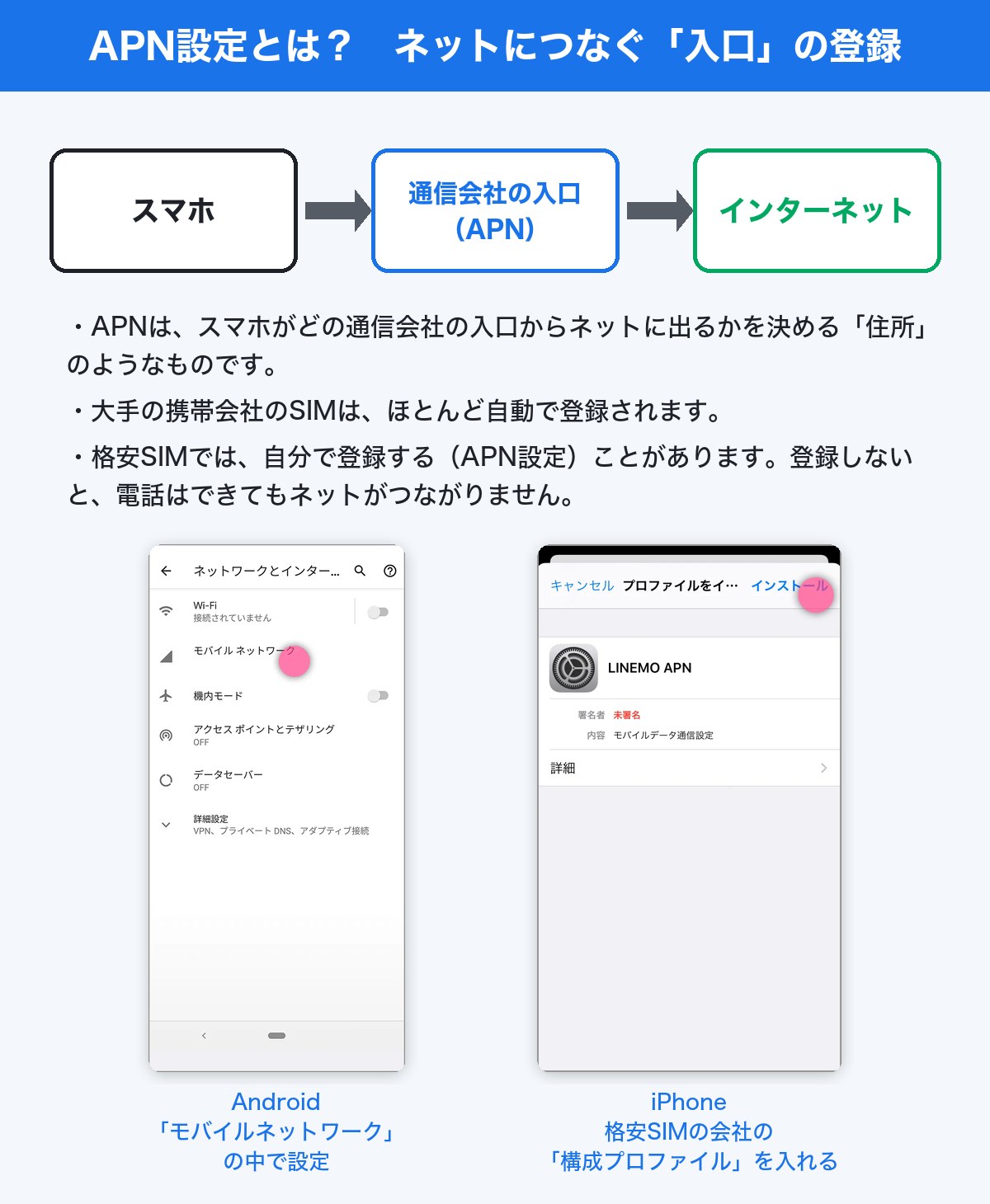
APN設定とは、スマホがどの通信会社の「入口」からインターネットに出るかを登録することです。
住所を書かないと手紙が届かないのと同じで、APNが登録されていないと、電話はできてもネットがつながりません。
大手の携帯会社のSIMは、ほとんど自動で登録されます。
格安SIMでは、iPhoneは「構成プロファイル」というファイルを入れ、Androidは「設定」の「モバイルネットワーク」の中で入力します。
格安SIMやSIMフリー端末を使う場合、一部のケースでAPN設定が必要になります。
APN設定をしないと、モバイル通信やSMSが使えない状態になります。
APN設定が必要になる主なケース
- 大手キャリア以外のSIMカードを利用する場合
- SIMフリー端末を家電量販店や通販で購入した場合
- eSIMの開通後に自動設定されなかった場合
入力する値は、契約した格安SIMの会社が案内しています。
初期設定後に通信できない場合は、APN設定を見直してみましょう。
分割払いの残債を確認しておく
機種変更の前に、使用中の端末に分割払いの残債が残っていないか確認しましょう。
残債の有無によっては、支払いが二重になる場合があります。
確認すべき項目
- 契約中キャリアのマイページで支払い状況を確認する
- 残債がある場合は一括精算か継続分割かを選ぶ
- 端末返却プログラム利用時は適用条件を再確認する
- 残債があっても機種変更は可能だが、月額負担が増える場合がある
予想外の出費を避けるためにも、事前の確認を徹底しましょう。
中古スマホ・SIMフリー端末はSIMロック解除を確認しておく
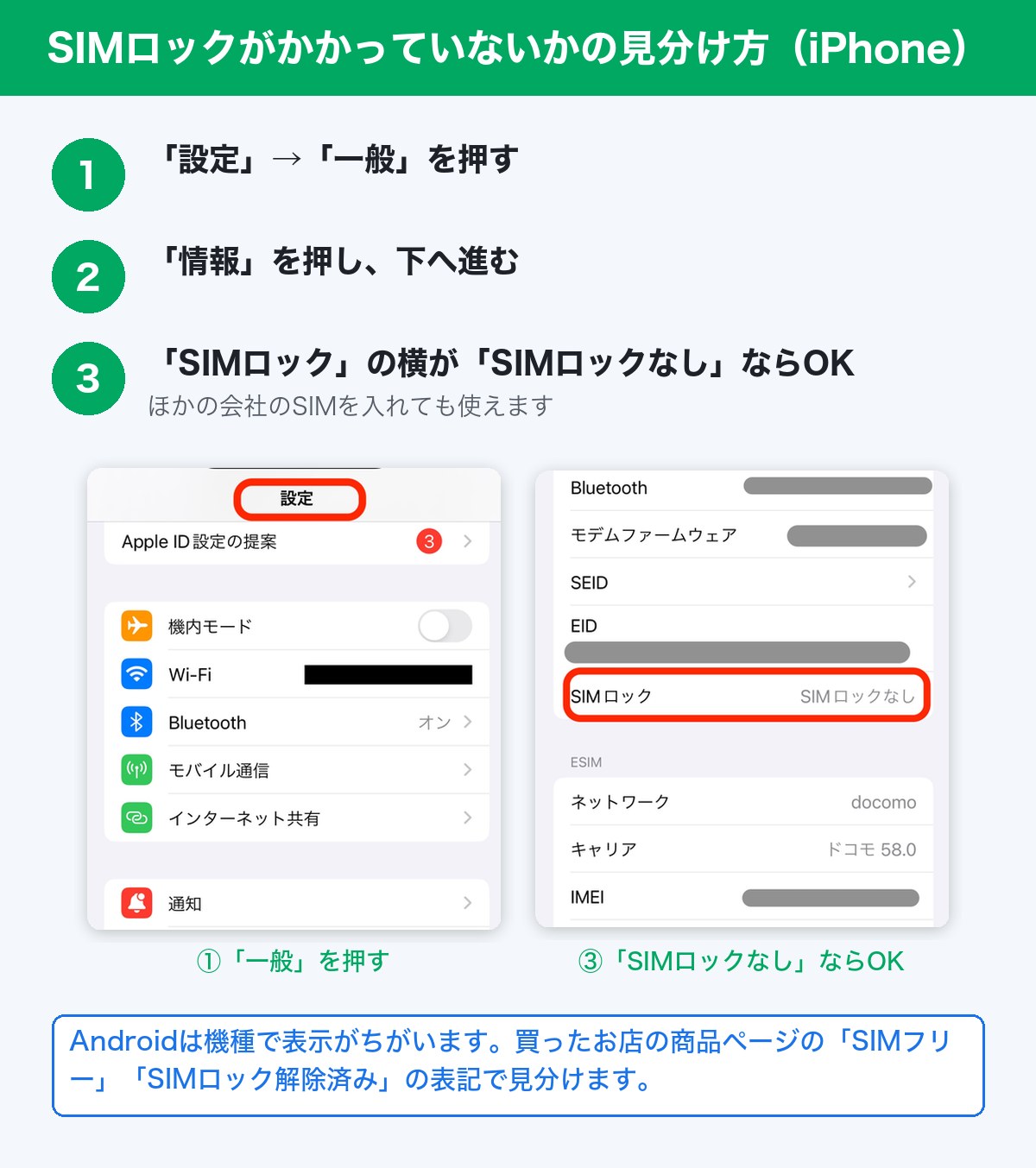
iPhoneは、「設定」→「一般」→「情報」の「SIMロック」の横が「SIMロックなし」なら、ほかの会社のSIMでも使えます。
Androidは機種によって表示がちがうため、買ったお店の商品ページの「SIMフリー」「SIMロック解除済み」の表記で見分けます。
中古スマホやSIMフリー端末に機種変更する場合は、SIMロックの解除状況を確認してから作業を始めましょう。
SIMロックが解除されていないと、いま使っているSIMカードを差しても通信できないことがあります。
中古端末に機種変更する前に確認しておきたいこと
- 購入前にSIMロックの有無を販売店や端末設定で確認する
- ネットワーク利用制限(○△×判定)を、IMEI番号でキャリアの公式ページから確認する
- 乗り換え先の回線が対応する周波数(バンド)に対応しているか確認する
- 格安SIMに乗り換える場合は、別途APN設定が必要になる
これらを確認してから機種変更すれば、購入後に通信できないといったトラブルを避けられます。
LiPro運営事務局中古スマホは端末代を抑えられますが、SIMロックやネットワーク利用制限の確認を忘れると使えないことがあります。購入前に必ずチェックしておきましょう。
旧端末は新端末で確認が済むまで初期化しない
| 端末 | 初期化の前にやること |
|---|---|
| iPhone | 「探す」をオフにし、Apple IDからサインアウトする。Apple Watchをペアリングしているときは解除する |
| Android | 使っているGoogleアカウントを端末から削除する |
| 共通 | LINE・電子マネー・認証アプリの引き継ぎが終わったか確かめる |
旧端末を初期化すると、そこに残っていた引き継ぎ前のデータは取り戻せません。
新端末で通信・通話・LINE・決済を実際に試し、数日使って問題がないと分かってから初期化するのが安全です。
iPhoneの「探す」やアカウントを残したまま手放すと、次に使う人が設定を進められなくなることがあります。
下取りや返却プログラムを使うときは、申し込み時に案内される返送期限をカレンダーに入れておきましょう。
LiPro運営事務局「新しい端末が動いたからもう要らない」と、その日のうちに初期化してしまう方が意外と多いです。数日は旧端末を手元に置いておくと、忘れ物に気づけます。
SMS認証・認証アプリは旧端末が使えるうちに移す
| 認証の種類 | 機種変更でやること |
|---|---|
| SMS認証 | 電話番号が変わらなければ、そのまま新端末で受け取れる。番号が変わるときは先に登録の電話番号を変更する |
| 認証アプリ(Google Authenticatorなど) | 旧端末のアプリで引き継ぎ操作をしてから新端末で読み込む |
| パスキー | iCloudキーチェーンやGoogleパスワードマネージャーで同期されているか確かめる |
銀行・証券・SNSなどのログインで二段階認証を使っている方は、この3種類のどれを使っているかを先に確認しておきましょう。
旧端末を初期化してからでは、認証アプリの引き継ぎができずログインできなくなることがあります。
自分でスマホを機種変更するときによくある質問
自分でスマホを機種変更するときによくある質問に回答します。
スマホの機種変更は自分でできる?
スマホの機種変更は、自分で進められます。
クラウドや公式アプリを活用すればスムーズに移行でき、専門知識も必要ありません。
旧端末で自動バックアップ(iCloudやGoogle One)を有効にし、新端末の初期設定時に復元すれば、連絡先や写真などのデータを引き継げます。
携帯ショップに行かずに機種変更できる?
携帯ショップに行かなくても、自宅で機種変更できます。
各キャリアのオンラインショップから端末を注文し、届いた端末で回線切り替え・初期設定・データ移行をおこなえば、来店せずに完結します。
オンラインショップは24時間申し込めるうえ、待ち時間もありません。
スマホの機種変更はSIMカードを差し替えるだけ?
SIMカードを差し替えるだけでは完了しないことが多く、追加の対応が必要です。
SIM差し替え以外に必要な対応
- 連絡先や写真などのデータ移行
- LINEや金融・決済アプリなどの引き継ぎ設定
- 格安SIMやSIMフリー端末ではAPN設定
- eSIM利用時は再発行手続きとQRコード読み取り
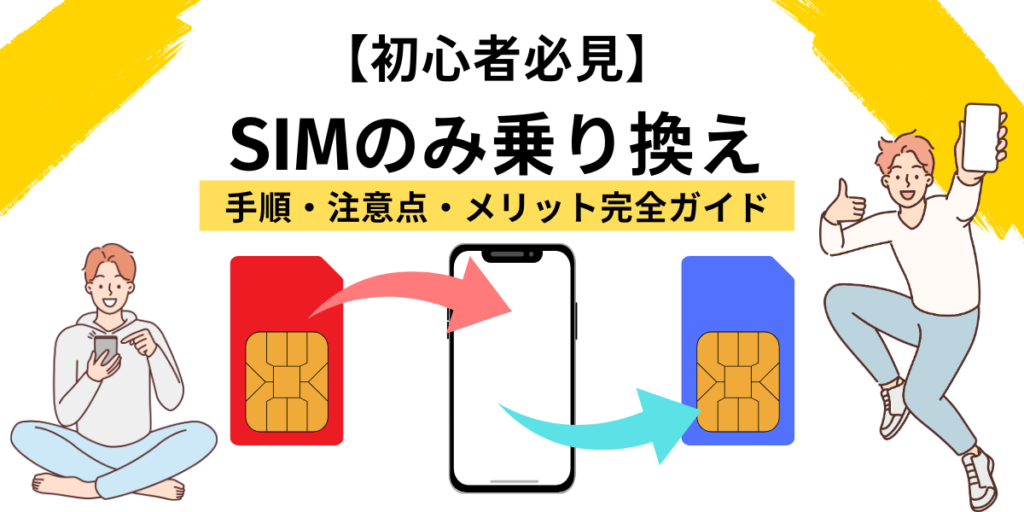
SIMのみ乗り換えを予定している方は、各種設定を忘れずにおこないましょう。
eSIM端末でも自分で機種変更できる?
eSIM端末でも、自分で機種変更の手続きができます。
eSIMでの機種変更手順
- 旧端末でeSIMのプロファイルを削除または無効化する
- 通信事業者のマイページなどからeSIM再発行を申請する
- 新端末でQRコードを読み取り、eSIMを有効化する
- 初期設定後に通信・通話ができるか確認する
iPhone同士なら「eSIMクイック転送」で即時に移行できる場合があります。
Androidの機種変更でアプリの一括移行はできる?
Androidの機種変更では、アプリの一括移行がある程度自動化できます。
Androidでのアプリ移行手順
- 新端末を起動し、Googleアカウントでログインする
- Google Playの「マイアプリ&ゲーム」から「ライブラリ」を選択する
- インストール済みアプリを選び、新端末へインストールする
- アプリ内データは個別にクラウド同期やバックアップ設定が必要
多くのアプリは一括で戻せますが、LINEや決済アプリは個別の引き継ぎ操作が必要です。
LINEのトーク履歴がうまく引き継げないときは?
LINEのトーク履歴が引き継げない場合も、正しい手順を確認すれば自分で対応できます。
トーク履歴が引き継げないときの対応
- 旧端末でLINEアプリとOSを最新状態に更新する
- トーク履歴をiCloudまたはGoogleドライブに再バックアップする
- 新端末で同じアカウントにログイン後、「トーク履歴を復元」を実行する
- 容量不足や通信エラーの場合はWi-Fi環境と権限設定を見直す
事前の確認と再操作で復元できるケースは多いため、慌てず一つずつ対応しましょう。
機種変更にかかる費用はどれくらい?
機種変更にかかる費用の中心は端末代金です。契約先や手続きの方法によっては、事務手数料などが別にかかります。
オンラインショップを利用すると、店舗でかかる事務手数料が無料になるキャリアもあります。
費用を抑えたい場合は、オンライン手続きの活用や、端末代金の割引・返却プログラムの利用を検討しましょう。割引の条件や返却の期限は、申し込みのときに表示される内容を保存しておくと安心です。
LiPro運営事務局費用を抑えたい方は、まずオンライン手続きで事務手数料を節約するのがおすすめです。
機種変更したらSIMカードの返却は必要?
機種変更後のSIMカードは、基本的に返却不要ですが、サービスによっては返却が必要です。
SIMカードの返却パターン
- 多くのキャリア(ahamoや楽天モバイルなど)は返却不要で、自宅で破棄できる
- SIMを貸与している一部の格安SIM(IIJmioなど)は、解約時に返送が必要な場合がある
返却の要否は契約先によって異なるため、不安な場合は破棄する前にカスタマーサポートへ確認しましょう。
中古スマホでも自分で機種変更できる?
中古スマホでも、自分で機種変更できます。
ただし新品端末との違いとして、購入前にSIMロックの解除状況とネットワーク利用制限(○△×判定)を確認しておく必要があります。
この2点を確認したうえで、通常の機種変更と同じ手順(データ移行・SIM設定・初期設定)を進めれば問題ありません。
まとめ|スマホの機種変更は正しい手順で自分でできる
当記事では、自分でスマホを機種変更する手順や注意点を解説しました。
以下のポイントを押さえておくと、スムーズに移行できます。
この記事のまとめ
- 機種変更は事前準備を徹底すれば自宅で自分でできる
- 移行前にiPhone・Androidそれぞれでバックアップを取る
- データ移行方法は端末の組みあわせごとに異なる
- LINEや決済アプリは旧端末で引き継ぎ設定を済ませる
- キャリアのオンラインショップなら来店不要で完結する
- 旧端末は新端末で確認が済むまで初期化しない
正しい手順を踏めば、店舗に行かなくても安全に機種変更できます。この記事を参考に、自分で機種変更を進めてみましょう。
LiPro運営事務局手順どおりに進めれば、機種変更は自宅でも無理なく完了できます。焦らず一つずつ進めていきましょう。
格安SIM/スマホおすすめ記事
-

iPhone
iPhoneの機種変更でやることまとめ|データ移行・LINE・アプリの引き継ぎ手順も解説 -
iPhone
iPhoneが使える格安SIMおすすめ18選|端末セット購入・動作確認済みサービスを比較 -
格安SIM
【初心者必見】SIMのみ乗り換え|手順・注意点・メリット完全ガイド -
旧型iPhone
iPhoneの中古はどこで買うべき?中古品と認定中古品の違いや注意点を徹底解説 -
その他Android
【2026年4月最新】Androidスマホ比較|あなたに最適な1台を見つける選び方 -
格安SIM
格安SIMおすすめ25社を条件別に徹底比較|12,685人の満足度調査と実測データで選ぶ【2026年5月】 -
格安SIM
【初心者必見】SIMのみ乗り換え|手順・注意点・メリット完全ガイド -
Android
eSIM切り替えの手順を徹底解説|iPhone・Android・キャリア別の設定方法も紹介