![インターネット – LiPro[ライプロ]| あなたの「暮らし」の提案をする情報メディア](https://internet.iid.co.jp/wp-content/uploads/LiPro_logo_internet.jpg)


ワイモバイルの機種変更を自分でする手順|データ移行・費用まで【2026年10月】
「ワイモバイルの機種変更って、オンラインで自分でできるの?」「データ移行が不安…」と悩んでいる方は多いのではないでしょうか。
 LiPro運営事務局
結論から言うと、ワイモバイルの機種変更はオンラインストアから自分で手続きできます。
店舗に行く必要がなく、24時間いつでも申し込みが可能です。
手順・料金・条件は、ワイモバイルの公式情報と当サイトの料金データにもとづいて整理しています。
この記事の結論(2026年11月時点):ワイモバイルの機種変更は、オンラインストアなら自分で手続きでき、事務手数料は3,850円(税込)です。店舗で手続きすると4,950円(税込)かかり、データ移行は自分でやれば無料です。
※2026年10月時点、税込
この記事では、以下の内容を解説しています。
- ワイモバイルの機種変更をオンラインで手続きする手順【6ステップ】
- iPhone・Android別のデータ移行方法
- 機種変更にかかる費用・手数料まとめ
- 店舗で機種変更する方法
- 機種変更で使えるキャンペーン情報【2026年10月】
- ワイモバイルで機種変更するならどの機種?
- よくある質問
LiPro運営事務局ワイモバイルの機種変更はオンラインストアでの手続きがおすすめです。手数料が店舗より安く、自宅から24時間いつでも申し込めます。
\ オンラインなら24時間いつでも手続きOK /
最終更新:2026年10月15日
最終確認:2026年10月11日
この記事の情報について
(クリックで開きます)
- 最終更新:2026年11月1日
- 何を直したか:【2026年11月1日】ワイモバイル公式で確かめた金額(契約事務手数料、iPhone 17e・iPhone 16e・Google Pixel 10aの本体価格、下取りプログラムの最大136,800円相当)の時点表記を、10月から11月に直しました。店頭スマホサポートの料金など、今回は公式で確かめていない箇所の時点表記は10月のままにしています。【2026年10月15日】ワイモバイルの1円スマホの記事への案内を足しました。。【2026年10月11日】ワイモバイルの下取りプログラムの最大額を、113,040円相当から136,800円相当(良品の場合)に直しました。【2026年10月8日・4回目】AndroidからiPhoneへの移し方に、ワイモバイル公式の「かんたんデータコピー」を戻し、Appleの「iOSに移行」との選び方の表と、公式の案内を使った手順の説明画像を足しました。Yahoo!かんたんバックアップは、iPhone版とAndroid版があること・Yahoo! JAPAN IDが必要なこと・無料で5GBまでを公式のアプリの案内で確かめて書き直し、公式で確かめられなかった「容量無制限」の記述を外しました。手順の説明画像も足しました。【2026年10月8日・3回目】STEP2の見出しのすぐ下にオンラインストアへのリンクを、STEP5にSIMトレイの位置が分かる写真を足しました。紹介している3機種の見出しに、容量ごとの価格の表と、機種変更で使えるキャンペーンの表を足しました。【2026年10月8日・2回目】データ移行の見出しに、手順の説明画像を4枚足しました(iPhone同士のクイックスタートは実機の写真、Android同士はGoogle公式ヘルプ、AndroidからiPhoneはApple公式、LINEはLINE公式の案内)。AndroidからiPhoneへの移し方をApple公式の「iOSに移行」に、Android同士のバックアップの操作をGoogle公式の順番に合わせました。ワイモバイルで機種変更できる機種(iPhone 17e・iPhone 16e・Google Pixel 10a)を紹介する見出しを足し、よくある質問のおすすめ機種をそれにそろえました。【2026年10月8日】手順をワイモバイル公式の機種変更の案内に合わせました(STEP1の準備物を「契約者情報の確認・支払い方法」に、申し込み完了と発送の連絡をSMSに、端末が届いたら「バックアップ→回線の切り替え」の順に並べ替え)。記事の冒頭のオンラインストアと店舗の比較表を、ひと目で分かる形に作り直しました。STEP2〜STEP4に、ワイモバイル公式の案内ページの画面を使った手順の説明画像を3枚足しました(申し込みの流れ・端末が届いたらやる順番・回線の切り替え)。【2026年10月7日】記事の冒頭に結論と費用の比較表を置き、バックアップだけでは引き継げないもの(LINE・認証アプリ・Apple Pay等)の表を足しました。根拠のない「最短2〜3営業日で届く」の表現を外し、2026年9月時点のままだった料金の表記を10月時点に直しました。審査にかかる時間は公式に目安が無いため、人によって違う書き方に直しました。店舗でのデータ移行は、公式の「店頭スマホサポート定額」(フルプラン月990円)で手伝ってもらう形に直しました(それまでの3,960円は公式に記載が無いため外しました)。よくある質問の1円iPhoneは「一括1円は無い・月々1円の買い方はある」に直しました。一括払いの払い方(クレジットカード・代金引換・PayPay)は公式の案内と一致することを確かめました。あわせて、回線切り替えの受付時間を公式の申し込みガイドに合わせて「9:00〜23:15(年中無休)・最大15分」に直し、公式に案内が見当たらない電話での切り替えの行を外しました。切り替えをしなかった場合の自動切り替えの説明も公式の書き方に合わせました。【2026年10月2日】分割払いで購入した場合に機種変更できる時期を訂正しました(クレジットカードは購入日の1ヵ月後の同日+1日以降、口座振替は6ヵ月後の同日+1日以降)。APN設定の値を公式で確認しました。【2026年9月30日】STEP1に、ワイモバイルオンラインストアの実際の申し込み画面(ご準備いただくもの)を1枚追加しました。【2026年9月25日】記事内の目次リンク(見出しへのジャンプ)の飛び先を修正しました
- 情報確認:2026年11月1日
- 確認項目:料金・キャンペーン・端末価格・審査と発送の目安・店頭スマホサポートの料金・支払い方法・日付表記
- 主な情報源:各社公式サイト
- 次回確認予定:2026年12月1日
ワイモバイルの機種変更を自分でオンラインで手続きする手順【6ステップ】
LiPro運営事務局ワイモバイルの機種変更をオンラインストアで行う場合、以下の6ステップで手続きが完了します。
初めての方でも画面の案内に沿って進めれば問題ありません。
- STEP1:契約者情報と支払い方法を準備する
- STEP2:ワイモバイルオンラインストアで申し込む
- STEP3:端末が届いたら、まず旧端末のデータをバックアップする
- STEP4:バックアップが済んだら回線の切り替え手続きをする
- STEP5:SIMカードの差し替え・eSIMの利用開始手続き
- STEP6:新しい端末にデータ移行する
- SIMフリー端末を持ち込む場合はAPN設定が必要
STEP1:契約者情報と支払い方法を準備する
オンラインストアで機種変更する前に、次の2つを準備します。
- My Y!mobileの契約者情報が正しいか確認する(住所・氏名。ログインに使う電話番号とパスワードも手元に)
- 支払い方法(クレジットカードで申し込めます。いまの支払い方法を引き継げる場合もあります)
My Y!mobileに登録している住所が引っ越し前のままだったり、都道府県名が入っていなかったりすると、申し込みのあとでは直せず、申し込みがキャンセルになります。
申し込む前にMy Y!mobileで住所と氏名を確かめ、古ければ先に変更しておきましょう。
LiPro運営事務局My Y!mobileのパスワードを忘れた方は、事前にパスワードの再設定を済ませておきましょう。手続き中に慌てずに済みます。
STEP2:ワイモバイルオンラインストアで申し込む
準備ができたら、ワイモバイルオンラインストアから機種変更を申し込みます。申し込みは24時間受け付けています。
手順は以下のとおりです。
- オンラインストアで機種を選ぶ(カラー・容量も選ぶ)
- お客さま情報を入力する(My Y!mobileにログインして進める)
- 同意事項を確かめて、申し込みを完了する
- ご契約中の電話番号に届く「申し込み完了」のSMSを確かめる
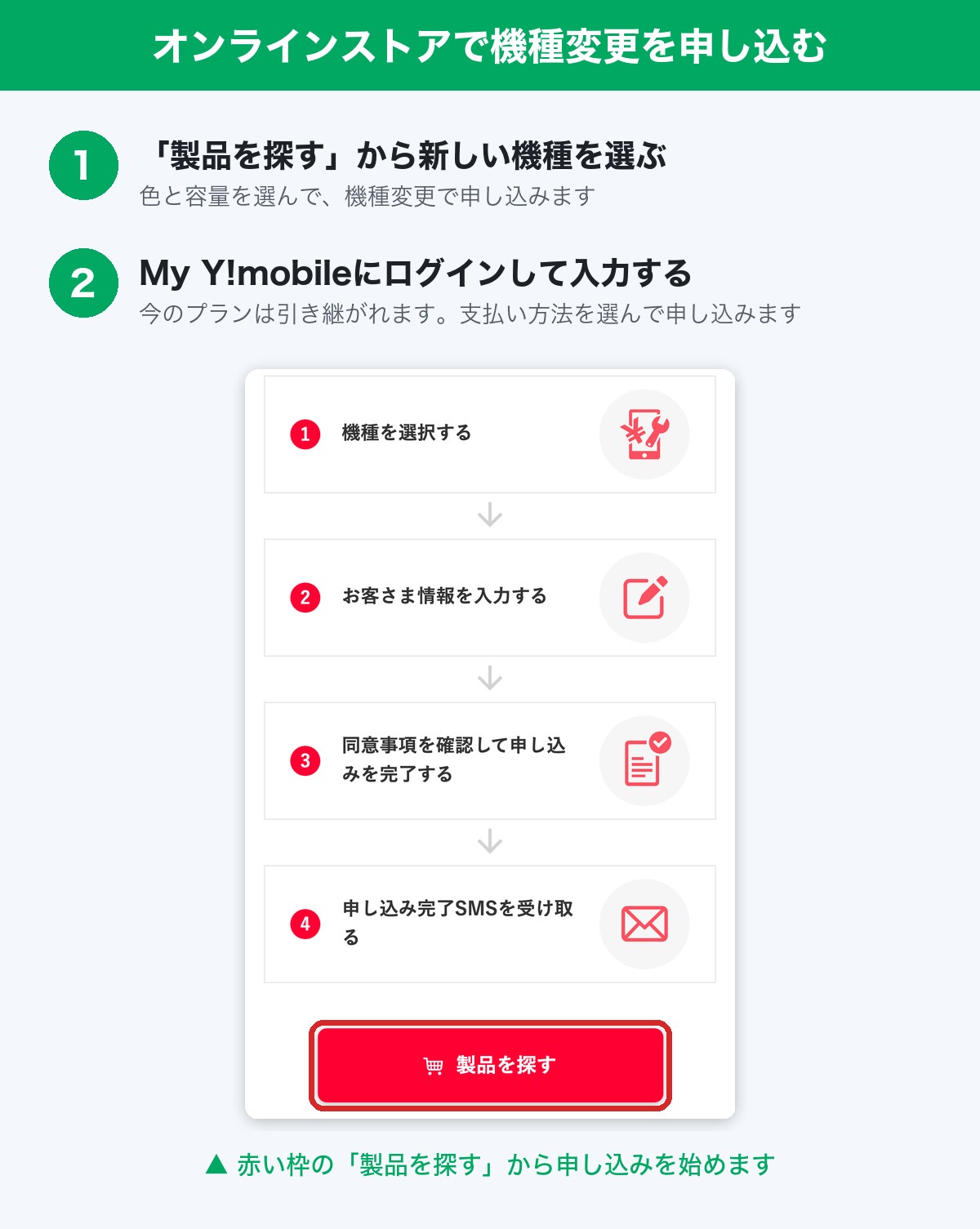
申し込みが終わると、ご契約中の電話番号に申し込み完了のSMSが届きます。そのあと審査を経て商品が発送されます。
審査にかかる時間は、公式に日数の目安が示されておらず、申し込みの内容や混み具合によって人それぞれです。
数日たっても発送の連絡が届かないときは、Web受注番号(YWOから始まる16桁の英数字)を手元に用意して、My Y!mobileで注文の状況を確かめましょう。
商品が発送されると「商品発送完了」のSMSがご契約中の電話番号に届きます。端末が届くまでは、今のスマホをそのまま使いましょう。
\ 24時間いつでも申し込める!オンラインストアはこちら /
STEP3:端末が届いたら、まず旧端末のデータをバックアップする
新しい端末が届いたら、回線を切り替える前に、まず旧端末のデータをバックアップします。ワイモバイル公式の案内でも、バックアップが最初の手順です。
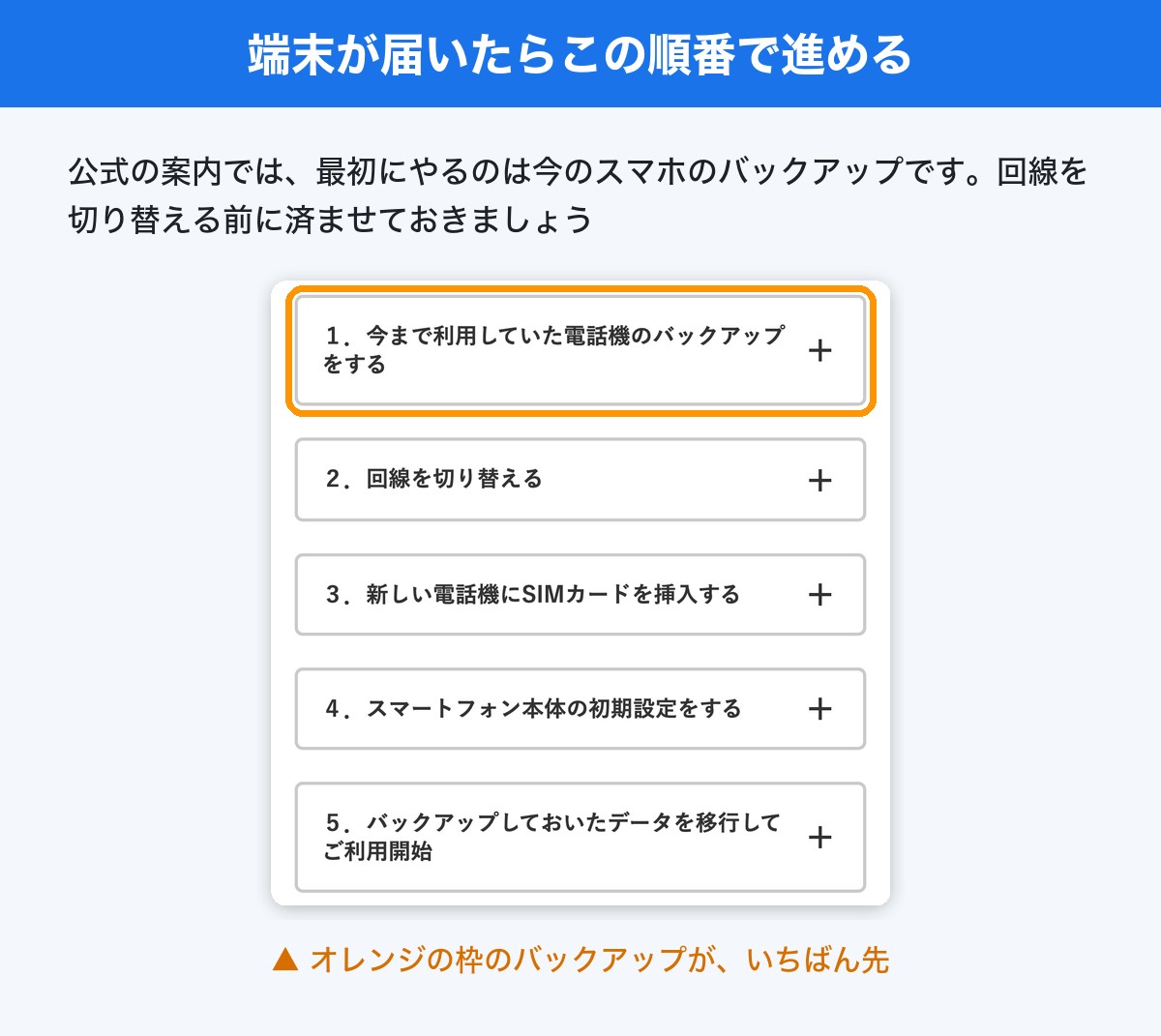
バックアップ方法はiPhoneとAndroidで異なります。
| 端末 | バックアップ方法 |
|---|---|
| iPhone | iCloudバックアップ または iTunes(PC接続) |
| Android | Googleバックアップ(設定→システム→バックアップ) |
LINEのトーク履歴も忘れずにバックアップしてください。
LINEアプリの「設定」→「トーク履歴のバックアップ・復元」からバックアップできます。
バックアップはデータ容量が大きくなるため、Wi-Fi環境での作業を推奨します。
データ移行の途中では、Apple IDやGoogleアカウントのパスワードの入力を求められます。
パスワードが分からないと作業が止まってしまうため、切り替えの前に確かめておき、忘れている場合は先に再設定を済ませておきましょう。
バックアップだけでは引き継げないものに注意
回線を切り替えると、旧端末ではSMSが受け取れなくなります。
SMS認証が必要なアプリは、切り替えの前に引き継ぎ設定を済ませておきましょう。
銀行などのアプリは、アプリによって、旧端末でワンタイムパスワードなどの設定を先に解除しておかないと、新端末でログインできないことがあります。解除を忘れると窓口での手続きが必要になる場合もあるため、旧端末を初期化する前にアプリごとの案内を確認してください。PayPayなどは、新端末でログインし直して使う形が一般的です。
| 引き継ぎを忘れやすいもの | 切り替え前にやること |
|---|---|
| LINE | 旧端末で「アカウント引き継ぎ設定」をオンにする |
| 認証アプリ | 新端末で使えるように、引き継ぎ・再登録の方法を先に確かめる |
| Apple Pay・Suica・おサイフケータイ | 旧端末で削除・移行の手続きをしておく |
| 銀行・証券などのアプリ | アプリごとに機種変更の手続きが必要なものがある |
なお、AndroidからiPhoneへ変えると、LINEのトーク履歴は直近14日分しか引き継げません。
LiPro運営事務局旧端末の初期化は、新端末でデータや各アプリが問題なく使えるのを確かめてからにしましょう。
STEP4:バックアップが済んだら回線の切り替え手続きをする
バックアップが済んだら、回線の切り替え手続きを行います。
切り替え手続きが完了するまでは、旧端末がそのまま使えます。
| 切り替え方法 | 受付時間 | 切り替え完了 |
|---|---|---|
| オンライン切り替え(Web) | 9:00〜23:15(年中無休) | 最大15分 |
※2026年10月時点
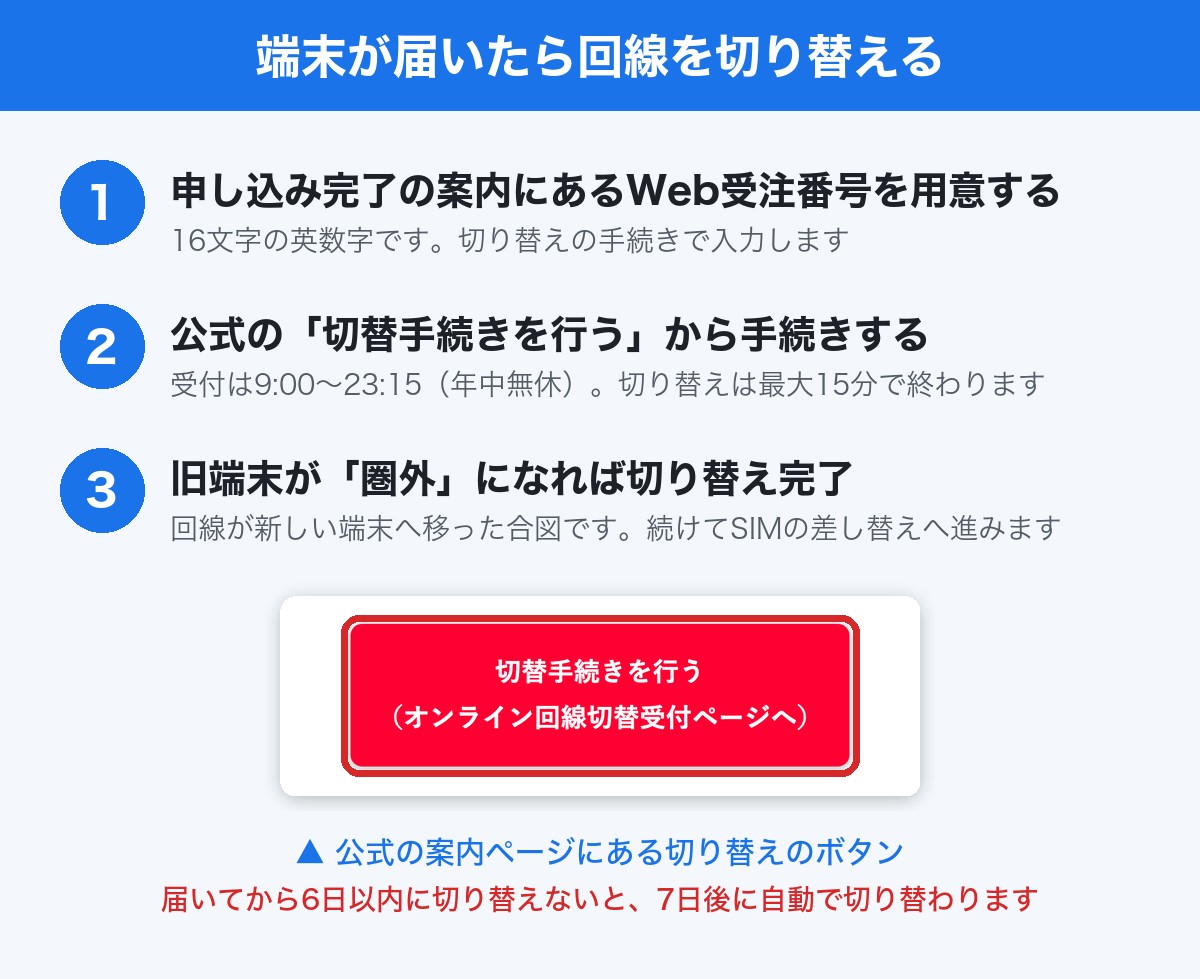
商品到着日から6日後の受付時間内までに切り替え手続きをしない場合、7日後にワイモバイル側で自動的に回線が切り替わります。
オンラインでの切り替えには、Web受注番号(YWOから始まる16桁の英数字)と、携帯電話番号またはメールアドレスが必要です。
切り替えが終わるまでの間は、旧端末も新端末も通話やデータ通信がつながりにくくなることがあります。緊急通報を含め、すぐに連絡が必要な時間帯は避けて、時間に余裕のあるときに進めましょう。
Web受注番号は、申し込みのあとに届くお知らせに書かれているので、切り替えの前に手元に用意しておきましょう。
切り替えの手続きが終わると、それまで使っていた旧端末は「圏外」の表示に変わります。
これは回線が新しい端末へ移った合図なので、慌てずに新しい端末の設定を進めてください。
SMSが来ない・圏外時の対処法
申し込み完了のSMSは、ご契約中の電話番号(いま使っているスマホ)に届きます。届いていないときは、まずいまのスマホのSMSを見てください。
それでも見つからない場合は、My Y!mobileから注文履歴を確認できます。
回線切り替え後に「圏外」と表示される場合は、端末を再起動してください。
再起動しても改善しない場合は、SIMカードの抜き差しを試しましょう。
STEP5:SIMカードの差し替え・eSIMの利用開始手続き
 LiPro運営事務局
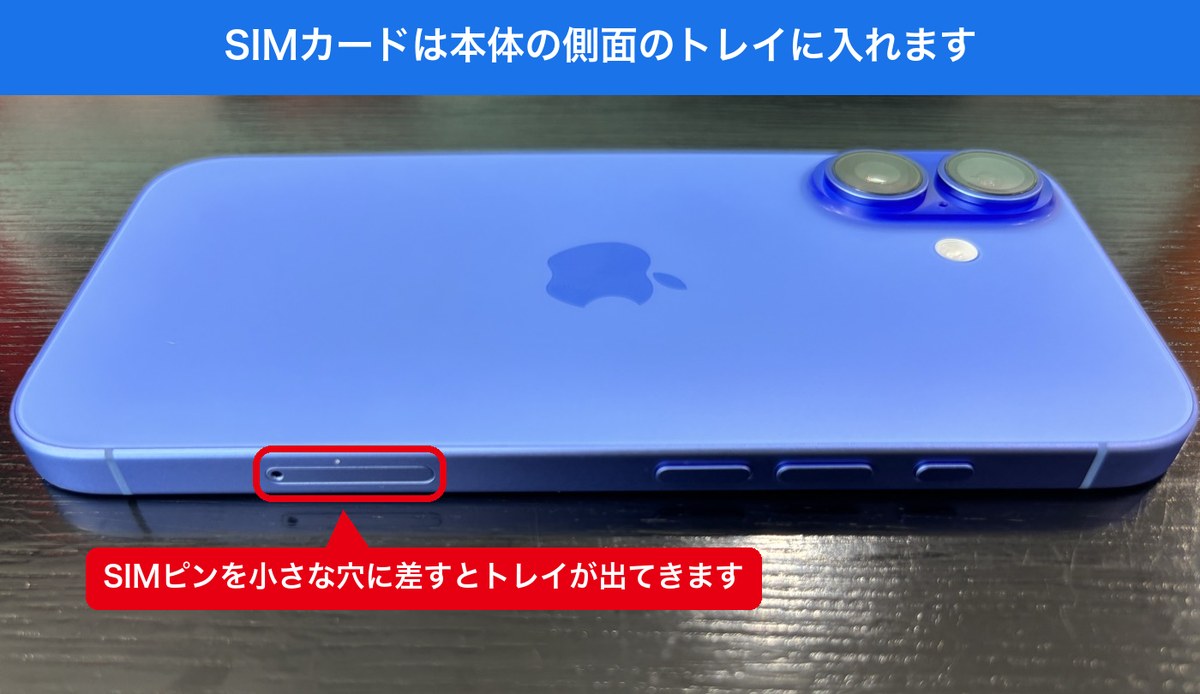
回線の切り替え手続きが終わったら、SIMカードを新しい端末に入れ替えます。
SIMカードの差し替え時は、以下の点に注意してください。
- 端末の電源をオフにしてから作業する
- SIMカードのICチップ(金色の部分)には触れない
- SIMトレイの向きに注意して正しくセットする
SIMカード挿入後の初期設定は、端末の種類によって異なります。
iPhoneの場合:「設定」→「一般」→「ソフトウェア・アップデート」でiOSを最新バージョンに更新してください。
Androidの場合:「設定」→「モバイルネットワーク」→「アクセスポイント名(APN)」を確認し、ワイモバイルのAPNが設定されているか確認してください。
eSIMを利用する場合:ワイモバイルのアプリから利用開始手続きができます。
アプリでの設定は最短5分程度で完了します。
eSIMを利用するにはeSIM対応端末が必要ですので、事前に対応機種を確認しておきましょう。
STEP6:新しい端末にデータ移行する
SIMカードの設定が完了したら、旧端末のバックアップデータを新しい端末に移行します。
データ移行の方法はiPhone同士、Android同士、Android→iPhoneなどの組み合わせによって異なります。
LiPro運営事務局詳しいデータ移行方法は次のセクション「ワイモバイルの機種変更でのデータ移行方法」で解説しています。
\ 手続き手順がわかったら早速チェック /
SIMフリー端末を持ち込む場合はAPN設定が必要
ワイモバイル以外で購入したSIMフリー端末を持ち込んで使う場合は、APN(アクセスポイント名)の設定が必要です。
ワイモバイルのオンラインストアや店舗で購入した端末は、APNがあらかじめ設定されているため設定不要です。
APN設定値は以下のとおりです。
| 項目 | 設定値 |
|---|---|
| APN | plus.acs.jp.v6 |
| ユーザー名 | ym |
| パスワード | ym |
| 認証タイプ | CHAP |
| MMSC | http://mms-s |
| MMSプロキシ | andmms.plusacs.ne.jp |
| MMSポート | 8080 |
※2026年10月時点
iPhoneの場合:iOSが最新バージョンであれば、SIMカードを挿入するだけでAPNが自動設定されるため、原則手動設定は不要です。
Androidの場合:「設定」→「モバイルネットワーク」→「アクセスポイント名」→右上の「+」ボタンから、上記の情報を手動で入力してください。
入力後、保存してワイモバイルのAPNを選択すれば設定完了です。
LiPro運営事務局SIMフリー端末を使う前に、ワイモバイルの動作確認済機種一覧で対応状況を確認しておくと安心です。
\ SIMフリー端末も使える!詳細はこちら /
ワイモバイルの機種変更でのデータ移行方法|iPhone・Android別に解説
| 移行元→移行先 | おすすめの方法 | ポイント |
|---|---|---|
| iPhone→iPhone | クイックスタート | 両方のiPhoneがiOS 11以降。充電しながら行う |
| Android→Android | Googleバックアップ | 同じGoogleアカウントでログインして復元 |
| Android→iPhone | iOSに移行/かんたんデータコピー | 初期設定中はiOSに移行、済んだあとはかんたんデータコピー |
| LINEのトーク履歴 | LINEのバックアップ | 通常のデータ移行では引き継がれない |
ワイモバイルの機種変更では、データ移行を自分で行う必要があります。
端末の組み合わせごとに最適な方法が異なるため、ご自身のケースに合った方法を確認してください。
- iPhoneからiPhoneへのデータ移行はクイックスタートが簡単
- Android端末間のデータ移行はGoogleバックアップで復元
- AndroidからiPhoneへデータ移行する方法
- Yahoo!かんたんバックアップで保存・復元する方法
- LINEトーク履歴のバックアップ・引き継ぎ方法
iPhoneからiPhoneへのデータ移行はクイックスタートが簡単
 LiPro運営事務局
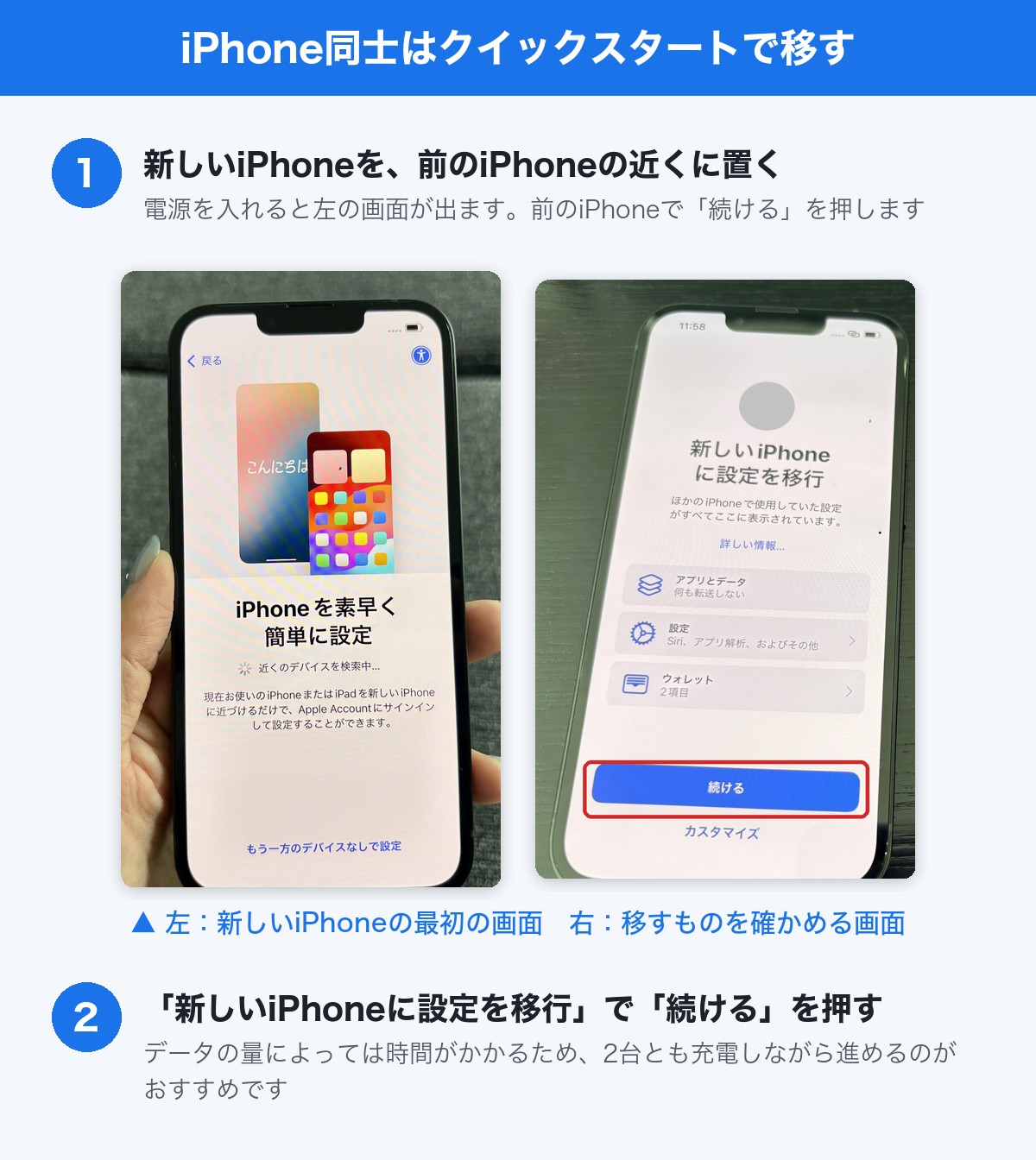
iPhone同士のデータ移行には「クイックスタート」機能が便利です。
ケーブルやパソコンを使わず、iPhone同士を近づけるだけでデータを移行できます。
クイックスタートの手順は以下のとおりです。
- 新しいiPhoneの電源を入れ、旧iPhoneの近くに置く
- 旧iPhoneに「新しいiPhoneを設定」と表示されたら「続ける」をタップ
- 新しいiPhoneに表示されるアニメーションを旧iPhoneのカメラで読み取る
- 新しいiPhoneにパスコードを入力する
- Face ID(またはTouch ID)を設定する
- 「iPhoneから転送」を選択する
- 利用規約に同意する
- 各種設定(Apple Pay、Siriなど)を行う
- データの転送が開始されるので完了まで待つ
クイックスタートを利用するには、両方のiPhoneがiOS 11以降である必要があります。
データ容量によっては転送に30分〜1時間以上かかる場合があるため、両端末を充電しながら作業してください。
転送が終わっても、新しい端末でアプリやデータが問題なく使えると確かめるまでは、旧端末の初期化はせず数日間そのまま保管しておきましょう。
クイックスタートが使えない場合は、以下の方法でデータ移行が可能です。
- iCloudバックアップ:Wi-Fi環境でiCloudにバックアップ→新iPhoneで復元
- iTunes(PC接続):PCにバックアップ→新iPhoneで復元
- かんたんデータコピー:ワイモバイル公式アプリで移行
Android端末間のデータ移行はGoogleバックアップで復元
 LiPro運営事務局
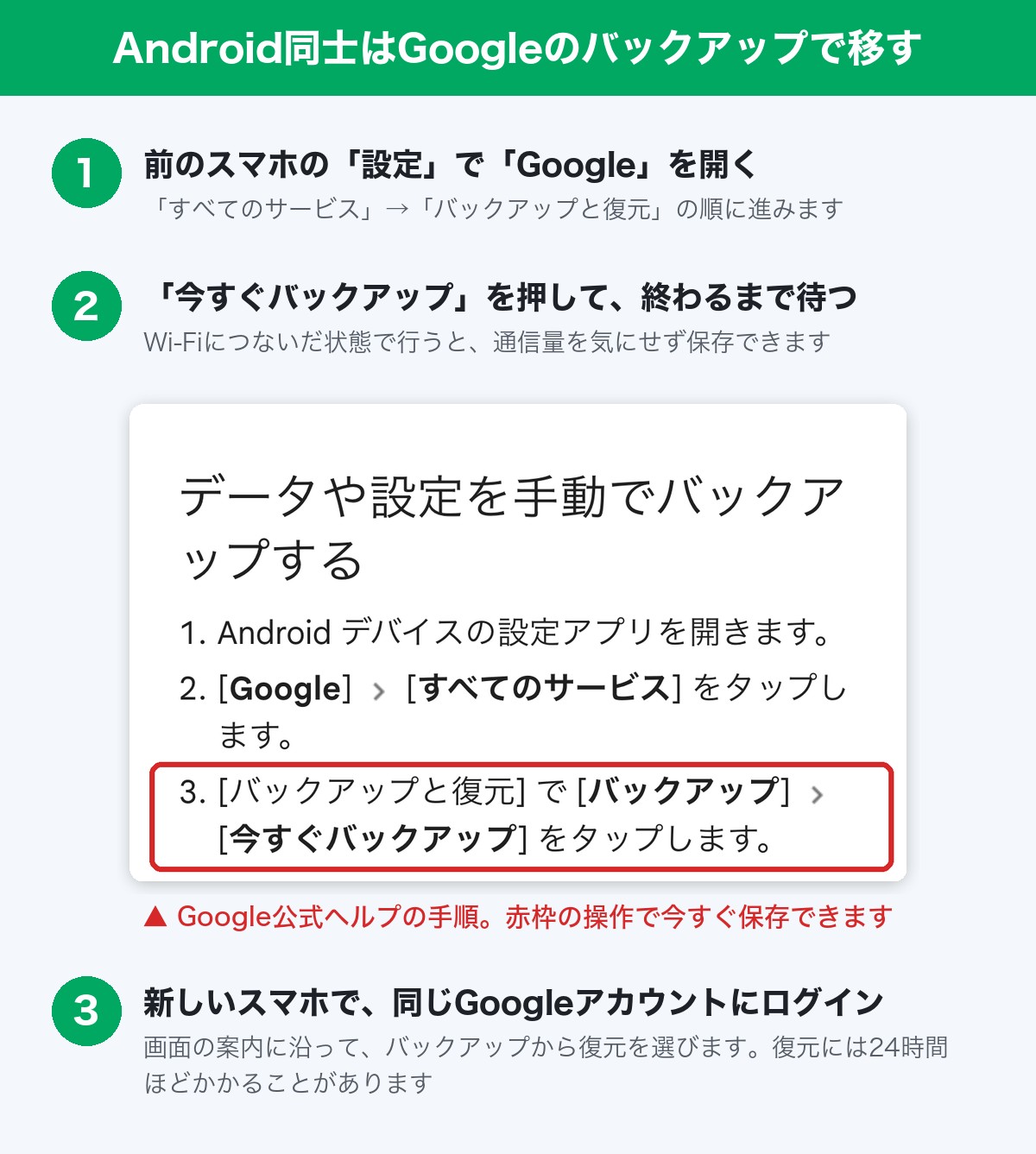
Android端末同士のデータ移行は、Googleアカウントのバックアップ機能を使うのが簡単です。
手順は以下のとおりです。
- 旧端末で「設定」→「Google」→「すべてのサービス」をタップ
- 「バックアップと復元」の「バックアップ」を開く
- 「今すぐバックアップ」をタップしてバックアップを実行
- 新しい端末の電源を入れ、初期設定で同じGoogleアカウントにログイン
- 「バックアップからデータを復元」を選択
- 復元するバックアップを選んで完了まで待つ(Googleの案内では、復元に24時間ほどかかることがあります)
Googleバックアップで移行できるデータは以下のとおりです。
- 写真・動画(Googleフォト経由)
- 連絡先
- アプリとアプリデータ
- 端末の設定
- SMS(テキストメッセージ)
音楽データはGoogleバックアップでは移行できません。
音楽ファイルを移行したい場合は、Googleドライブにアップロードして新端末にダウンロードしてください。
AndroidからiPhoneへデータ移行する方法
 LiPro運営事務局
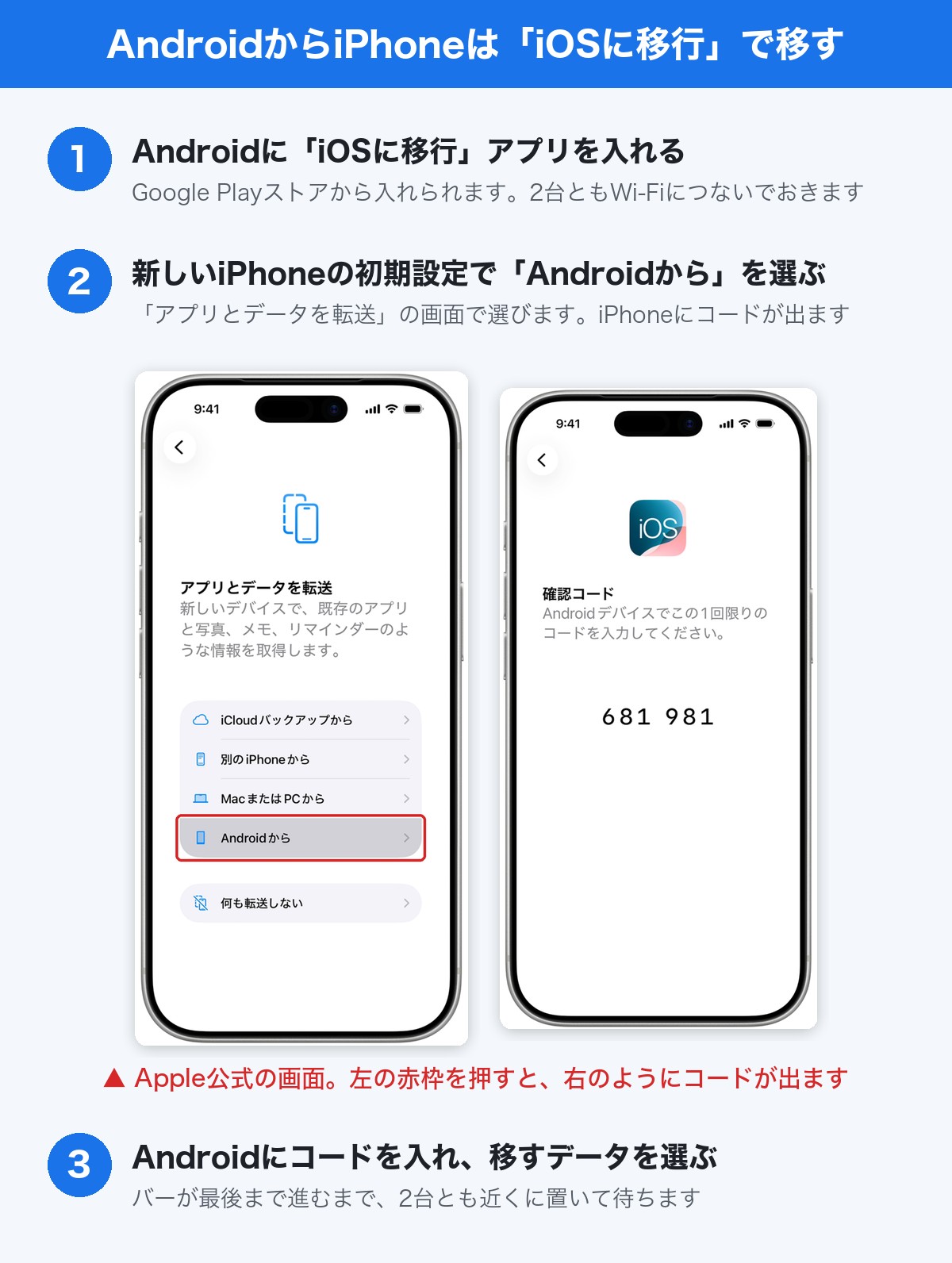
AndroidからiPhoneへのデータ移行は、Apple公式の「iOSに移行」アプリを使うのが確実です。
手順は以下のとおりです。
- Androidに「iOSに移行」アプリをGoogle Playストアから入れる
- 新しいiPhoneの電源を入れ、初期設定の「アプリとデータを転送」で「Androidから」を選ぶ
- iPhoneに出たコードを、Androidの「iOSに移行」アプリに入れる
- 移すデータ(連絡先・写真・メッセージなど)を選んで「続ける」を押す
- iPhoneの読み込みのバーが最後まで進むまで、2台とも近くに置いて待つ
ワイモバイルの公式アプリ「かんたんデータコピー」でも、AndroidからiPhoneへデータを移せます(月額無料)。
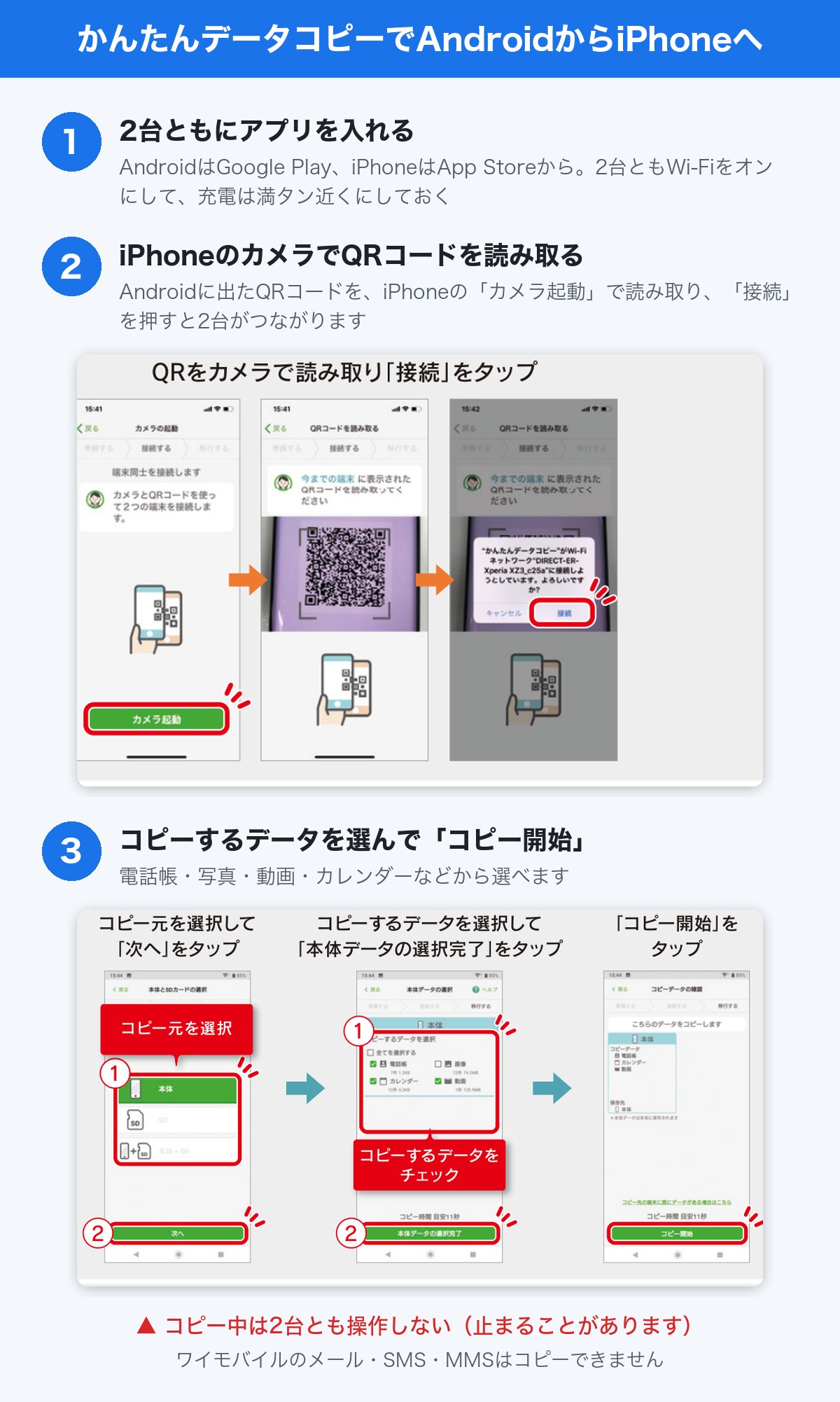
| 比べる点 | iOSに移行(Apple) | かんたんデータコピー(ワイモバイル) |
|---|---|---|
| 使う場面 | 新しいiPhoneの初期設定のとき | 初期設定のあとでも使える |
| 移せるもの | 連絡先・写真・メッセージなど | 電話帳・写真・動画・カレンダーなど |
| 移せないもの | — | ワイモバイルのメール・SMS・MMS |
| 使える機種 | iPhoneの初期設定の画面から | iPhoneはiOS 15.0以降・AndroidはAndroid 5.0以降 |
- メッセージ(SMS)も移したい・iPhoneを買ったばかり → Appleの「iOSに移行」
- 初期設定をもう済ませた・電話帳と写真だけ移せればよい → かんたんデータコピー
- かんたんデータコピーは、2台とも最新版のアプリに更新してから使う
アプリの入れ方とコピーできるデータの一覧は、かんたんデータコピー(ワイモバイル公式)で見られます。
データ移行をスムーズに行うため、以下の準備をしてから作業してください。
- 両端末をWi-Fiに接続しておく
- 両端末のバッテリーを十分に充電しておく(満タン推奨)
- 不要なデータを事前に整理しておく(転送時間の短縮に)
Yahoo!かんたんバックアップで保存・復元する方法
「Yahoo!かんたんバックアップ」は、連絡先・写真・動画をクラウドに保存して、新しいスマホに戻せるYahoo! JAPANの無料アプリです。
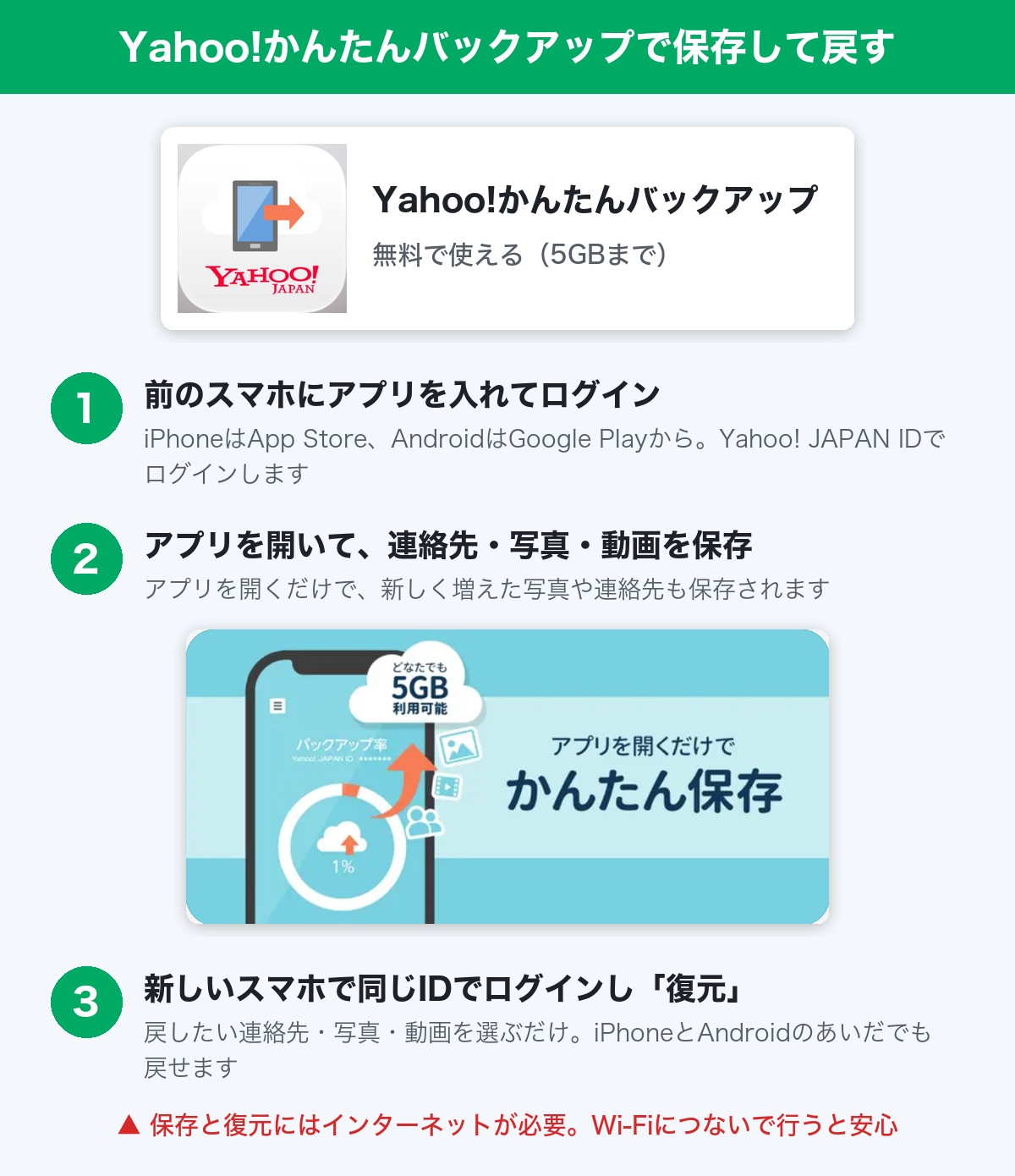
- 使うにはYahoo! JAPAN IDが必要
- iPhone版はApp Store(iOS 17.0以降)、Android版はGoogle Playから入れる
- iPhoneとAndroidのあいだでも、保存した連絡先・写真・動画を戻せる
- 無料で5GBまで保存できる。容量を増やす有料のプランもある
- 旧端末に「Yahoo!かんたんバックアップ」をインストールする
- Yahoo! JAPAN IDでログインする
- バックアップするデータを選択して実行する
- 新しい端末に同アプリをインストールし、同じIDでログインする
- 「復元」を選択してデータを復元する
LINEトーク履歴のバックアップ・引き継ぎ方法
 LiPro運営事務局
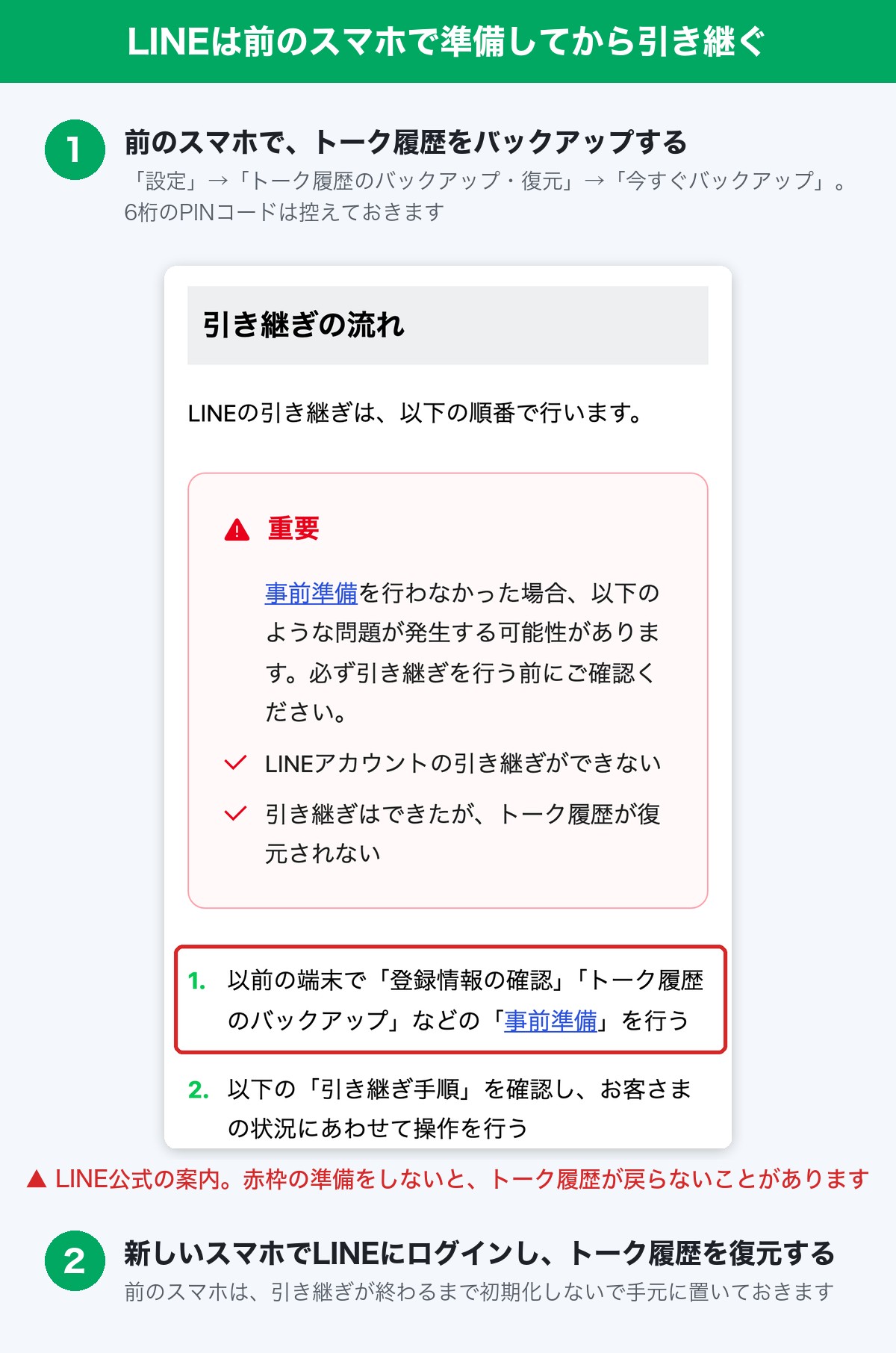
LINEのトーク履歴は通常のデータ移行では引き継がれないため、別途バックアップが必要です。
バックアップの手順は以下のとおりです。
- LINEアプリの「ホーム」→右上の歯車アイコンで「設定」を開く
- 「トーク履歴のバックアップ・復元」をタップする
- 「今すぐバックアップ」をタップする
- iPhoneはiCloud、AndroidはGoogleドライブにバックアップされる
新しい端末でLINEにログインし、「トーク履歴を復元」を選択すればデータが戻ります。
バックアップには安定したWi-Fi環境での作業を推奨します。
トーク履歴を復元するときは、バックアップの際に設定する6桁のPINコードの入力が必要です。忘れないように控えておきましょう。
また、AndroidとiPhoneのあいだでは、LINEコインの残高は引き継げません。
有料スタンプなどに使うコインが残っているときは、機種変更の前に使い切っておくのがおすすめです。
LiPro運営事務局データ移行前にバックアップを取っておくと、万が一の際も安心です。特にLINEのトーク履歴は忘れがちなので注意してください。
ワイモバイルの機種変更にかかる費用・手数料まとめ
ワイモバイルの機種変更には事務手数料や端末代金がかかります。
LiPro運営事務局月額料金のほうを見直したい方は、ワイモバイルの料金改定と据え置きにする方法もあわせてご覧ください。
オンラインストアと店舗で手数料が異なるため、費用面でも比較してみましょう。
- オンラインストアの事務手数料は3,850円
- 店舗での機種変更は事務手数料4,950円(税込)
- 店舗でのデータ移行は店頭スマホサポート(月990円)で
- 機種変更できるタイミングは支払い方法で異なる
- オンラインストアの支払い方法
オンラインストアの事務手数料は3,850円
ワイモバイルオンラインストアでの機種変更には、事務手数料3,850円(税込)がかかります。
オンラインストアは24時間申し込み可能で、店舗のように待ち時間がないのがメリットです。
事務手数料は初回の月額料金と合算して請求されます。
店舗での機種変更は事務手数料4,950円(税込)
ワイモバイルショップや取扱店舗で機種変更する場合、事務手数料は4,950円(税込)です。
2025年8月20日以降、店舗での事務手数料は4,950円に改定されています。
事務手数料は初回請求に合算されるため、手続き時に店舗で支払う必要はありません。
オンラインストアと店舗の費用の比較は、記事の冒頭の表にまとめています。
LiPro運営事務局オンラインストア限定のキャンペーンが開催されることもあります。いま使えるものは、下の「キャンペーン情報」の章にまとめています。
店舗でのデータ移行は店頭スマホサポート(月990円)で
ワイモバイルの店舗でスタッフにデータ移行を手伝ってもらうには、月額制の「店頭スマホサポート定額」のフルプラン(月990円・税込)に入ります。データ移行・フィルム貼り・コーティングなどが使い放題になります(2026年10月時点)。
月550円のライトプランもありますが、データ移行・フィルム貼り・コーティングは対象外です。また、加入から3か月以内に解約すると、別にサポート利用負担金(1か月目2,970円・2か月目1,980円・3か月目990円)がかかります。
一方で、LINE初期設定やY!mobileメールの設定は無料で案内してもらえます。
なお、一部の店舗では店頭スマホサポートに対応していない場合があります。
来店前に対応状況を確認しておくと安心です。
機種変更できるタイミングは支払い方法で異なる
ワイモバイルの機種変更ができるタイミングは、現在の端末の購入方法と支払い方法によって異なります。
| 購入方法 | クレジットカード | 口座振替 |
|---|---|---|
| 分割払い | 購入日の1ヵ月後の同日+1日以降 | 購入日の6ヵ月後の同日+1日以降 |
| 一括払い | 即時受付可能 | 即時受付可能 |
※2026年10月時点
一括払いで購入した場合は、すぐに機種変更の手続きが可能です。
手続きの前に、いまの端末の支払い状況をMy Y!mobileで確かめておくと安心です。
LiPro運営事務局分割払いの場合は残債が残っていても機種変更できますが、残りの分割代金は引き続き請求されます。
オンラインストアの支払い方法
ワイモバイルオンラインストアでの支払い方法は以下のとおりです。
| 支払い種別 | 利用可能な方法 |
|---|---|
| 一括払い | クレジットカード・代金引換・PayPay |
| 分割払い | クレジットカード・口座振替 |
| 月々の通信料 | クレジットカード・口座振替 |
※2026年10月時点
PayPayは一括払いのみ対応しています。
分割払いを希望する場合は、クレジットカードまたは口座振替を選択してください。
\ オンラインなら事務手数料がお得 /
近くのワイモバイル店舗で機種変更する方法
「自分で手続きするのが不安」「スタッフに相談しながら機種を選びたい」という方は、ワイモバイルの店舗で機種変更を行えます。
来店前の準備と必要な持ち物を確認しておきましょう。
手続き前に店舗検索と来店予約が必要
ワイモバイルの店舗で機種変更する場合、事前に来店予約をしてから訪問するのがおすすめです。
予約なしでも対応してもらえますが、混雑時は長時間待つ場合があります。
| 予約方法 | 特徴 |
|---|---|
| かんたん来店予約(Web) | 24時間いつでもWebから予約可能 |
| LINE来店予約 | LINEアプリから手軽に予約できる |
土日祝日は混み合うことが多いため、早めの時間帯に予約しておくとスムーズです。
店舗手続きに必要な持ち物
店舗で機種変更をする際に必要な持ち物は以下のとおりです。
- 本人確認書類(運転免許証、マイナンバーカードなど)
- 支払い情報(クレジットカードまたはキャッシュカード)
- 契約情報(4桁の暗証番号)
- 現在使用中の端末
未成年の方が手続きする場合は、親権者の同意書と親権者の本人確認書類も必要です。
4桁の暗証番号は契約時に設定したものなので、忘れた場合はMy Y!mobileで事前に確認してください。
ワイモバイルの機種変更で使えるキャンペーン情報【2026年10月】
ワイモバイルでは機種変更時に利用できるキャンペーンが用意されています。
端末代金を抑えるために、使えるキャンペーンをしっかりチェックしておきましょう。
※キャンペーン内容は2026年10月時点の情報です。最新情報はワイモバイルキャンペーンまとめもあわせてご確認ください。
新トクするサポート(A)で端末を実質半額で購入可能
「新トクするサポート(A)」は、端末を48回分割で購入し、25ヵ月目に端末を返却すると残りの支払いが不要になるプログラムです。
実質的に端末代金が約半額になるため、高額な端末もお得に購入できます。
返却できるのは25ヵ月目以降なので、24回目までの分割代金は通常どおり支払いが続きます。
LiPro運営事務局たとえばiPhone 16eの場合、新トクするサポート(A)を適用すると端末代金の負担を大幅に軽減できます。
なお、返却時に端末の破損がある場合は、22,000円(不課税)の追加費用が発生します。
ケースや保護フィルムで端末をしっかり保護しておくことをおすすめします。
LiPro運営事務局新トクするサポートを利用すると、月々の端末代金を抑えられます。2年後に返却するか、そのまま使い続けるかを選べる点も魅力です。
下取りプログラムでPayPayポイント還元
ワイモバイルの「下取りプログラム」では、対象機種の下取りで最大136,800円相当のPayPayポイントが還元されます(良品の場合・2026年11月時点)。
以前は店頭で購入代金からの値引きも選べましたが、「機種代金値引き」の選択肢は2026年8月18日で新規受付を終了し、8月19日以降は店頭での回収・査定自体も終了しています。現在はPayPayポイントでの還元のみとなります。
下取りに出す際は、以下の点に注意してください。
- 画面の破損や水濡れがある端末は下取り対象外になる場合がある
- 改造されている端末は下取り不可
- 初期化(データ消去)をしてから提出する
- 下取り価格は端末の状態によって変動する
- 新トクするサポートとの併用はできない
下取りの対象は機種が限られ、還元額も機種と端末の状態によって変わります。
家電量販店のキャンペーンもチェック
ワイモバイルはヤマダ電機・ジョーシン・コジマ・エディオン・ケーズデンキ・ビックカメラなどの家電量販店でも取り扱いがあります。
家電量販店では独自のキャンペーンが実施されていることがあり、ポイント還元を受けられるケースもあります。
最近は現金キャッシュバックは減少傾向にあり、各店舗のポイント還元が主流となっています。
LiPro運営事務局家電量販店のキャンペーンは不定期開催で、店舗ごとに内容が異なります。
気になる方は、近くの家電量販店に問い合わせてみてください。
\ キャンペーンを活用してお得に機種変更 /
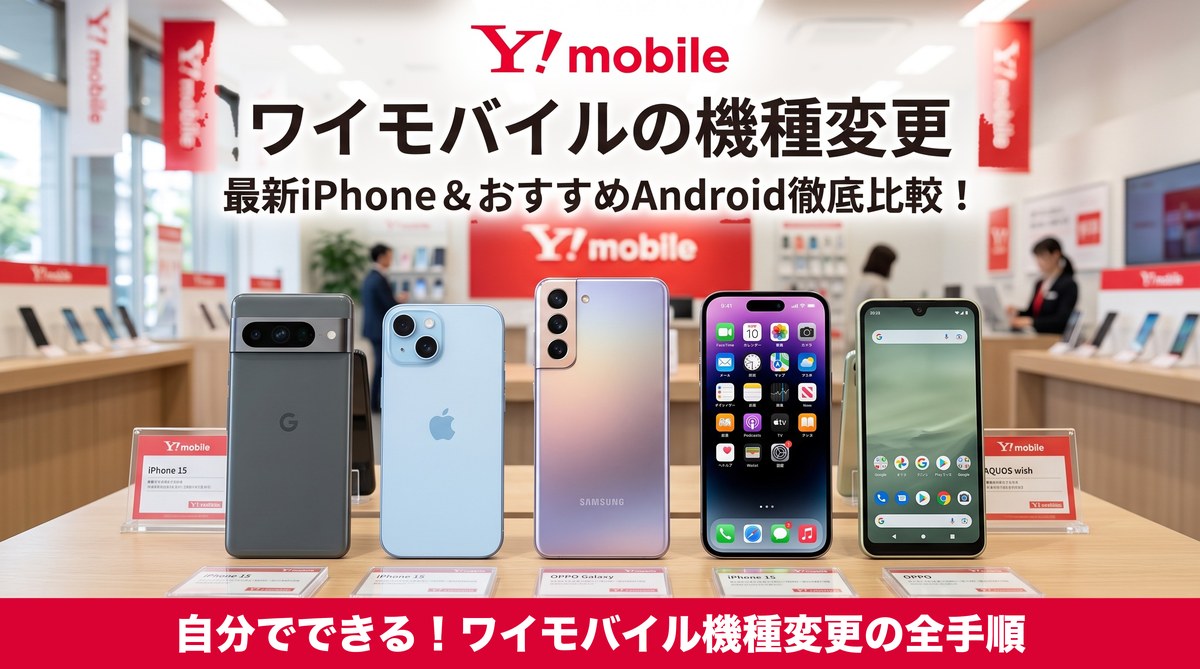
ワイモバイルで機種変更するなら、iPhoneは17e・16e、AndroidはPixel 10aが選びやすい
| 機種 | 本体価格(税込) | ひとこと |
|---|---|---|
| iPhone 17e(256GB) | 149,904円 | ワイモバイルで買えるいちばん新しいiPhone |
| iPhone 16e(128GB) | 119,088円 | 17eより30,816円安いiPhone |
| Google Pixel 10a(128GB) | 108,720円 | 3機種でいちばん安いAndroid |
※他社から乗り換える人向けの割引は含めていません
ワイモバイルで機種変更するなら、iPhoneを使い続けたい方はiPhone 17eかiPhone 16e、Androidの方はGoogle Pixel 10aが選びやすい3機種です。
3機種とも、この記事で紹介した手順でオンラインストアから機種変更できます。
- iPhone 17e|ワイモバイルで買えるいちばん新しいiPhone
- iPhone 16e|17eより30,816円安く、128GBから選べる
- Google Pixel 10a|3機種でいちばん安いAndroid
iPhone 17e|ワイモバイルで買えるいちばん新しいiPhone

| 容量 | 本体価格 | (参考)乗り換えの割引後 |
|---|---|---|
| 256GB | 149,904円 | 133,344円 |
| 512GB | 199,440円 | 182,880円 |
※右の列は、他社から乗り換えて買う場合の割引後の価格です
iPhone 17eは、ワイモバイルで買えるiPhoneのなかでいちばん新しいモデルです。
本体価格は256GBが149,904円、512GBが199,440円です(2026年11月時点・税込)。
iPhone 17eに機種変更するときに使えるキャンペーンは、次のとおりです。
| キャンペーン | 特典 | 条件 |
|---|---|---|
| 新トクするサポート(A) | 48回払いの残り(最大24回分)の支払いが不要 | 48回払いで買い、25か月目以降に端末を返す |
| 下取りプログラム | いまのスマホを下取りに出すとPayPayポイント(最大136,800円相当・機種と状態による。2026年11月時点) | 下取りに出せる対象機種であること。値引きではなくポイントでもらう |
| データ増量無料キャンペーン3 | データ増量オプション(月550円)が6か月無料 | データ増量オプションに初めて入る方。申し込みと同時に加入する(いま使っている方も対象) |
※ポイントは本体価格から引かれません。値引きとは別にもらえる特典です
- メリット:いちばん新しいiPhoneを、いまのワイモバイルの番号のまま使える
- メリット:容量は256GBからなので、写真や動画が多い方でも足りやすい
- デメリット:3機種の中で本体価格がいちばん高い
iPhone 16e|17eより30,816円安く、128GBから選べる

| 容量 | 本体価格 | (参考)乗り換えの割引後 |
|---|---|---|
| 128GB | 119,088円 | 102,528円 |
| 256GB | 115,200円 | 98,640円 |
| 512GB | 145,440円 | 128,880円 |
※右の列は、他社から乗り換えて買う場合の割引後の価格です
iPhone 16eは、iPhone 17eの1つ前のモデルです。
本体価格は128GBが119,088円で、iPhone 17e(256GB)より30,816円安く買えます(2026年11月時点・税込)。
iPhone 16eに機種変更するときに使えるキャンペーンは、次のとおりです。
| キャンペーン | 特典 | 条件 |
|---|---|---|
| 新トクするサポート(A) | 48回払いの残り(最大24回分)の支払いが不要 | 48回払いで買い、25か月目以降に端末を返す |
| 下取りプログラム | いまのスマホを下取りに出すとPayPayポイント(最大136,800円相当・機種と状態による。2026年11月時点) | 下取りに出せる対象機種であること。値引きではなくポイントでもらう |
| データ増量無料キャンペーン3 | データ増量オプション(月550円)が6か月無料 | データ増量オプションに初めて入る方。申し込みと同時に加入する(いま使っている方も対象) |
※ポイントは本体価格から引かれません。値引きとは別にもらえる特典です
- メリット:iPhoneのまま、本体価格を抑えて機種変更できる
- メリット:128GB・256GB・512GBから容量を選べる
- デメリット:iPhone 17eより1世代前のモデルになる
Google Pixel 10a|3機種でいちばん安いAndroid

| 容量 | 本体価格 | (参考)乗り換えの割引後 |
|---|---|---|
| 128GB | 108,720円 | 92,160円 |
| 256GB | 126,000円 | 109,440円 |
※右の列は、他社から乗り換えて買う場合の割引後の価格です
Google Pixel 10aは、Googleが作っているAndroidスマホです。
本体価格は128GBが108,720円で、3機種の中でいちばん安く買えます(2026年11月時点・税込)。
Google Pixel 10aに機種変更するときに使えるキャンペーンは、次のとおりです。
| キャンペーン | 特典 | 条件 |
|---|---|---|
| 新トクするサポート(A) | 48回払いの残り(最大24回分)の支払いが不要 | 48回払いで買い、25か月目以降に端末を返す |
| 下取りプログラム | いまのスマホを下取りに出すとPayPayポイント(最大136,800円相当・機種と状態による。2026年11月時点) | 下取りに出せる対象機種であること。値引きではなくポイントでもらう |
| データ増量無料キャンペーン3 | データ増量オプション(月550円)が6か月無料 | データ増量オプションに初めて入る方。申し込みと同時に加入する(いま使っている方も対象) |
※ポイントは本体価格から引かれません。値引きとは別にもらえる特典です
- メリット:3機種の中で本体価格がいちばん安い
- メリット:バッテリーは5,100mAhと大きめ
- デメリット:iPhoneから替えると、操作の仕方やデータ移行の手順が変わる
ほかの機種も比べたい方は、ワイモバイルのおすすめ機種ランキングで、目的別に紹介しています。
\ 欲しい機種の色と容量をオンラインでチェック! /
ワイモバイルの機種変更を自分でする際によくある質問
ワイモバイルの機種変更に関して、よく寄せられる質問をまとめました。
- ワイモバイルの機種変更が対象の1円iPhoneはある?
- SIM差し替えだけでiPhone 14/15/16は使える?
- ワイモバイルで販売していない機種を持ち込みして機種変更できる?
- ワイモバイルのおすすめ機種は何?
- 店頭価格はオンラインストアより高い?
- ワイモバイルの機種変更は何日かかる?
- ワイモバイルの機種変更に事務手数料はかかる?
- データ移行は自分でできる?料金はかかる?
- ワイモバイルの機種変更はオンラインと店舗どちらがお得?
Q. ワイモバイルの機種変更が対象の1円iPhoneはある?
LiPro運営事務局2026年10月時点で、ワイモバイルの機種変更で「一括1円」で買えるiPhoneはありません。月々の支払いが1円になる買い方が出ることはありますが、端末の返却などの条件が付きます。
1円スマホは新規契約や他社からの乗り換え(MNP)が対象になることが多く、機種変更は対象外となるケースがほとんどです。
ワイモバイルでiPhoneをお得に購入したい場合は、iPhone 16eが新トクするサポート(A)の対象となっており、実質負担額を抑えて購入できます。
LiPro運営事務局新規契約・他社からの乗り換えでワイモバイルの1円スマホを買える機種と条件はワイモバイルの1円スマホまとめ、他社も含めた1円スマホの最新情報は1円スマホまとめで確認できます。
Q. SIM差し替えだけでiPhone 14/15/16は使える?
LiPro運営事務局2021年以降に発売されたiPhone(iPhone 13以降)はすべてSIMフリーのため、ワイモバイルのSIMカードを差し替えるだけで利用可能です。
iPhone 14・15・16シリーズもSIMフリーなので問題なく使えます。
Appleで購入したSIMフリー版のiPhone 18 Pro/Pro Maxも、ワイモバイルの回線で使えます。この場合はSIMカードの差し替えではなく、eSIMの移し替え(再発行)の手続きになります。
SIMカードを新しい端末に入れる前に、回線の切り替え手続き(開通手続き)が必要です。
詳しい手順はSTEP4:回線の切り替え手続きをご確認ください。
Q. ワイモバイルで販売していない機種を持ち込みして機種変更できる?
LiPro運営事務局ワイモバイルの動作確認済み機種であれば、ワイモバイルで販売していない機種でも持ち込みで利用できます。
ただし、以下の点に注意してください。
- SIMロックがかかっている端末は、事前にSIMロック解除が必要
- APN設定が必要な場合がある(APN設定の方法はこちら)
- 一部の機能(テザリングなど)が使えない場合がある
購入前に、ワイモバイルの動作確認済み機種に入っている端末かどうかを調べておくと、届いてから使えないという事態を避けられます。
Q. ワイモバイルのおすすめ機種は何?
LiPro運営事務局いま選ぶなら、iPhoneはiPhone 17eかiPhone 16e、AndroidはGoogle Pixel 10aが選びやすいです。
| 機種名 | 特徴 |
|---|---|
| iPhone 17e | ワイモバイルで買えるいちばん新しいiPhone |
| iPhone 16e | 17eより30,816円安いiPhone |
| Google Pixel 10a | 3機種でいちばん安いAndroid |
価格とメリット・デメリットはワイモバイルで機種変更するならどの機種?で、ほかの機種はワイモバイルのおすすめ機種ランキングで紹介しています。
Q. 店頭価格はオンラインストアより高い?
ワイモバイルの端末価格は、店舗もオンラインストアも基本的に同額です。
ただし、オンラインストア限定のキャンペーンが適用される場合は、オンラインのほうが安くなるケースがあります。
また、事務手数料にも差があります。
- オンラインストア:3,850円(税込)
- 店舗:4,950円(税込)
手続きに不安がなければ、手数料がお得なオンラインストアでの申し込みがおすすめです。
Q. ワイモバイルの機種変更は何日かかる?
LiPro運営事務局ワイモバイルオンラインストアでの機種変更は、審査にかかる時間が人によって違うため、端末が届くまでの日数も人それぞれです(公式に日数の目安は示されていません)。
端末が届いた後のデータ移行や初期設定にかかる時間は、30分〜1時間程度です。
回線切り替え手続き自体はオンラインで行えば最短15分で完了します。
Q. ワイモバイルの機種変更に事務手数料はかかる?
LiPro運営事務局はい、ワイモバイルの機種変更には事務手数料がかかります。
オンラインストアの場合は3,850円(税込)、店舗の場合は4,950円(税込)です。
手数料の詳細は「ワイモバイルの機種変更にかかる費用・手数料まとめ」で解説しています。
Q. データ移行は自分でできる?料金はかかる?
LiPro運営事務局データ移行は自分で行えば無料です。
画面の案内に沿って進める方法が用意されているので、まずは自分で試してみましょう。
iPhone同士なら「クイックスタート」、Android同士なら「Googleバックアップ」を使えば、特別なアプリや機器がなくてもデータを移行できます。
店舗でデータ移行を手伝ってもらう場合は、店頭スマホサポートのフルプラン(月990円・税込)への加入が必要です。
具体的な手順は「ワイモバイルの機種変更でのデータ移行方法」で詳しく解説しています。
Q. ワイモバイルの機種変更はオンラインと店舗どちらがお得?
費用面では、オンラインストアのほうがお得です。
オンラインストアのメリット:
- 事務手数料が3,850円(店舗は4,950円)
- 24時間いつでも申し込みできる
- オンライン限定キャンペーンが利用できる場合がある
- 待ち時間なし
店舗のメリット:
- スタッフに相談しながら手続きできる
- 実機を手に取って確認できる
- データ移行を手伝ってもらえる(店頭スマホサポートのフルプラン 月990円に加入)
自分で手続きすることに不安がない方は、手数料がお得なオンラインストアでの申し込みをおすすめします。
LiPro運営事務局スマホの操作に慣れている方はオンラインストアで手続きするのが効率的です。不安な方は店舗で相談してみてください。
\ 自宅で待ち時間なく手続きできる /
まとめ
LiPro運営事務局ワイモバイルの機種変更は、オンラインストアから自分で手続きできます。
この記事のポイントをまとめると以下のとおりです。
- オンラインストアなら24時間申し込み可能で、事務手数料は3,850円(税込)
- 店舗での機種変更は事務手数料4,950円(税込)。データ移行を頼むなら店頭スマホサポート(月990円・税込)への加入が必要
- データ移行は自分でやれば無料(クイックスタート・Googleバックアップ等を活用)
- 新トクするサポート(A)で端末代金を実質半額にできる
- キャンペーンを活用してお得に機種変更しよう
※料金はすべて2026年10月時点、税込です。
LiPro運営事務局ワイモバイルの料金プランやサービスの詳細は、ワイモバイルの評判・口コミでも解説しています。
格安SIM全体の比較をしたい方は格安SIMおすすめランキングもぜひ参考にしてください。
\ ワイモバイルの機種変更はオンラインがおすすめ /
ワイモバイルのおすすめ記事
-
 ワイモバイルの評判を独自調査!ユーザーの本音を紹介
 -
-
-
-
-
-
-