楽天モバイルのエリア確認方法【2026年10月時点】|パートナー回線縮小後の通信エリアと繋がらないときの対処法

「楽天モバイルに乗り換えたいけど、自宅や職場で本当に電波が入るのかな…」
「エリアマップは見たけれど、建物の中まで使えるかは不安」
楽天モバイルの通信エリアは、公式のサービスエリアマップに住所を入れると、契約前に調べられます。
ただし2026年10月からは、パートナー回線(au回線)の縮小が進み、エリアの見方が変わりました。
LiPro運営事務局が、公式エリアマップ(2026年10月13日更新)とKDDI・楽天モバイルの発表をもとに、確認方法と繋がらないときの対処法を解説します。
 LiPro運営事務局
エリアマップは計算上の判定で、公式も「実際の電波状況と異なる場合がある」としています。
建物の中や地下で使いたい方は、契約前の確認方法もあわせて試してください。
- 楽天モバイルのエリアは、公式のサービスエリアマップに住所を入れると契約前に調べられます(マップは2026年10月13日更新・2026年9月30日時点のデータ)。
- 楽天モバイルのパートナー回線(au回線)は、2026年10月時点で東京23区・名古屋市・大阪市ではすでに提供が終わり、横浜市・広島市・福岡市などは大きく縮小しています。
- パートナー回線は、楽天回線のカバーに時間がかかる地方の一部で続いています。継続期間は、KDDI・楽天モバイルとも2026年10月時点で明記していません。
- エリアマップは計算上の判定のため、建物の中や地下では実際と違うことがあります。契約前に生活圏で電波を確かめるのが安全です。
- 「4G人口カバー率99.9%」は、2023年5月時点の予測値でパートナー回線を含む数字です。10月以降のエリアの広さを表す数字としては使えません。
※2026年10月時点。出典:ケータイ Watch(2026年9月30日)、楽天モバイル公式、KDDI公式
\ 住所を入れるだけで、自宅が圏内か分かる! /
最終更新:2026年10月20日
最終確認:2026年10月18日
この記事の情報について
(クリックで開きます)
- 最終更新:2026年10月20日
- (【2026年10月20日】冒頭の住所のチェックツールを外しました(記事の中では住所ごとの判定ができないため)。【2026年10月20日】冒頭のチェックを、楽天公式のシミュレーションへ迷わず進める形に直しました(この記事の中では住所ごとの判定ができないことを明記し、見本の地図は畳みました)。【2026年10月20日】公式の「my エリア 通信シミュレーション」の使い方、KDDIのローミング提供エリアの案内、OSとキャリア設定のアップデート、電波が届きにくい場所、衛星サービスの予定を足しました。【2026年10月20日】記事の冒頭に、住所を入れて公式のエリアマップで調べられる「かんたんチェック」を置きました。ボタンを青に統一し、確認方法に公式エリアマップの画面、対処法の見出しに説明画像を入れました)
- 今回直したところ:パートナー回線(au回線)の縮小に合わせて、エリアの見方を書き直しました。公式エリアマップの凡例(4G LTE/4G LTE(一部パートナー回線)/パートナー回線/5G Sub6/5Gミリ波)に合わせ、マップは計算上の判定で実際と異なる場合があることを冒頭に追記しました。2024年のままだった5Gの拡大・基地局数・プラチナバンドの説明と、年が入った画像5枚を外し、プラチナバンドはくわしい記事へ送りました。「4G人口カバー率99.9%」は2023年5月の予測値でパートナー回線を含むことを明記し、海外ローミングの対応国を75から107へ直しました。
- 情報確認:2026年10月18日
- 確認項目:楽天モバイル公式のエリアページ(2026年10月13日更新)/楽天モバイル公式のローミングに関するお知らせ(2026年9月5日更新)/KDDI公式のローミングのページ(2026年9月30日更新)/ケータイ Watch(2026年9月30日)/楽天モバイル公式の海外ローミングのページ
- 主な情報源:各社公式サイト/国内の通信系ニュースサイト
- 次回確認予定:2026年11月1日(パートナー回線の提供エリアがさらに縮小されていないかを確認するため)
楽天モバイルの通信エリアの基本|2026年10月からはパートナー回線の縮小に注意
楽天モバイルの通信エリアは、自社の「楽天回線」と、KDDIのau回線を借りる「パートナー回線」の2本立てです。
10月以降はパートナー回線が縮小しているため、自宅が楽天回線のエリアか、パートナー回線に頼っているエリアかを分けて見ることが大切です。
楽天モバイルのエリアの最新状況(2026年10月時点)
※2026年10月時点。出典:楽天モバイル公式エリアページ・公式プレスリリース、KDDI公式、ケータイ Watch(2026年9月30日)
公式エリアマップでは、「4G LTE」「4G LTE(一部パートナー回線)」「パートナー回線」「5G Sub6」「5Gミリ波」の5つを見分けられます(5Gミリ波はマップを拡大すると表示されます)。
自宅の場所が「4G LTE」や「5G Sub6」なら、楽天回線で使えるエリアです。
「パートナー回線」や「4G LTE(一部パートナー回線)」と出る場所は、10月以降の縮小の対象になることがあるため、契約前に実際の電波も確かめておくと安心です。
マップで「4G LTE」や「5G Sub6」と出ている場所でも、実際の電波が届くとは限りません。マップは計算上の判定で、建物の奥や地下では実際と違うことがあるためです。
パートナー回線から楽天回線へ切り替わる地域では、切り替え後に電波の入り方が変わり、アンテナが急に立たなくなることもあります。その場合は繋がらないときの対処法を順に試し、それでも改善しないときは、場所を伝えて楽天モバイルのサポートに相談してください。
楽天モバイル自身のプラチナバンド(700MHz帯)は2024年6月27日に始まっていますが、地域ごとの提供状況は公表されていません。くわしくは楽天モバイルのプラチナバンドの記事で解説しています。
楽天モバイル回線エリアの仕組み|楽天回線とパートナー回線の違い
種類
※2026年10月時点。出典:楽天モバイル公式、KDDI公式
パートナー回線の契約期間は、これまで2026年9月30日まででした。
KDDIは9月30日に、10月以降も一定期間はローミングを続け、提供エリアは順次縮小すると公表しています(KDDI公式)。
楽天モバイル公式も、カバーに時間がかかるエリアは10月以降も継続し、十分カバーできているエリアは縮小すると案内しています(2026年9月5日更新のお知らせ)。
報道では、東京23区・名古屋市・大阪市はすでに終了し、横浜市・広島市・福岡市などは大きく縮小、10月以降は楽天回線のカバーに時間がかかる地方が中心とされています(ケータイ Watch 2026年9月30日)。
パートナー回線に頼っていた場所では、10月以降に電波の入り方が変わることがあります。以前は繋がっていたのに急に弱くなったときは、「エリア情報が取得できません」の節も確認してください。
\ 自宅の住所を入れて、圏内かチェックしよう! /
楽天モバイル対応エリアの種類と特徴

楽天モバイルの対応エリアは、以下の4つの種類に分かれているのでそれぞれの特徴について解説します。
各エリアの特徴や利用可能なエリアを詳しく解説します。
LiPro運営事務局4種類のエリアは、通信速度と対応エリアの広さがトレードオフの関係になっています。まずは下の比較表で全体像をつかんでから、気になる種類の詳しい解説へ進んでください。
エリアの種類
4G LTEエリアの特徴
楽天モバイルの4G LTEエリアは、楽天モバイルサービスエリアマップでピンク色に表示される地域です。

バンド3と呼ばれる4G LTEの電波を使用して、通信サービスを提供しています。
4G LTEエリアのメリット・デメリットは、以下を参考にしてください。
【4G LTEエリアのメリット】
- 都市部での安定した通信環境を提供
- 複数の利用者が同時に接続しても速度低下が少ない
【4G LTEエリアのデメリット】
- 建物内や地下では電波が届きにくい(1.7GHz帯は、700〜900MHzのプラチナバンドより建物の中に届きにくいため。窓際では繋がるのに部屋の奥で圏外になる場合は、この性質が原因と考えられます)
- 郊外エリアでは通信速度が低下する可能性がある
5G Sub6エリアの特徴
楽天モバイルの5Gエリアは、主にSub6と呼ばれる電波を利用して通信サービスを提供しています。
楽天モバイルサービスエリアマップでは、緑色で表示される部分が5G Sub6エリアです。

5G Sub6エリアのメリット・デメリットは、以下を参考にしてください。
【5G Sub6エリアのメリット】
- 4G LTEの2倍以上の通信速度を実現
- 同時に多くの端末が接続可能
- 遅延が少なくオンラインゲームも快適
【5G Sub6エリアのデメリット】
- 建物の奥まで電波が届きにくい
- 利用可能なエリアが都市部中心
5G Sub6は都市部が中心です。お住まいの場所が対象かどうかは、エリアマップの「5G Sub6」の表示で確認できます。
5Gミリ波エリアの特徴
楽天モバイル回線の5Gエリアの中では、限られた一部のエリアで「ミリ波」を利用できます。
楽天モバイルサービスエリアマップでは、青色の点で表示されたエリアが5Gミリ波を利用できる場所です。

5Gミリ波エリアのメリット・デメリットは、以下を参考にしてください。
【5Gミリ波エリアのメリット】
- 多くの人が同時に接続しても通信速度が落ちにくい
- 遅延が少ないので、オンラインゲームのリアルタイム通信に最適
- 大容量の動画もスムーズにダウンロード可能
【5Gミリ波エリアのデメリット】
- 電波の到達距離が短いため、基地局から数十メートル程度の限られたエリアでしか利用できない
- 壁や障害物に弱く、建物の中では電波が届きにくい
屋外で快適な超高速通信を楽しみたい方は、5Gミリ波対応エリアを積極的に活用しましょう。
パートナー回線エリアの特徴|都市部は終了し、地方の一部で継続
※2026年10月時点。出典:KDDI公式、楽天モバイル公式、ケータイ Watch(2026年9月30日)
パートナー回線は、楽天回線の基地局が届きにくい場所を、KDDIのau回線で補う仕組みです。
10月以降は縮小が進み、継続しているのは楽天回線のカバーに時間がかかる地方の一部が中心です。継続期間は、KDDI・楽天モバイルとも2026年10月時点で明記していません。
なお、楽天モバイル自身のプラチナバンドは2024年6月27日に始まっていますが、地域ごとの提供状況は公表されていません。くわしくはプラチナバンドの記事をご覧ください。
パートナー回線エリアのメリット・デメリットは、以下を参考にしてください。
【パートナー回線エリアのメリット】
- 楽天回線のカバーに時間がかかる地方の一部では、10月以降も使える
- 楽天回線の基地局がない場所でも、通信できる可能性がある
【パートナー回線エリアのデメリット】
- 提供エリアは順次縮小され、継続期間も明記されていない
- 回線が切り替わる場所では、繋がりにくいことがある
パートナー回線エリアにお住まいの方は、マップで「パートナー回線」の表示を確認し、契約前に実際に電波が入るかを確かめましょう。
\ 楽天モバイルのエリアを確認しよう! /
楽天モバイルのエリア確認方法を徹底解説

楽天モバイルのエリアを確認する方法は、契約前と契約後で異なります。
利用開始前に、お住まいの地域や使用場所での電波状況を確実に把握しましょう。
契約前の確認方法
楽天モバイルの契約前は、エリアマップとお手持ちのスマートフォンで電波の受信状況を確認できます。
以下の4つの方法で、実際の利用環境をチェックしましょう。
- 楽天モバイルサービスエリアマップで確認
- my エリア 通信シミュレーションで確認
- iPhoneで確認
- Androidで確認
楽天モバイルサービスエリアマップで確認
パソコンやスマートフォンから楽天モバイルサービスエリアマップにアクセスできます。
確認したい場所の電波状況を以下の手順でチェックしてください。
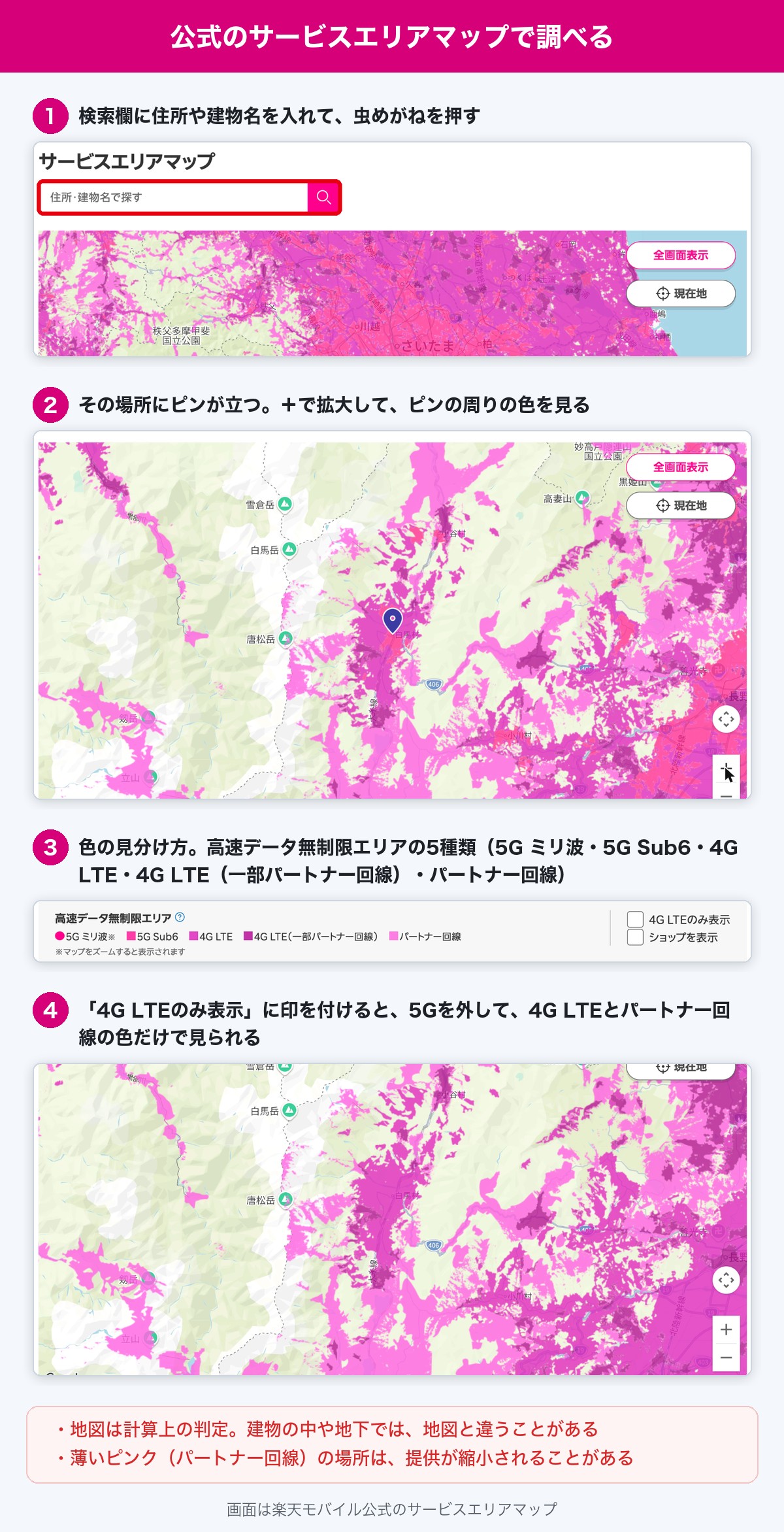
- 住所や建物名を入力して検索する
- 地図を動かしながら、おおよそのエリアを目視で確認する
- 4G LTE専用の電波状況を確認したい場合は「4G LTEのみ」にチェックを入れる
「4G LTE」と「4G LTE(一部パートナー回線)」は別の凡例です。後者の場所は、10月以降のパートナー回線の縮小で影響を受けることがあるため、より慎重に確認してください。
エリアマップの色分けを見ると、利用可能なエリアが一目でわかります。ただし公式は、マップのエリア判定は計算上のもので、実際の電波状況と異なる場合があるとしています。
my エリア 通信シミュレーションで確認
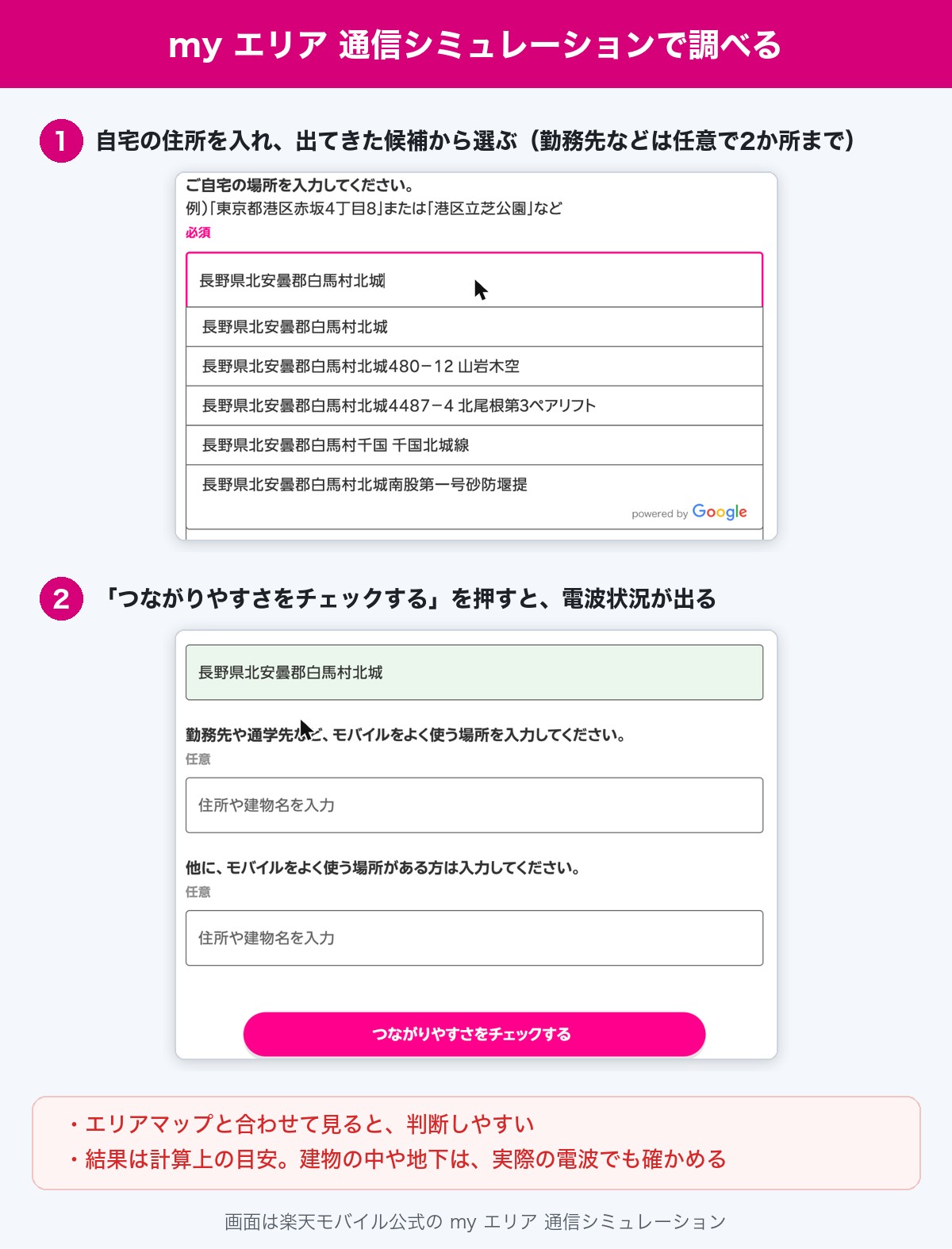
住所ごとのつながりやすさを知りたいときは、楽天モバイル公式のmy エリア 通信シミュレーションが便利です。
自宅の住所(必須)のほかに、勤務先や通学先など、よく使う場所を2か所まで入れられます。
住所を入れたら、出てきた候補から選んで「つながりやすさをチェックする」を押します。候補から選ばないと、ボタンが押せません。
結果は計算上の目安です。エリアマップの色とあわせて見て、建物の中や地下で使う方は、次のスマホでの確認もしてください。
iPhoneで確認
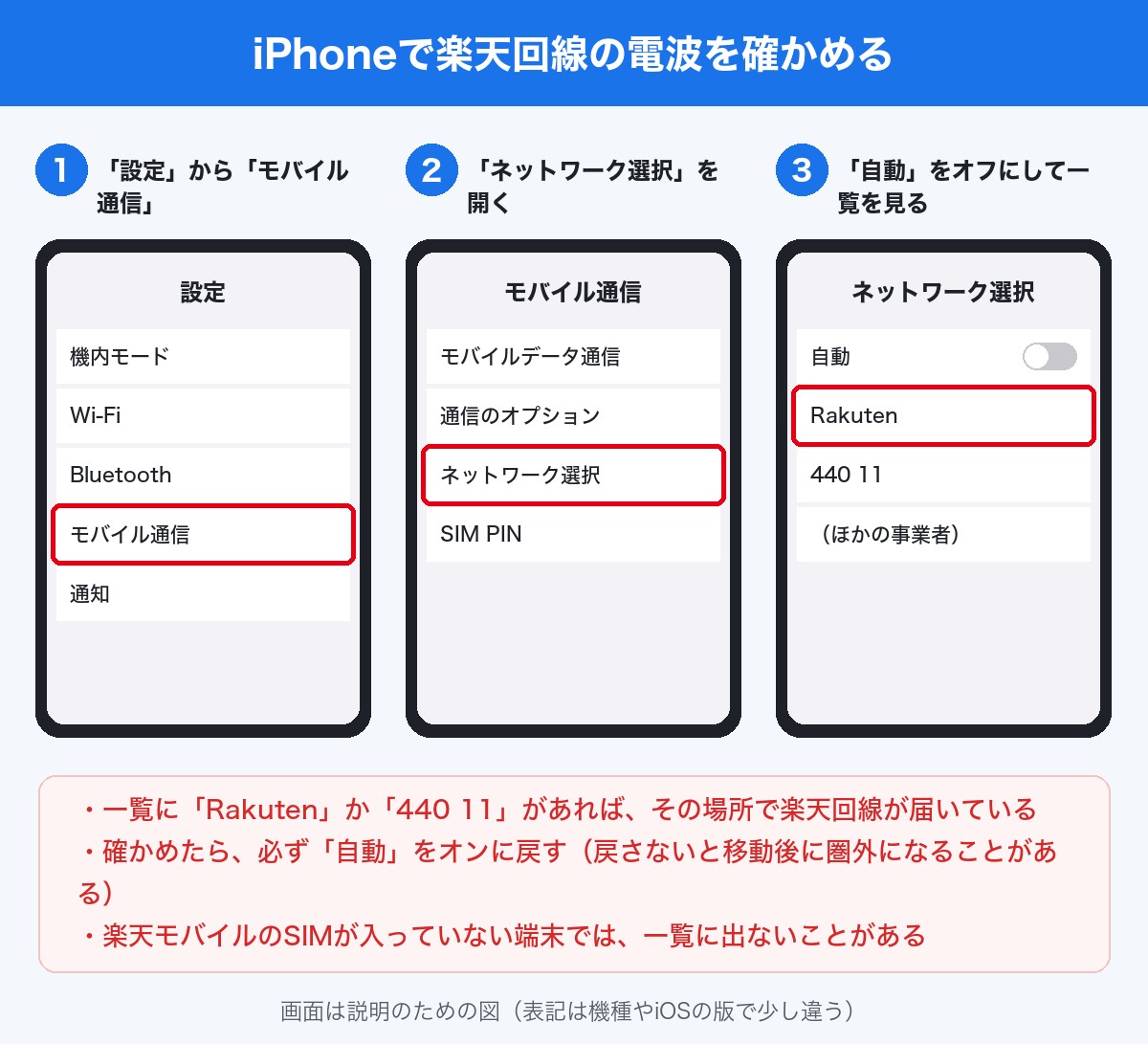
お手持ちのiPhoneで、実際の電波受信状況を確認できます。
具体的な手順は以下の通りです。
- 「設定」アプリを開く
- 「モバイル通信」をタップする
- 「ネットワーク選択」をタップする
- 「自動」をオフにする
- 表示された一覧に「Rakuten」または「440 11」があるか確認する
一覧に「Rakuten」または「440 11」が表示されれば、その場所で楽天回線が届いています。
「440 11」は、楽天モバイルの事業者コード(国コード440・事業者コード11)です。建物の中に入ると表示が消えることもあるため、使いたい部屋でも試してください。
Androidで確認
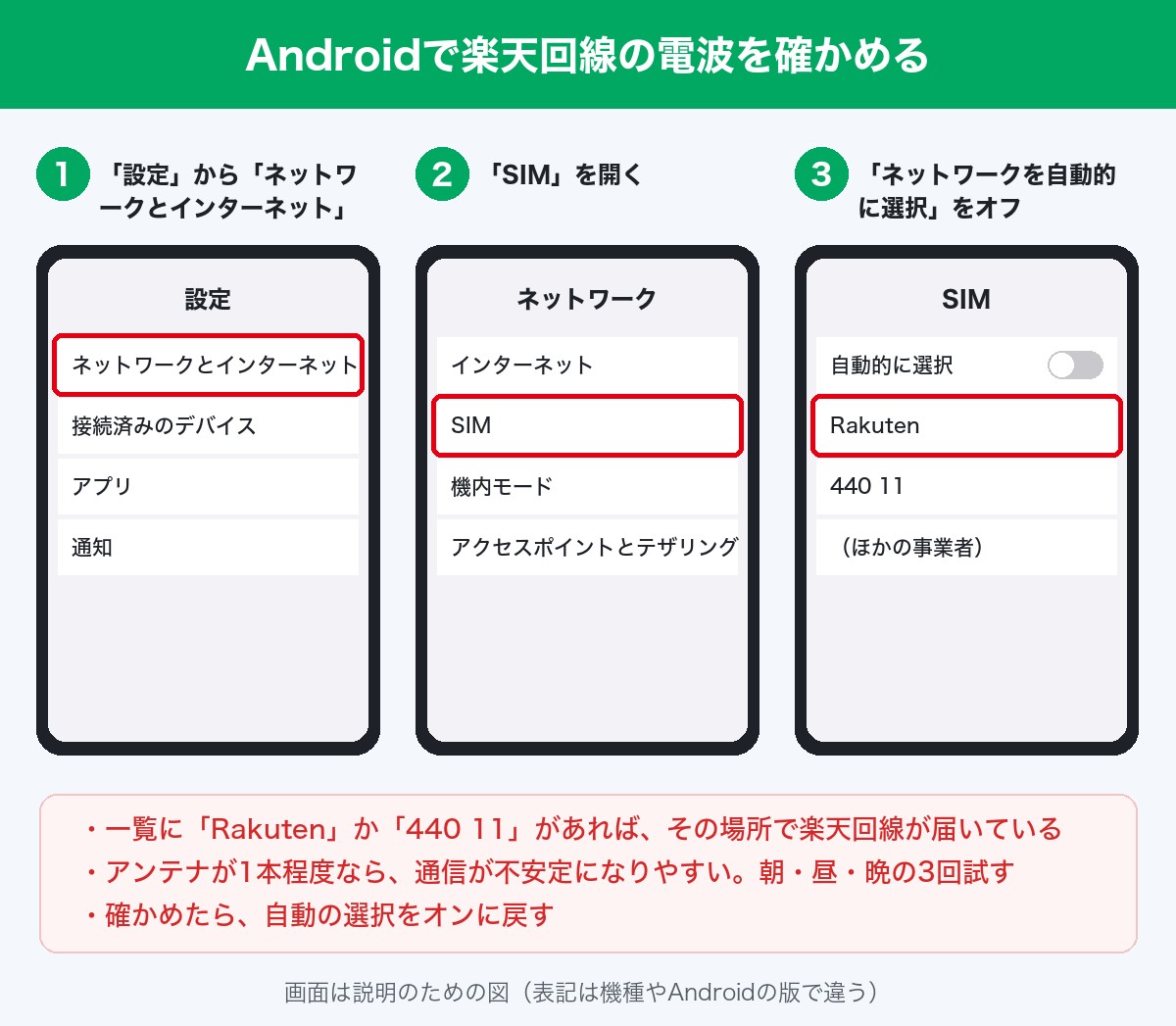
Androidスマートフォンでも、同様に電波状況を確認できます。
端末によって表記が異なる場合がありますが、一般的な手順は以下の通りです。
- 「設定」アプリを開く
- 「ネットワークとインターネット」をタップする
- 「SIM」をタップする
- 「ネットワークを自動的に選択」をオフにする
- 表示された一覧に「Rakuten」または「440 11」があるか確認する
「Rakuten」または「440 11」のいずれかの表示があれば、その場所で楽天回線が利用可能な状態です。
ただし、回線名が出るだけで安心するのは早めです。そのときのアンテナの立ち具合もあわせて見て、1本程度しか立たないなら、その場所では通信が不安定になりやすいと考えてください。
電波の強さは時間帯でも変わります。朝・昼・晩の3回ほど、自宅や職場の使う場所で確認すると、実際の使い心地に近づきます。
楽天モバイルへの契約を検討されている方は、エリアマップと端末の両方で確認し、不安が残る場合は、次のサブ回線での試用も検討してください。
LiPro運営事務局確認が終わったら、忘れずにネットワーク選択を「自動」に戻してください。
オフのままだと、その場所で選んだ回線に固定されたままになり、移動後に圏外になることがあります。
いきなりメイン回線を乗り換えるのが不安な方は、まず「データタイプ」をサブ回線として契約し、自宅や職場での繋がりやすさを試す方法もあります。
楽天モバイルには最低利用期間や解約金がありません。ただし2025年4月1日以降に申し込み、1年以内に解約すると、解約事務手数料が最大1,078円(税込)かかります(2026年10月時点)。
契約後の確認方法
楽天モバイルを契約した後のエリア確認は、my楽天モバイルのアプリやWebサイトから簡単に電波状況を確認できます。
my楽天モバイル(アプリ/WEB)で確認
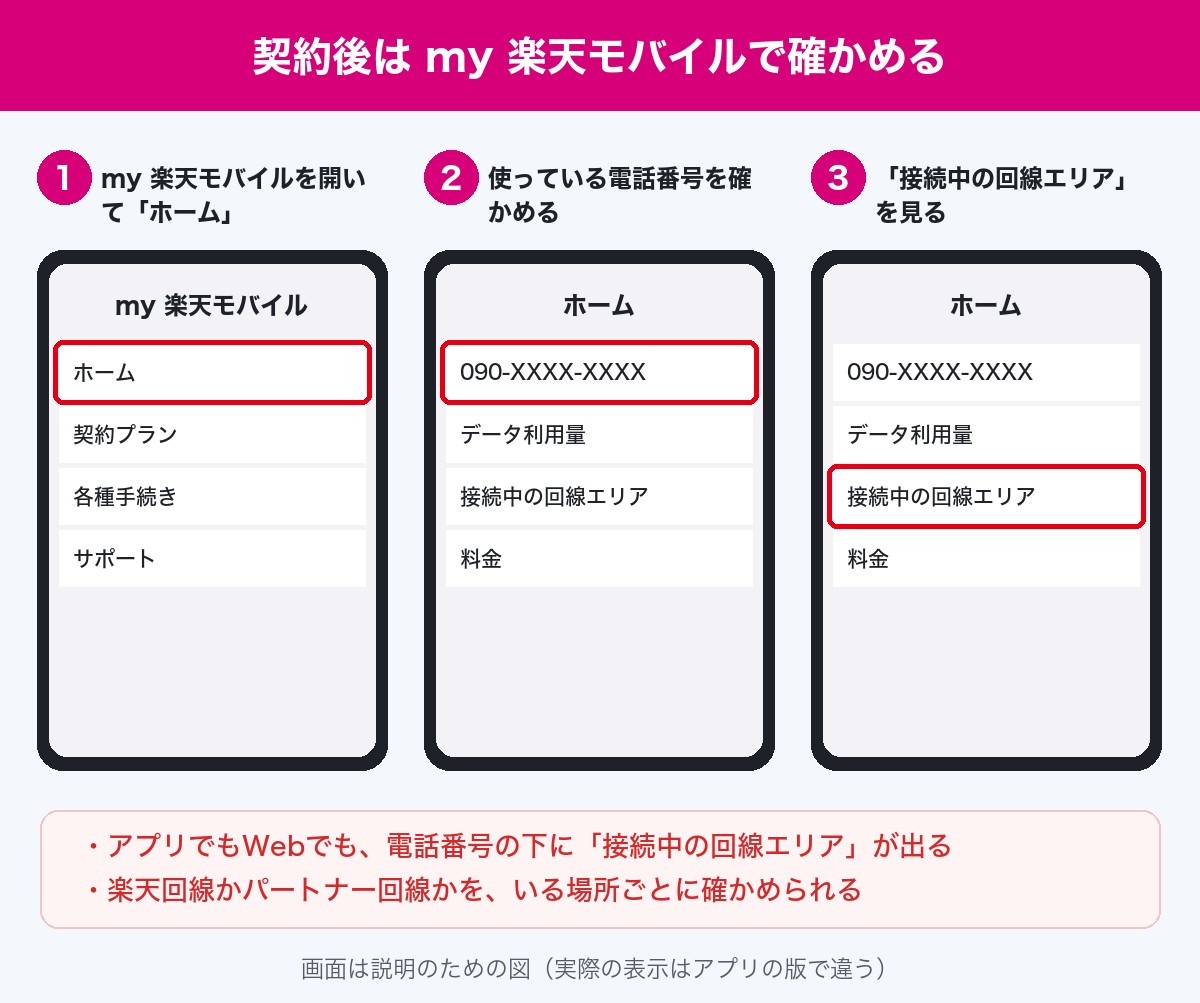
my楽天モバイルでは、アプリとWebで確認方法が少し異なるため、それぞれの手順を説明します。
【アプリでの確認手順】
- my楽天モバイルアプリを起動する
- 画面下メニューの「ホーム」をタップする
- 利用中の契約電話番号を確認する
- 電話番号の下に表示されている「接続中の回線エリア」を確認する
【Webでの確認手順】
- my楽天モバイルのWebサイトにログインする
- トップページの「ホーム」画面を開く
- 利用中の契約電話番号を確認する
- 電話番号の下に表示されている「接続中の回線エリア」を確認する
my楽天モバイルでは、データ通信量や通話時間なども確認できます。
定期的にアプリやWebサイトをチェックして、快適な通信環境を維持しましょう。
\ 対応エリアは楽天モバイルサービスエリアマップで確認 /
楽天モバイルのエリアで電波が悪い・繋がらないときの対処法

楽天モバイルのエリアで電波が悪い・繋がらないときの対処法について解説します。
上記の対処法を順番に試すことで、多くの通信トラブルを解決できます。
接続状況を確認して移動してみる
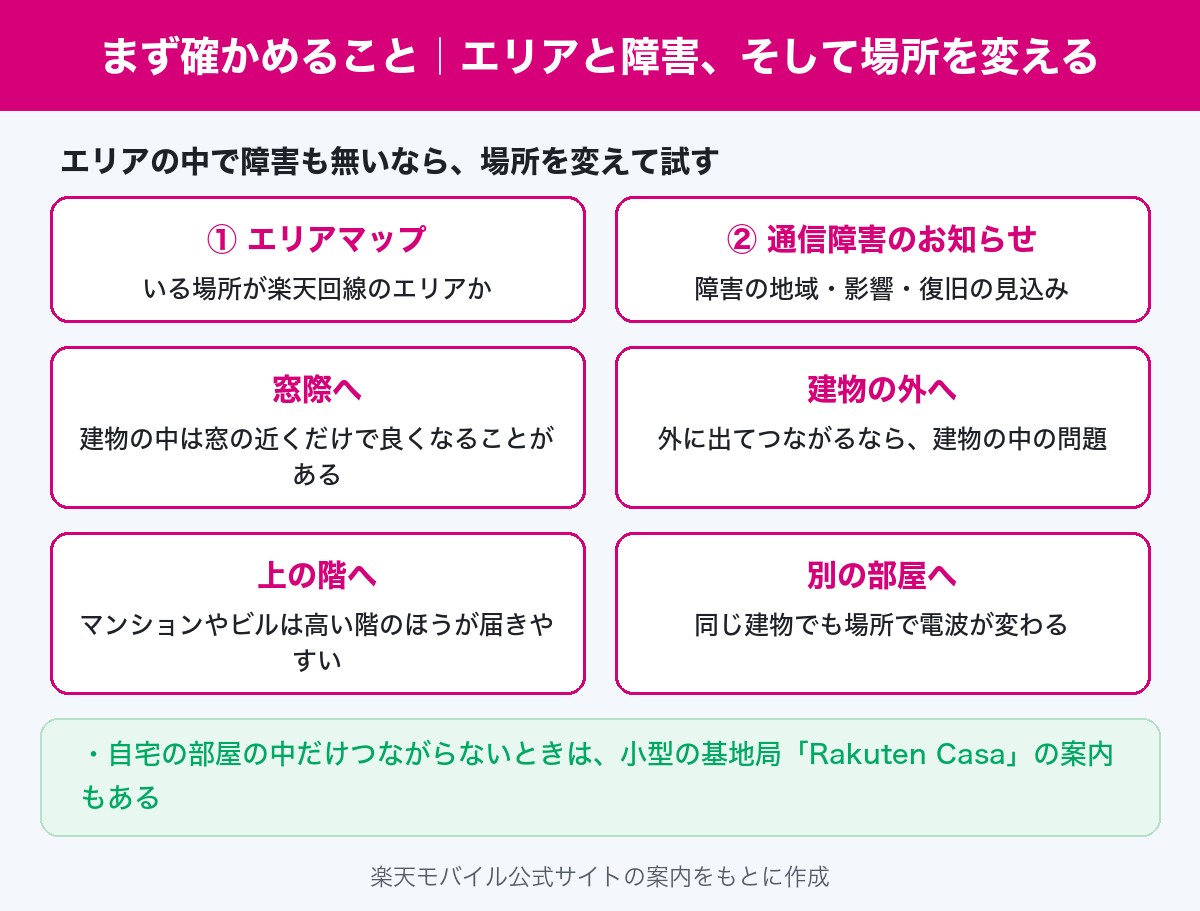
楽天モバイルが繋がりにくいときは、楽天モバイル回線のエリア外にいる可能性が高いため、まずは楽天モバイルサービスエリアマップを確認しましょう。
使用場所がエリア内であると確認できれば、次に「通信障害のお知らせ」を確認してください。
万が一通信障害のお知らせが更新されている場合は、以下の項目をチェックしましょう。
- 障害が発生している地域
- 障害の影響を受けるサービス
- 復旧の見込み時間
なお、楽天モバイルのエリア内にいて、通信障害も発生していない場合は、今いる場所から移動して繋がるか確認してみましょう。
- 窓際に移動する
- 建物の外に出てみる
- 階数の高いフロアに移動する
- 建物の別の場所に移動する
特に建物の中では、窓際に移動するだけで電波状況が大幅に改善することがあります。
また、マンションやオフィスビルにいる場合は、階数の高いフロアに移動すると、基地局からの電波を受信しやすくなるでしょう。
それでも自宅の室内だけ繋がらないときは、楽天モバイルの屋内対策として小型基地局「Rakuten Casa」があります(プラチナバンドの記事でも触れています)。
通信モードを切り替える
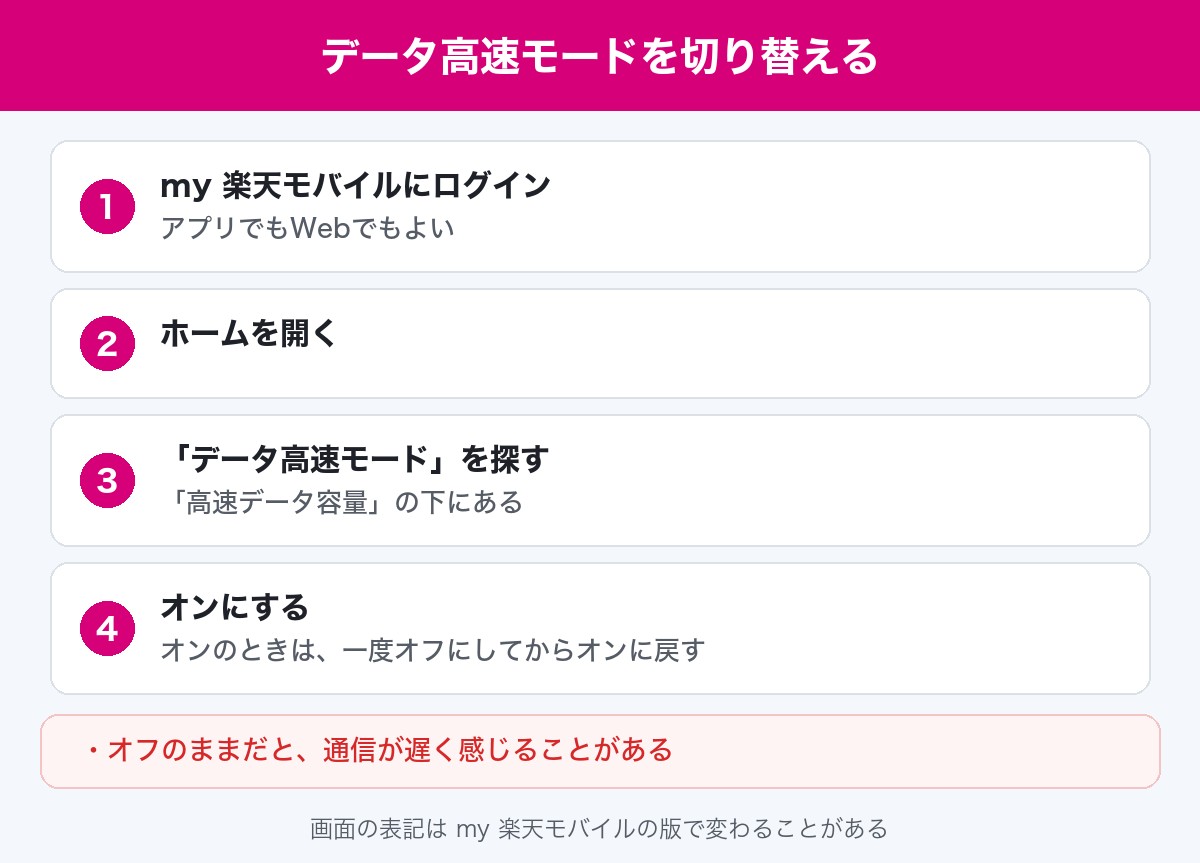
楽天モバイルでは「データ高速モード」があるため、通信モードの切り替えで通信状況が改善する場合があります。
「my 楽天モバイル」アプリまたはWebサイトから設定を変更しましょう。
データ高速モードの切り替え手順は、以下のとおりです。
- 「my 楽天モバイル」にログインする
- ホーム画面を開く
- 「高速データ容量」の下にある「データ高速モード」を探す
- ON/OFFを切り替える
データ高速モードをOFFになっている場合は、ONに切り替えてみましょう。
データ高速モードがONになっている場合は、一度OFFに切り替えてから再度ONに切り替えて、改善するか確認してみてください。
SIMカードの抜き差しを試す
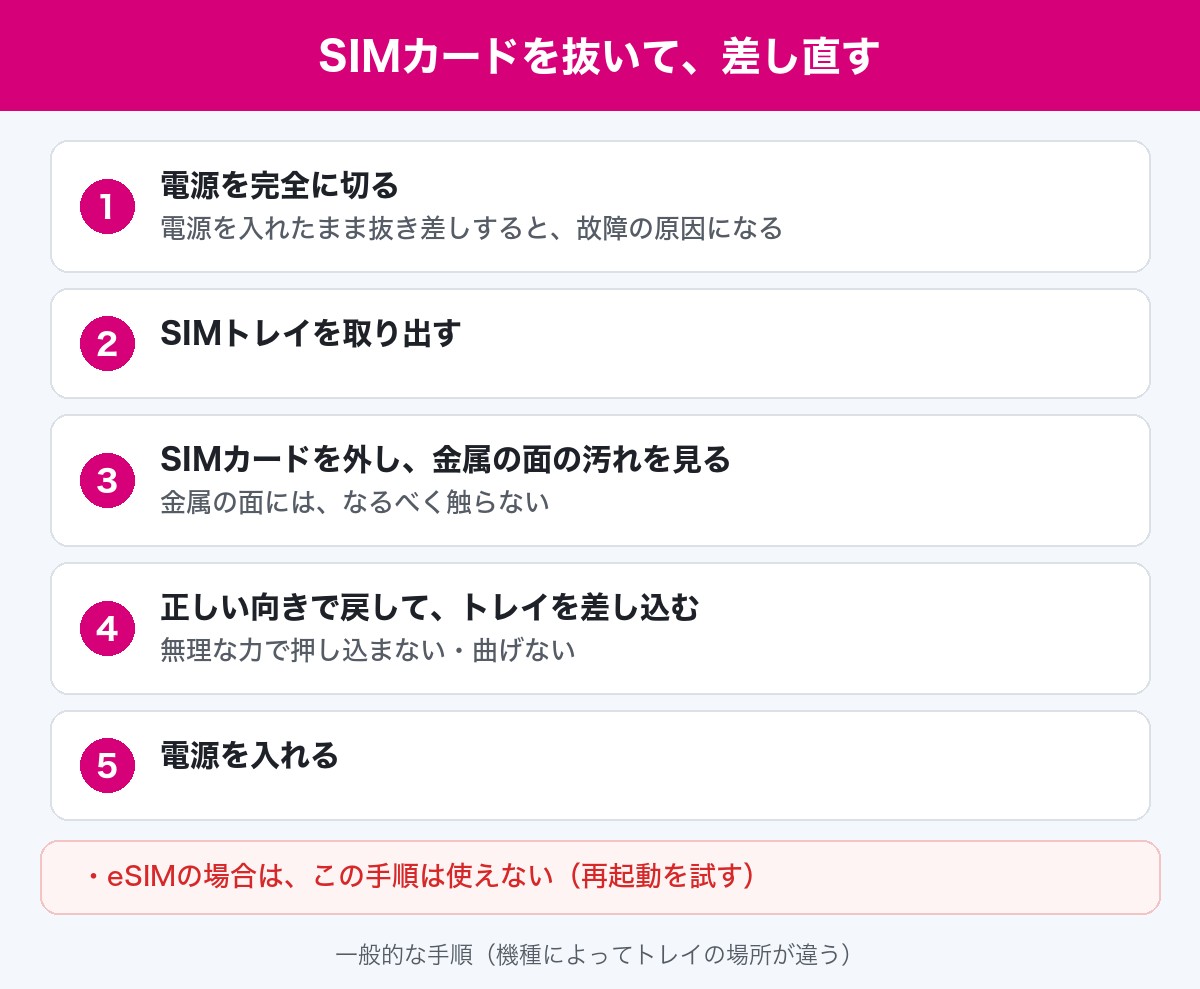
楽天モバイルのSIMカードの抜き差しは、通信トラブルを解決する有効な方法です。
ただし、SIMカードの取り扱いには注意が必要なため、以下の手順で安全に作業を進めましょう。
- スマートフォンの電源を完全に切る
- SIMカードトレイを取り出す
- SIMカードを取り外す
- SIMカードの金属面の汚れを確認する
- 正しい向きでSIMカードを戻す
- トレイを元の位置に挿入する
- スマートフォンの電源を入れる
なお、SIMカードを抜き差しする場合、必ず電源を切ってから作業してください。
電源を入れたままSIMカードを抜き差しすると、端末の故障やデータ消失の原因となります。
- 電源を入れたまま抜き差しをしない
- SIMカードを無理な力で押し込まない
- 金属面に触れすぎない
- SIMカードを曲げたり折ったりしない
ネットワーク設定のリセット
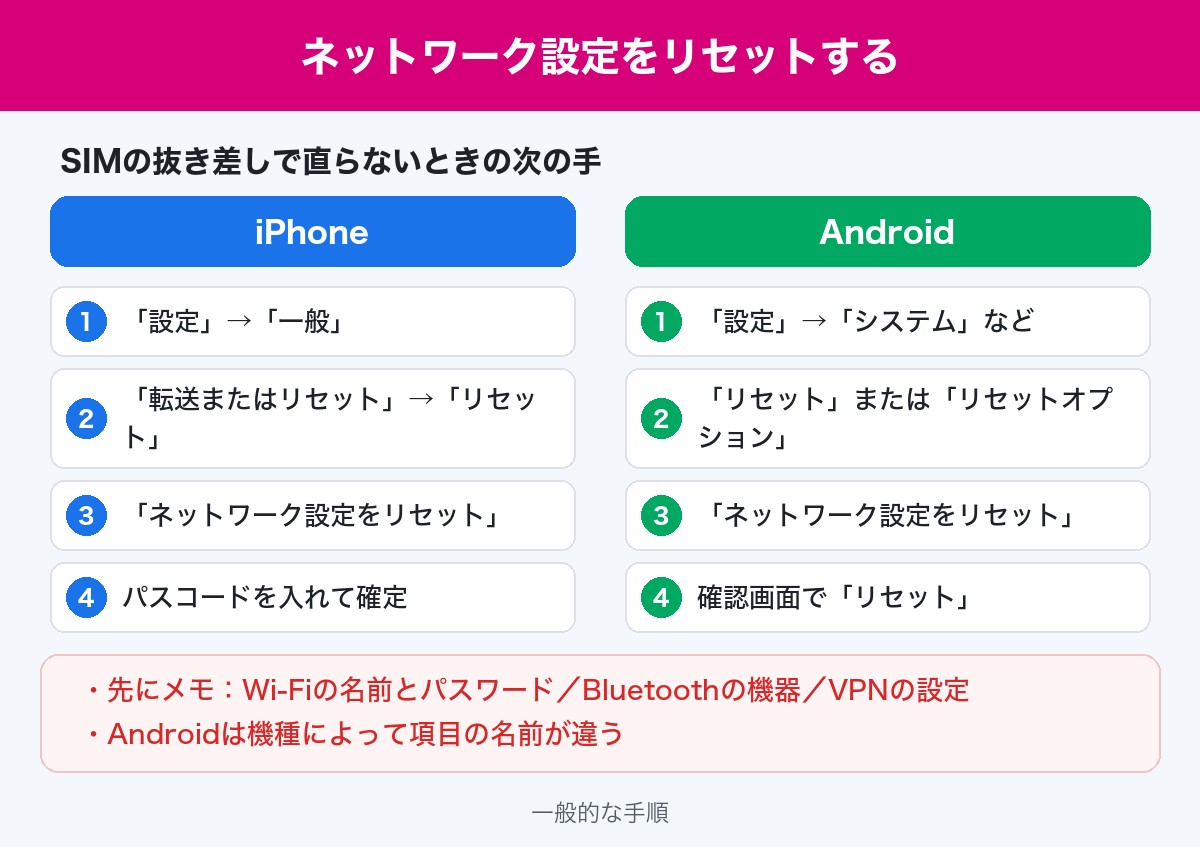
SIMカードの抜き差しを行っても改善しない場合は、ネットワーク設定のリセットも改善に向けた手段の1つです。
ただし、有効な改善方法であるネットワーク設定のリセットは、ネットワークに関する重要な設定が初期化されます。
そのため、リセット前に以下の情報をメモしておきましょう。
- Wi-Fiネットワーク名とパスワード
- Bluetoothでペアリングした機器の情報
- VPN設定の内容
- モバイルデータ通信の設定内容など
上記内容は一部であり、端末によりリセットされる項目は異なるため、端末の取扱説明書を必ず確認してください。
なお、iPhone・Androidのネットワーク設定リセット手順は、以下を参考にしてください。
- 「設定」アプリを開く
- 「一般」をタップ
- 「リセット」または「転送またはリセット」を選択
- 「ネットワーク設定をリセット」をタップ
- パスコードを入力して確定
- 「設定」アプリを開く
- 「システム」または「一般管理」をタップ
- 「リセット」または「リセットオプション」を選択
- 「ネットワーク設定をリセット」をタップ
- 確認画面で「リセット」を選択
※Android端末により設定方法は異なります
通信トラブルについては、本章で紹介した対処法でも改善しないケースもあります。
SIMカードに問題があり交換を希望する場合は、お客様サポートセンターに相談してください。
OSとキャリア設定をアップデートする
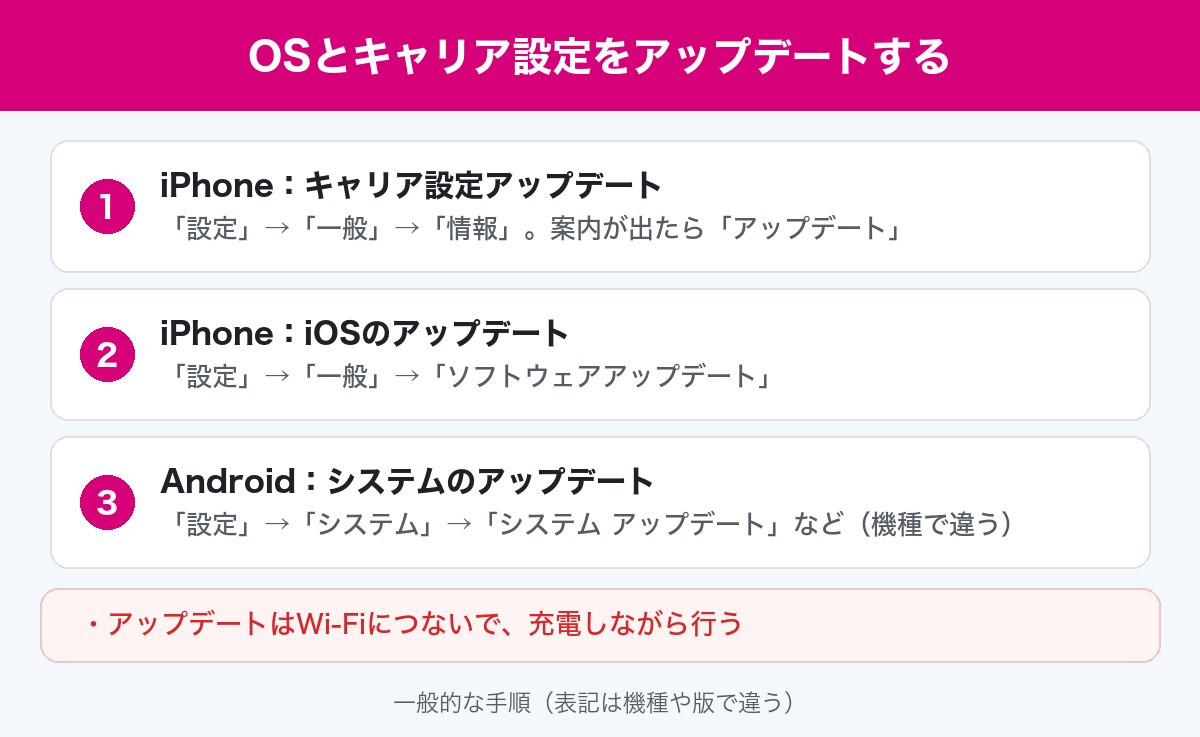
スマホのOSや、iPhoneのキャリア設定が古いままだと、楽天回線にうまくつながらないことがあります。
iPhoneは「設定」→「一般」→「情報」を開き、キャリア設定のアップデートの案内が出たら「アップデート」を押します。あわせて「ソフトウェアアップデート」でiOSも新しくしておきましょう。
Androidは「設定」→「システム」→「システム アップデート」などから更新できます(項目の名前は機種によって違います)。アップデートは、Wi-Fiにつないで充電しながら行うと安心です。
電波が届きにくい場所を知っておく
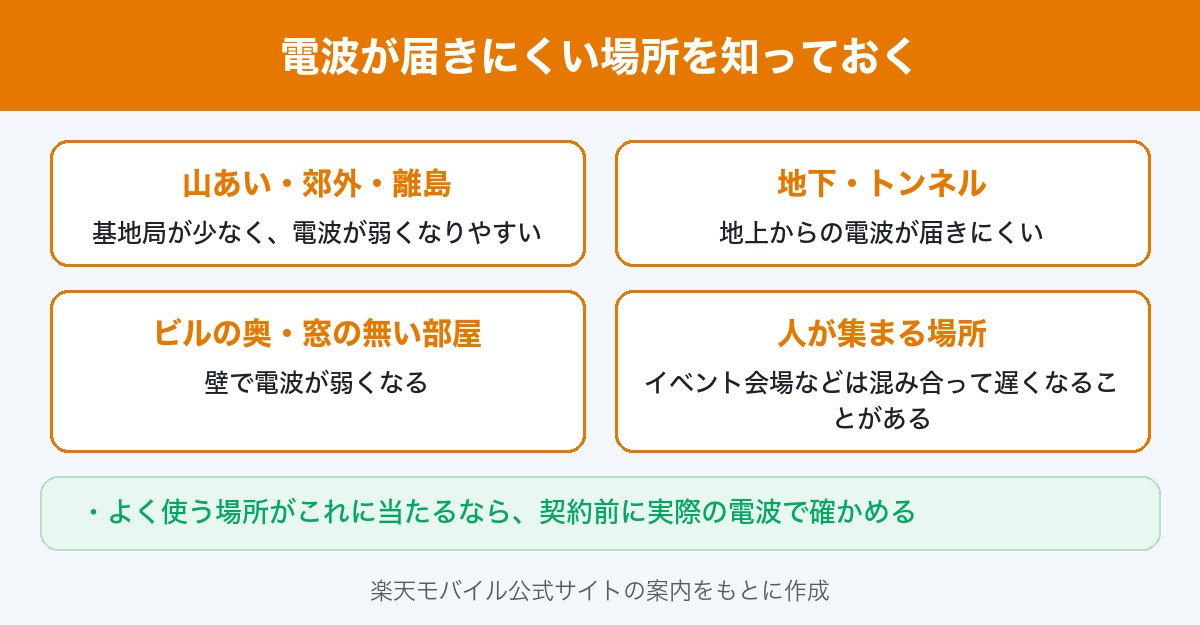
設定を見直してもつながりにくいときは、場所が原因のこともあります。
基地局が少ない山あい・郊外・離島、地上の電波が届きにくい地下やトンネル、壁で電波が弱くなるビルの奥では、楽天モバイルに限らず電波が弱くなりがちです。イベント会場のように人が集まる場所では、混み合って遅くなることもあります。
よく使う場所がこれに当たる方は、契約前に冒頭のかんたんチェックと、スマホでの電波の確認をしておくと安心です。
\ 繋がりにくいときはトラブルシューティングで解決 /
楽天モバイルで「エリア情報が取得できません」と表示されたときの原因と解決法

楽天モバイルで「エリア情報が取得できません」と表示されたときの、主な原因と解決方法について解説します。
原因を確認したうえで、解決法を試してみましょう。
デュアルSIMで楽天モバイル以外が設定されている
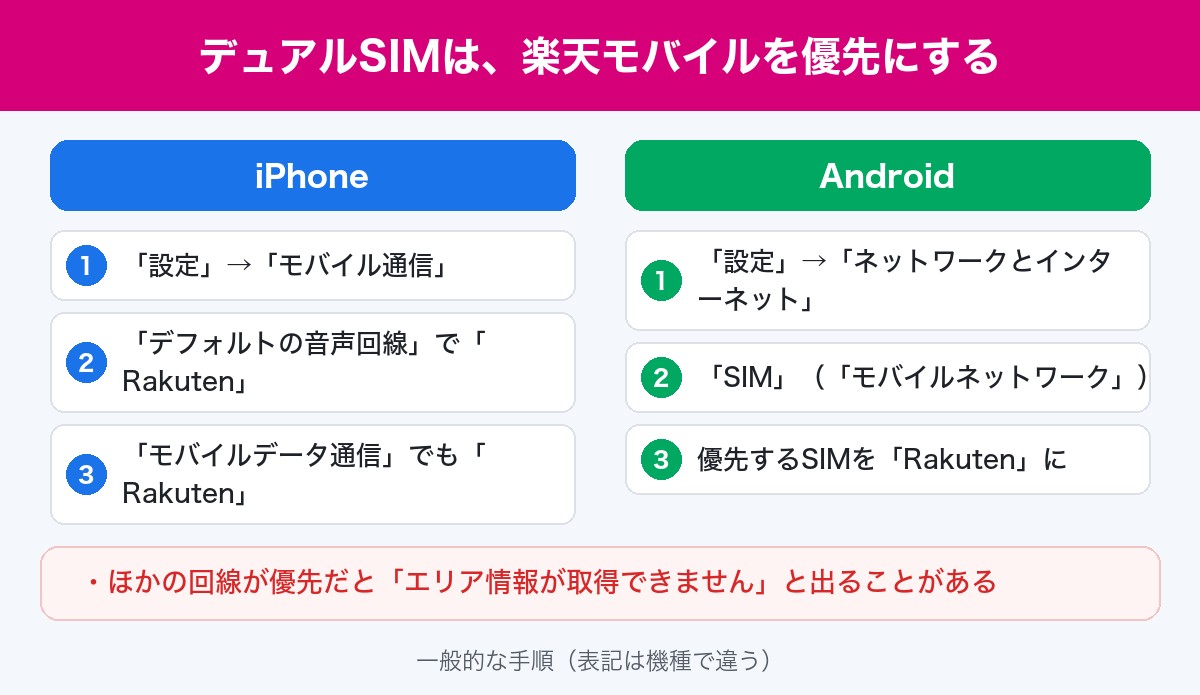
デュアルSIM対応のスマートフォンでは、複数のSIMカードを同時に使用できます。
ただし、楽天モバイル以外の回線が優先設定になっていると、「エリア情報が取得できません」とメッセージが表示されます。
そのため、メインで使用する回線が楽天モバイル回線に設定されているか確認しましょう。
以下の手順で楽天モバイルの設定を確認してください。
- 「設定」アプリを開く
- 「モバイル通信」をタップする
- 「デフォルトの音声回線」を選択
- 「Rakuten」を選択
- 「データ通信回線」でも「Rakuten」を選択
- 「設定」アプリを開く
- 「ネットワークとインターネット」をタップ
- 「SIMカード」または「モバイルネットワーク」を選択
- 優先するSIMとして「Rakuten」を設定する
※Android端末により設定方法は異なります
楽天モバイルを優先設定に変更して、エリア情報を正しく取得できるか確認しましょう。
パートナー回線が撤退した可能性がある
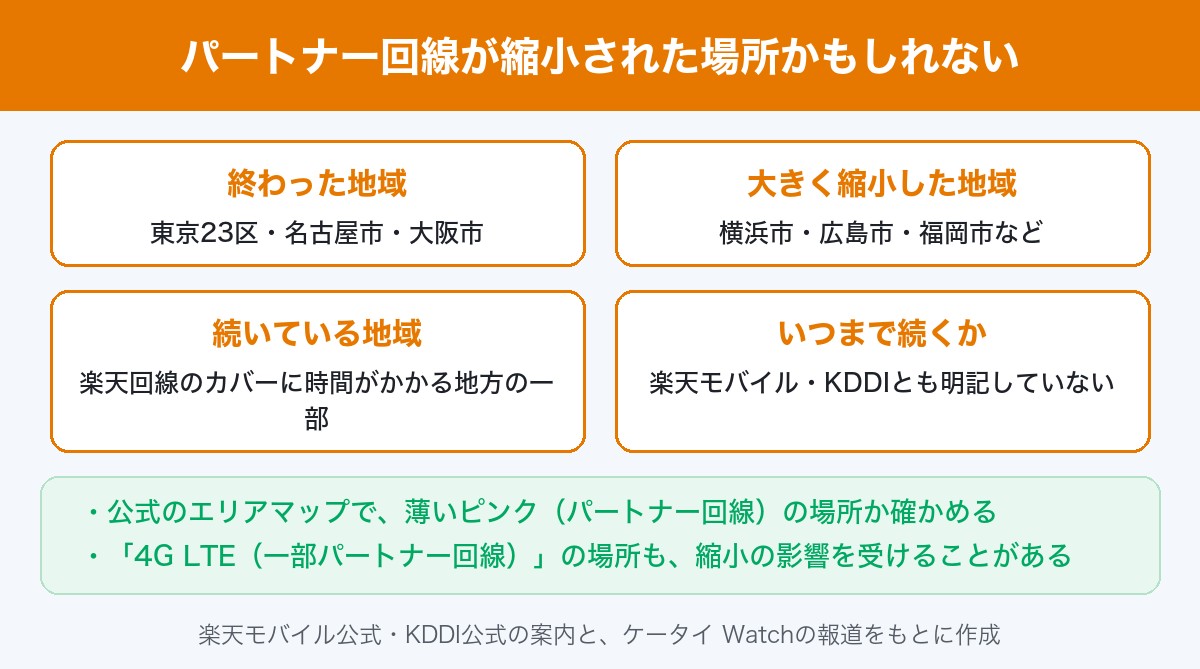
東京23区・名古屋市・大阪市では、パートナー回線の提供はすでに終わっています。
ほかの地域でも、急に「エリア情報が取得できません」と表示された場合は、パートナー回線エリアが縮小された可能性があります。
先述の「楽天モバイル回線エリアの仕組み」のとおり、東京23区・名古屋市・大阪市ではパートナー回線の提供が終わり、地方の一部だけで続いています。
パートナー回線は順次縮小されているため、地域によってはすでにパートナー回線の提供が終わっています。
そのため、最新の情報をパートナー回線エリアマップで確認してください。
KDDI公式の楽天モバイル向けローミングの提供エリアでも、au回線を借りている場所を地図で確かめられます。
エリアマップでの確認手順は、以下の通りです。
- 楽天モバイル公式サイトの「エリアマップ」を開く
- 地図上で「パートナー回線エリア」を選択
- お住まいの地域を検索して確認
- 薄いピンク色の表示がパートナー回線エリア
マップの見方については、「パートナー回線エリアの特徴」で確認してください。
エリア情報を取得するための解決法
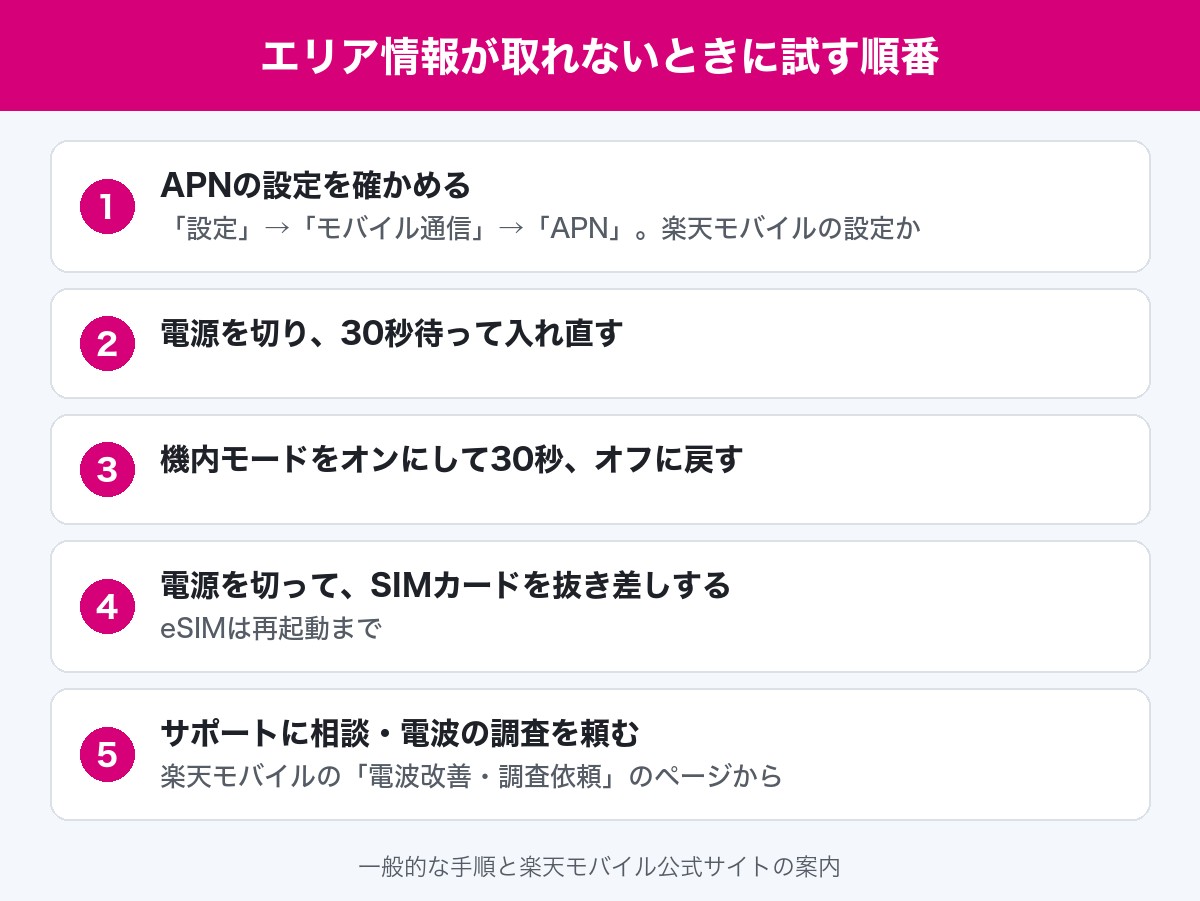
エリアマップで利用可能なエリアと確認できているのに、エリア情報が取得できない場合は、端末の設定を見直してみましょう。
主にAPN設定の見直して改善する可能性が高いです。
- 「設定」から「モバイル通信」を開く
- 「アクセスポイント名」または「APN」を選択
- 楽天モバイルのAPN設定が正しいか確認し端末の再起動
- 電源を完全にオフにします 30秒ほど待ってから電源を入れ直す
- 機内モードをオンにして30秒ほど待つ
- 機内モードをオフにして通信を再開します
上記の方法を試しても改善しない場合は、電源を切ってからSIMカードの抜き差しを試してみてください。
それでも問題が解決しない場合は、お客様サポートセンターに相談か、楽天モバイル利用者用の「電波改善・調査依頼ページ」から電波改善・調査依頼の要望を出しましょう。
\ お得なクーポンがたくさん! /
楽天モバイルのエリアに関するよくある質問
楽天モバイルのエリアについてよくある質問を5つ解説します。
- 楽天モバイルのエリアカバー率はどれくらいですか?
- 楽天モバイルの5Gエリアは地図で確認できる?
- 楽天モバイルのプラチナバンドが繋がるエリアは?
- 楽天モバイルの最新の基地局の設置場所はマップでわかる?
- 海外旅行時は楽天モバイルのエリアはどうなる?
- 山あいや海の上など、エリアの外でも使えるようになる?
楽天モバイルのエリアで不安を感じている方は、ぜひ参考にしてください。
楽天モバイルのエリアカバー率はどれくらいですか?
楽天回線とパートナー回線を合わせた4G人口カバー率は99.9%と発表されています(2023年5月時点の予測値)。
この数字はパートナー回線を含む予測値で、2023年5月の発表以降、公式エリアページに新しい数値は載っていません(2026年10月時点)。
パートナー回線は10月以降に縮小しているため、いまの広さを知りたいときは、自宅の住所でエリアマップを見るのが確実です。
また、人口カバー率は地上での理論値のため、マンション・オフィスビル・地下街などでは、建物の構造によって電波が届きにくい場合があります。
楽天モバイルの5Gエリアは地図で確認できる?
楽天モバイルの5Gエリアは、楽天モバイルサービスエリアマップから確認可能です。
エリアマップ上では、5G Sub6エリアが緑色、5Gミリ波エリアが青色の点で表示され、一目で通信可能なエリアがわかります。
確認方法は、以下の手順を参考にしてください。
- 楽天モバイルサービスエリアマップにアクセス
- おおよそのエリア確認はマップを動かして確認
- 詳しいエリア確認は住所・建物名を入力して検索
- 4G LTEエリアの確認は「4G LTEのみ表示」にチェックを入れる
お住まいの地域や職場、よく利用する場所の確認にぜひ活用してください。
楽天モバイルのプラチナバンドが繋がるエリアは?
楽天モバイルのプラチナバンド(700MHz帯)は2024年6月27日に提供が始まっていますが、地域ごとの提供状況は公表されておらず、サービスエリアマップでも区別して表示されません。
基地局は、2026年9月の報道(ケータイ Watch 2026年9月21日)で27局です。
自分の生活圏で使えているかは、契約前の確認方法や、いま繋がっているかを確かめる手順をプラチナバンドの記事で解説しています。
楽天モバイルの最新の基地局の設置場所はマップでわかる?
基地局が新設・増設された地域は、楽天モバイル公式の「Rakuten最強プランプロジェクト」のページで、半月ごとの更新を都道府県別に調べられます。
ただし、サービスエリアマップへの反映は後日になることがあります。
海外旅行時は楽天モバイルのエリアはどうなる?
楽天モバイルの海外ローミングは107の国と地域(2026年4月8日時点)に対応し、プラン料金内で月2GBまで高速データ通信が使えます。
2GBを超えると、通信速度は最大128kbpsに下がります。
メールやLINEのメッセージ、文字中心のWebサイト閲覧であれば使えます。一方、動画の視聴やアプリのダウンロードのような大容量の通信は、時間がかかり実用的ではありません。
高速通信を追加したいときは、追加データを1GBあたり500円で購入できます。
渡航前に、対応エリアと料金、お使いの端末が渡航先で使えるかを確認してください。
- 【対応エリア確認・料金の確認、ご利用中製品の利用可否確認】
- 「海外ローミング 対応エリア・料金」のページでチェック
- 「海外ローミング 対応エリア・料金」のページでチェック
- 【海外ローミング(データ通信)設定】
- 「 海外ローミング(データ通信)ご利用方法」のページでチェック
山あいや海の上など、エリアの外でも使えるようになる?
楽天モバイルは、衛星とスマホを直接つなぐ「Rakuten最強衛星サービス」を2026年第4四半期(10〜12月)に始める予定です(2026年10月時点)。
料金や対象の機種は、まだ発表されていません。山あいなどで使いたい方は、始まるまでは今のエリアマップとシミュレーションで確かめてください。
\ 海外でも高速データ通信が利用できる! /
LiPro運営事務局ドコモからの乗り換えを考えている方は、ドコモから楽天モバイルへ乗り換える手順もご確認ください。
楽天モバイルのエリアまとめ
本記事では、楽天モバイルエリアの最新状況や、エリアの確認方法について解説しました。
本記事のまとめは、以下のとおりです。
- エリアマップで住所を検索して、利用可能エリアを事前確認
- iPhone・Androidそれぞれの端末で接続状況を確認可能
- パートナー回線は縮小中。自宅が楽天回線のエリアかを確認
- 電波が悪い場合は対処法で改善の可能性あり
- 海外は107の国と地域で月2GBまで高速データ通信が利用可能
楽天モバイルは、エリアの確認方法や電波が繋がらない場合の対処法をしっかり把握することで、快適に利用できます。
本記事を参考に、ご自身の利用環境に合わせて最適な方法を見つけてください。
\ エリアを確認して楽天モバイルへ申し込もう! /
楽天モバイルのおすすめ記事
-
 【2026年11月】楽天モバイルのプラチナバンドはいつから?エリア・対応機種と基地局の最新状況
-
-
-
-
-
-
-