![インターネット – LiPro[ライプロ]| あなたの「暮らし」の提案をする情報メディア](https://internet.iid.co.jp/wp-content/uploads/LiPro_logo_internet.jpg)


アップルストアで買ったiPhoneをドコモで使う手続き|機種変更・乗り換え別の手順と注意点【2026年10月】
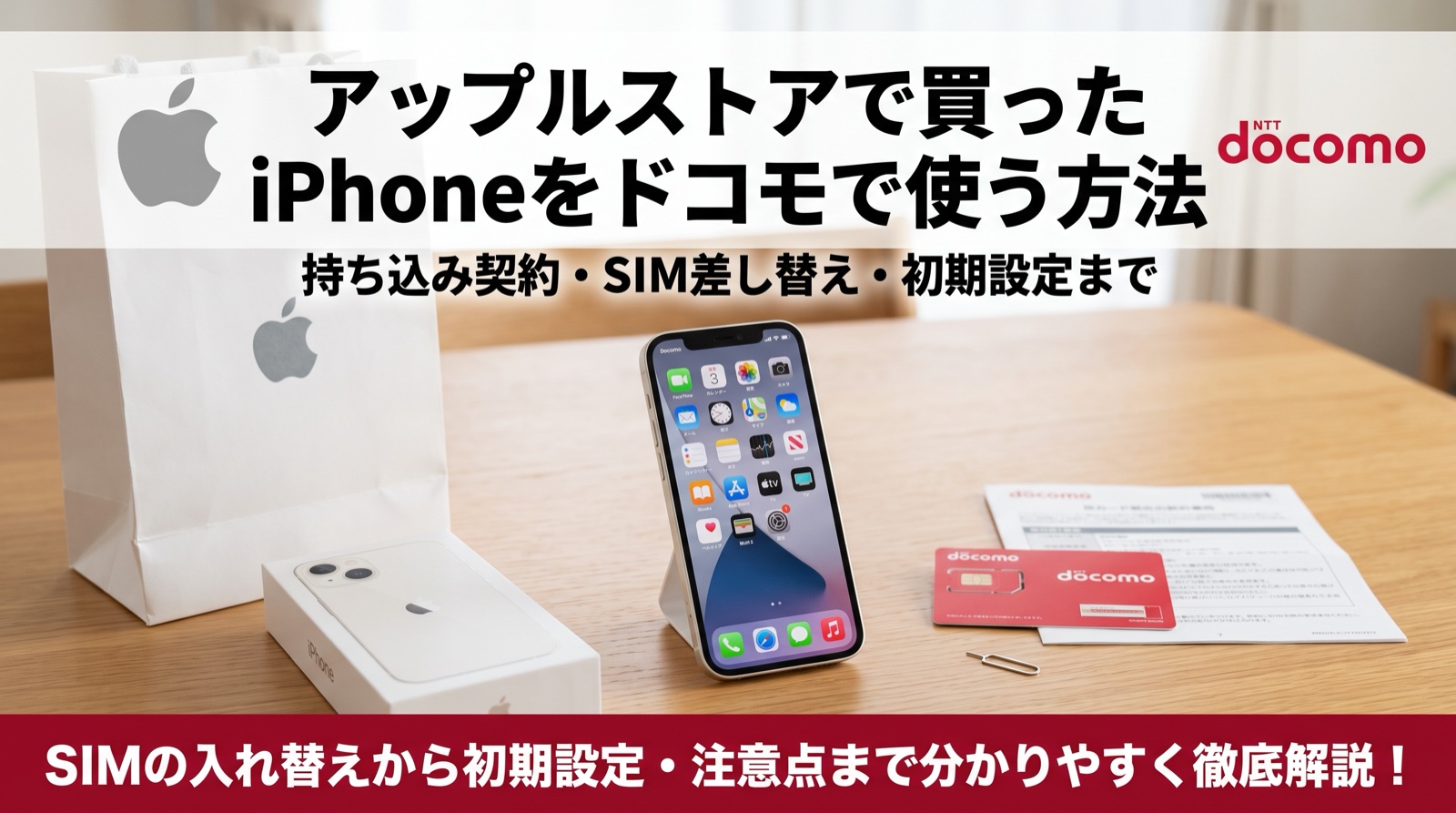
Apple Storeで買ったiPhoneをドコモで使うとき、SIMロック解除は不要で、状況に合った手続きを1つ済ませれば使えます。
「機種変更なのか、乗り換えなのか」で手続きが変わるため、先に自分がどちらかを決めておくとスムーズです。
この記事の結論(2026年10月時点)
- Apple Storeで買ったiPhoneはSIMフリーのため、SIMロック解除なしでドコモの回線で使えます。
- iPhone 17シリーズ・iPhone Air・iPhone 18 Pro・iPhone DuoはeSIM専用で、SIMカードを挿せません。いまApple Storeで買えるiPhoneのうち、SIMカードが使えるのはiPhone 16だけです。
- いまドコモを使っている方は、物理SIMなら差し替え、eSIMならiPhoneの設定から「eSIMクイック転送」で移せます(申し込み不要)。
- 他社から乗り換える方は、ドコモオンラインショップで「SIMのみ」を申し込みます。大手キャリアとそのグループから移るなら、MNPワンストップでMNP予約番号はほぼ不要です。契約事務手数料はオンラインなら無料、店頭は4,950円(税込)です。
- いつでもカエドキプログラム・5G WELCOME割・ケータイ補償サービスは、ドコモで端末を買った方だけが対象のため使えません。
| いまの状況 | やること | 手続きの場所 |
|---|---|---|
| ドコモ契約中(物理SIM) | SIMカードを差し替える(eSIM専用の機種はeSIMへ移す) | 手続き不要 |
| ドコモ契約中(eSIM) | eSIMクイック転送で移す | iPhoneの設定(申し込み不要) |
| 他社から乗り換え | 「SIMのみ」で契約する | ドコモオンラインショップ(手数料無料) |
| 新規で契約 | 「SIMのみ」で契約する | ドコモオンラインショップ(手数料無料) |
 LiPro運営事務局
まず自分が「機種変更」と「乗り換え」のどちらかを決めると、読む場所が絞れます。上の表で当てはまる行の左の欄を押すと、その手順の説明へ移動できます。
\ 買ったiPhoneのまま乗り換える /
最終更新:2026年10月7日
最終確認:2026年10月7日
この記事の情報について
(クリックで開きます)
- 最終更新:2026年10月7日
- 何を直したか:【2026年10月7日】冒頭の表から、手続きごとの説明へ移動できるリンクを付けました。年月が入っていた手順の図2枚を作り直し、eSIMの移し方を本文と同じ「eSIMクイック転送」に直しました。バックアップのやり方(iCloud・パソコン)とクイックスタートの手順を、Apple公式の画面つきで書き足しました。SIMカードの差し替え・eSIMクイック転送・乗り換えの入力・開通の手続きに、ドコモ公式の手続き画面を入れました。また同日、iPhone 17シリーズ以降の多くの機種がeSIM専用になったため、機種ごとに使えるSIM(eSIMのみ/SIMカードとeSIM)を表にまとめました。機種変更の手順に、eSIMを「eSIMクイック転送」で新しいiPhoneへ移す方法と、うまくいかないときの再発行の窓口を書き足しました。乗り換えの説明を、MNPワンストップによりMNP予約番号がほぼ不要という形に直しました。【2026年10月6日】冒頭に結論の囲みと、状況別にやることをまとめた表を追加しました。各手順の見出しの直下に表を置き、つまずきやすい点(eSIMの再発行を先にしない・Wi-Fiを用意する・キャリアメールの扱い・手数料の違い)を書き足しました。Apple Storeとドコモを比べる表と、使えなくなるサービスの代わりの手段を表にまとめ、よくある質問を答えから書く形に直しました。【2026年10月3日】SIMのみ契約のdポイント特典が2026年10月31日で受付終了と告知されたため、期間を書き直しました。データ増量おためしキャンペーンの終了日(2026年11月30日)も書き足しました。
- 情報確認:2026年10月7日
- 確認項目:バックアップとクイックスタートの手順(Apple公式サポート)・eSIMクイック転送と開通の手順(ドコモ公式)・ドコモとApple Storeの本体価格・ドコモの契約事務手数料・5G WELCOME割の割引額(当サイトの確認データとの照合)・機種ごとのSIMの種類(Apple公式の技術仕様)・ドコモのeSIMクイック転送とMNPワンストップ(ドコモ公式)
- 主な情報源:各社公式サイト
- 次回確認予定:随時更新
【機種変更】いまドコモを使っている方は、SIMの差し替えかeSIMの転送で使えます
| 手順 | やること | つまずきやすい点 |
|---|---|---|
| 1. バックアップ | iCloudかパソコンに保存する | 空き容量が足りないと完了しない |
| 2. SIMの移し替え | 物理SIMは差し替え、eSIMはクイック転送 | eSIM専用の機種にはSIMカードを挿せない |
| 3. 初期設定 | クイックスタートで移行する | eSIMの開通にはWi-Fiなどの通信環境が必要 |
| 4. プランの確認 | 5G非対応プランなら変更する | 4Gのままでも通話・通信はできる |
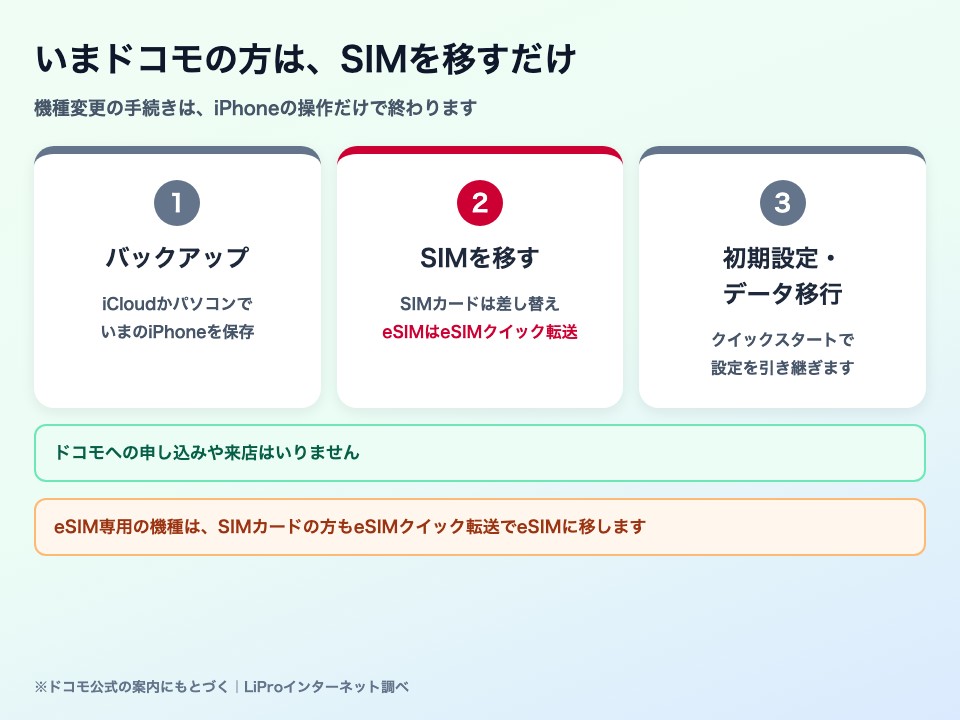
すでにドコモを契約している方は、物理SIMなら差し替えるだけ、eSIMならiPhoneの設定から移すだけで使えます。
ただし、iPhone 17シリーズ以降の多くの機種はeSIM専用です。いまSIMカードの方も、新しいiPhoneではeSIMに切り替えることになります。
流れは次の4つです。
いまのiPhoneをバックアップする
| 方法 | やり方 | 必要なもの |
|---|---|---|
| iCloud | 「設定」→自分の名前→「iCloud」→「iCloudバックアップ」→「今すぐバックアップを作成」 | Wi-Fi・iCloudの空き容量 |
| パソコン(Mac) | ケーブルでつなぎ、Finderで iPhoneを選んで「今すぐバックアップを作成」 | ケーブル(macOS Mojave以前はiTunes) |
| パソコン(Windows) | ケーブルでつなぎ、Appleデバイスアプリ(またはiTunes)でiPhoneを選んでバックアップする | ケーブル・Appleデバイスアプリ |
先に、いま使っているiPhoneのバックアップを取ります。
iCloudかパソコンのどちらでも構いません。
バックアップがあると、あとからクイックスタートで移行に失敗したときにも元へ戻せます。
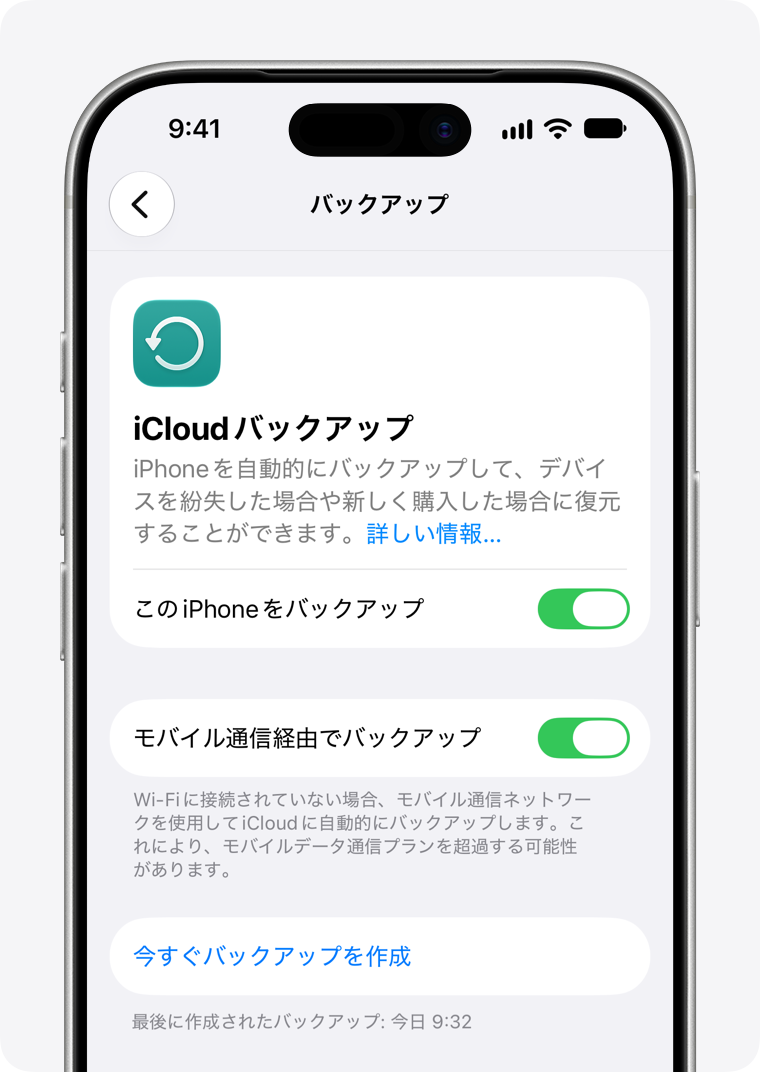
iCloudでバックアップする手順
- iPhoneをWi-Fiにつなぐ
- 「設定」を開き、いちばん上の自分の名前をタップして「iCloud」を選ぶ
- 「iCloudバックアップ」をタップする
- 「今すぐバックアップを作成」をタップし、終わるまでWi-Fiにつないだままにする
終わると「今すぐバックアップを作成」の下に、最後に作成した日時が出ます。
パソコンでバックアップする手順
- iPhoneをケーブルでパソコンにつなぐ
- MacはFinder、WindowsはAppleデバイスアプリ(古い環境ではiTunes)を開き、iPhoneを選ぶ
- 「このコンピュータを信頼しますか?」と出たら、iPhoneで「信頼」をタップしてパスコードを入れる
- 「今すぐバックアップを作成」を押し、終わるまでケーブルを抜かない
ヘルスケアのデータまで残したい方は、「ローカルのバックアップを暗号化」にチェックを入れてから始めます。
このとき決めたパスワードは、復元のときに必要になるので控えておきましょう。
出典:Apple「iCloudでiPhoneやiPadをバックアップする方法」/Apple「MacでiPhoneやiPadをバックアップする方法」
LiPro運営事務局iCloudに保存する場合は、空き容量が足りているかを先に見ておきましょう。容量が足りないと、バックアップが途中で終わってしまいます。
SIMカードの方は差し替える(機種ごとに使えるSIMを確認)
| 機種 | 使えるSIM |
|---|---|
| iPhone 18 Pro/18 Pro Max | eSIMのみ |
| iPhone Duo | eSIMのみ |
| iPhone 17/17 Pro/17 Pro Max | eSIMのみ |
| iPhone Air/iPhone 17e | eSIMのみ |
| iPhone 16/16e | SIMカード(nano-SIM)とeSIMの両方 |
まず、Apple Storeで買ったiPhoneがSIMカードを使えるかを上の表で確かめます。
iPhone 16・16eなら、いまのiPhoneからSIMカードを取り出して新しいiPhoneに入れるだけで通信できます。
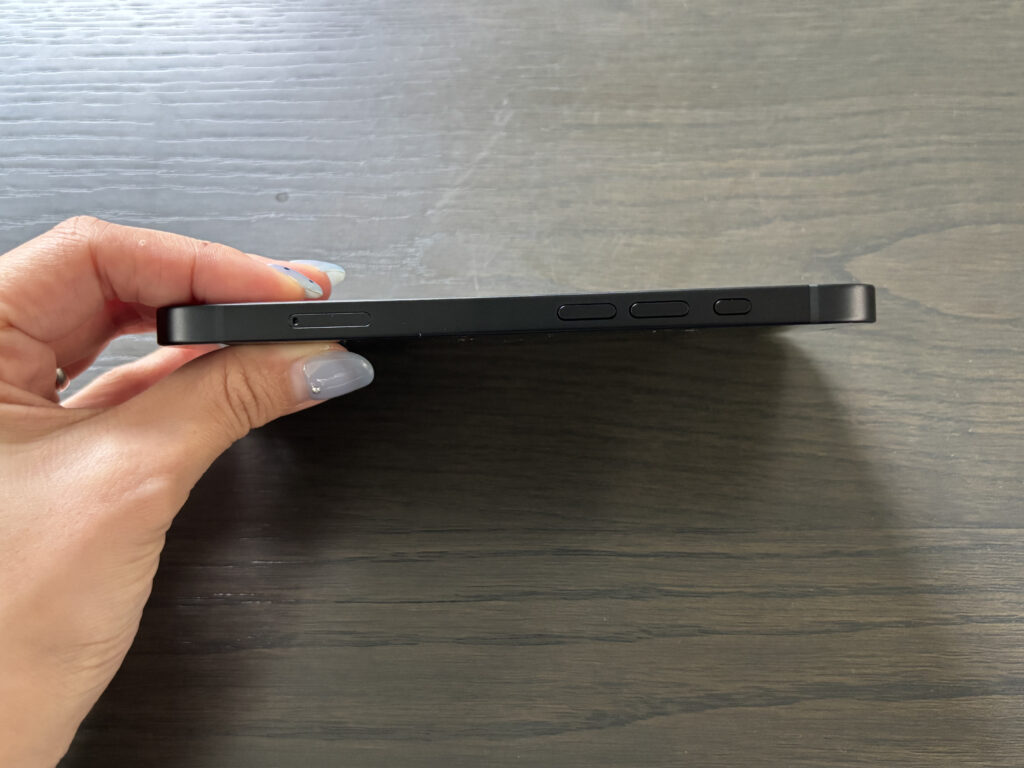
- SIMピンをSIMトレイの穴に差し、いまのiPhoneからトレイを出す
- SIMカードを取り出し、新しいiPhoneのトレイに向きを合わせてのせる
- トレイを新しいiPhoneに差し込み、電源を入れて電波のマークが出るか確かめる
eSIMの方・eSIM専用の機種は「eSIMクイック転送」で移す
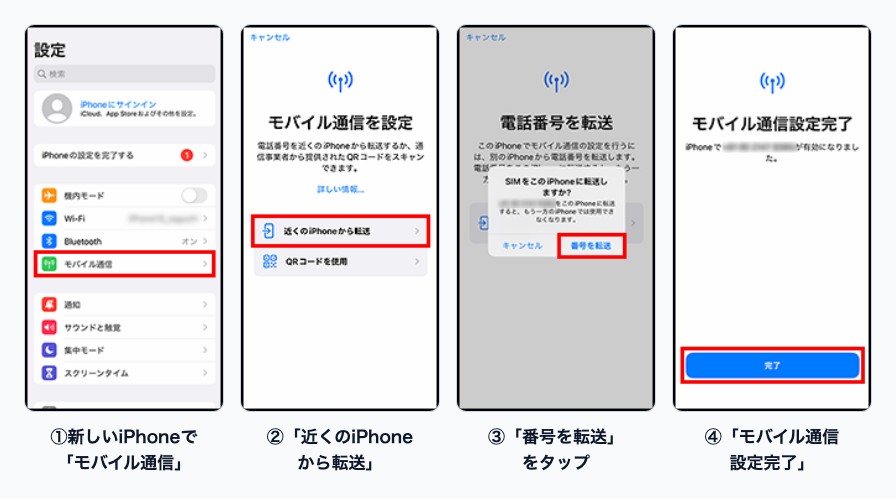
eSIM専用の機種や、いまeSIMを使っている方は「eSIMクイック転送」で回線を移します。
ドコモの案内では、iPhoneの設定から操作でき、申し込みの手続きはいりません(2026年10月時点)。
- 新旧2台のiPhoneをiOS 16.4以上にし、Bluetoothをオンにする
- いまのiPhoneにパスコードが設定されていることを確かめる
- 新しいiPhoneをWi-Fiにつなぎ、初期設定の途中、または「設定」→「モバイル通信」→「モバイル通信を設定」(「eSIMを追加」と出る機種もあります)から「近くのiPhoneから転送」を選ぶ
- いまのiPhoneに出る案内に従い、新しいiPhoneで「番号を転送」をタップして、「モバイル通信設定完了」と出たら終わり
いまSIMカード(ドコモUIMカード)を使っている方も、同じ転送でeSIMに変えられます。
転送が終わると、それまでのSIMカードは使えなくなります。
転送がうまくいかないときは、ドコモオンラインショップからeSIMの発行を申し込みます。
オンラインのeSIM再発行は無料で、ドコモショップなど店頭で手続きすると4,950円(税込)かかる場合があります(2026年10月時点)。
eSIMを移すときの注意点
- eSIMの転送は、バックアップを取り終えてから進める(転送すると古いiPhoneで通話・通信ができなくなるため)
- 開通にはWi-Fiなどの通信環境が必要なので、自宅や職場のWi-Fiにつないだ状態で行う
- 手元のiPhoneがeSIM専用なら、SIMカードは挿せないため、eSIMへの移し替えが必須
LiPro運営事務局eSIMの移し方は、eSIM切り替えの手順(ドコモ)で画面つきで解説しています。初めてeSIMにする方は、あわせてご覧ください。
初期設定とデータ移行をする
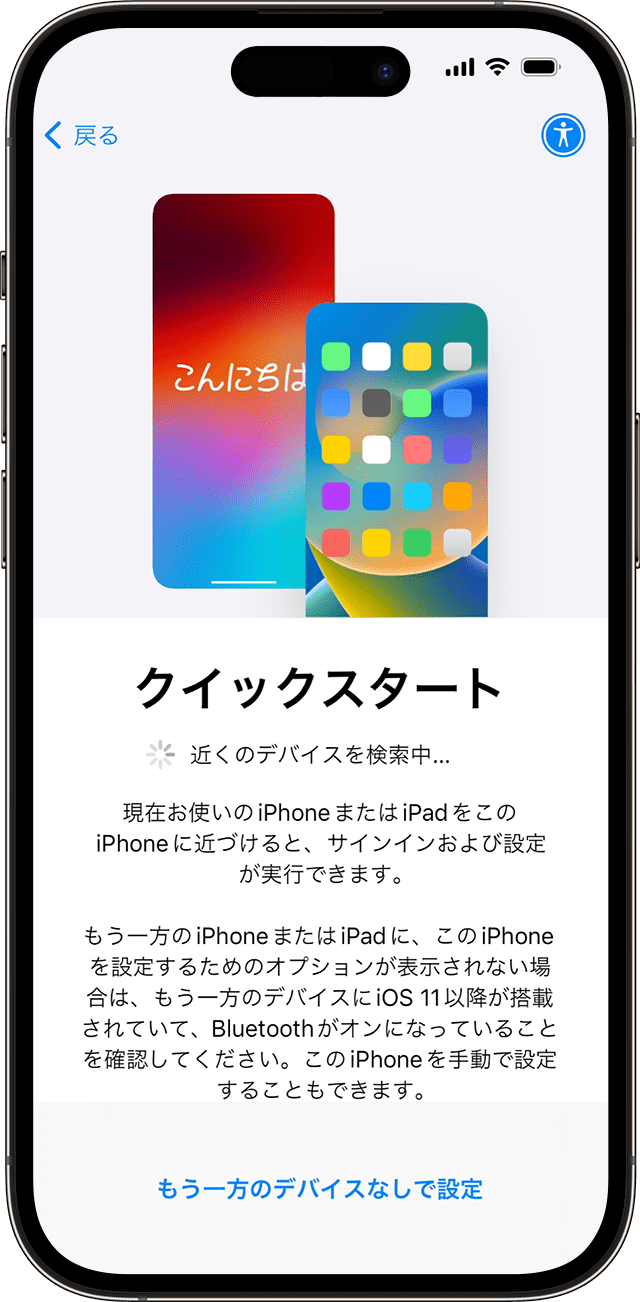
新しいiPhoneの電源を入れ、画面の案内にそって初期設定を進めます。
古いiPhoneを近くに置いておくと「クイックスタート」が使え、設定の大半を引き継げます。
- いまのiPhoneをWi-Fiにつなぎ、Bluetoothをオンにしてロックを解除する
- 新しいiPhoneの電源を入れていまのiPhoneの近くに置き、画面の案内に沿って設定を始める
- 新しいiPhoneをWi-Fiにつなぐ(モバイル通信の設定をすすめられたら、そのままeSIMを移せます)
- Face IDかTouch IDを設定し、データの移し方(iCloudから・いまのiPhoneから直接)を選ぶ
- 移行が終わるまで、2台とも電源につないで近くに置いておく
いまのiPhoneから直接移す方法は、終わるまで2台とも使えません。
時間に余裕のあるときに始めましょう。
出典:Apple「クイックスタートを使って新しいiPhoneやiPadにデータを転送する」
移行のあとに確認したいこと
- 電話とSMSが使えるか
- モバイル通信でインターネットにつながるか
- ドコモメール(@docomo.ne.jp)が受信できるか
- おサイフケータイ・電子マネーの移行が済んでいるか
LINEや決済アプリの引き継ぎなど、データ移行の詳しい手順はiPhoneの機種変更でやることまとめで解説しています。
5G非対応プランなら変更が必要
いま契約しているのが5Gに対応していない古いプランの場合、そのままでは5G通信を使えません。
5Gを使いたい場合は、My docomoからプランを変更します。
LiPro運営事務局4Gのままでも通話・通信はできます。急いで変更する必要はないので、料金を見比べてから決めて構いません。
\ いまのプランと料金を見直す /
【新規・乗り換え】SIMのみ契約なら、オンラインで手数料無料で申し込めます
| 手順 | やること | つまずきやすい点 |
|---|---|---|
| 1. 準備 | 本人確認書類・支払い情報・dアカウントを用意する | 本人確認書類の住所が現住所と違うと止まることがある |
| 2. 申し込み | ドコモオンラインショップで「SIMのみ」を選ぶ | 機種を一緒に買うとdポイント特典の対象外になる |
| 3. 開通 | eSIMは発行後、SIMカードは到着後に開通する | SIMカードは届くまで数日かかる |
これからドコモを契約する方は、端末を買わずに「SIMのみ」で申し込みます。
Apple Storeで買ったiPhoneを持ち込む形になります。
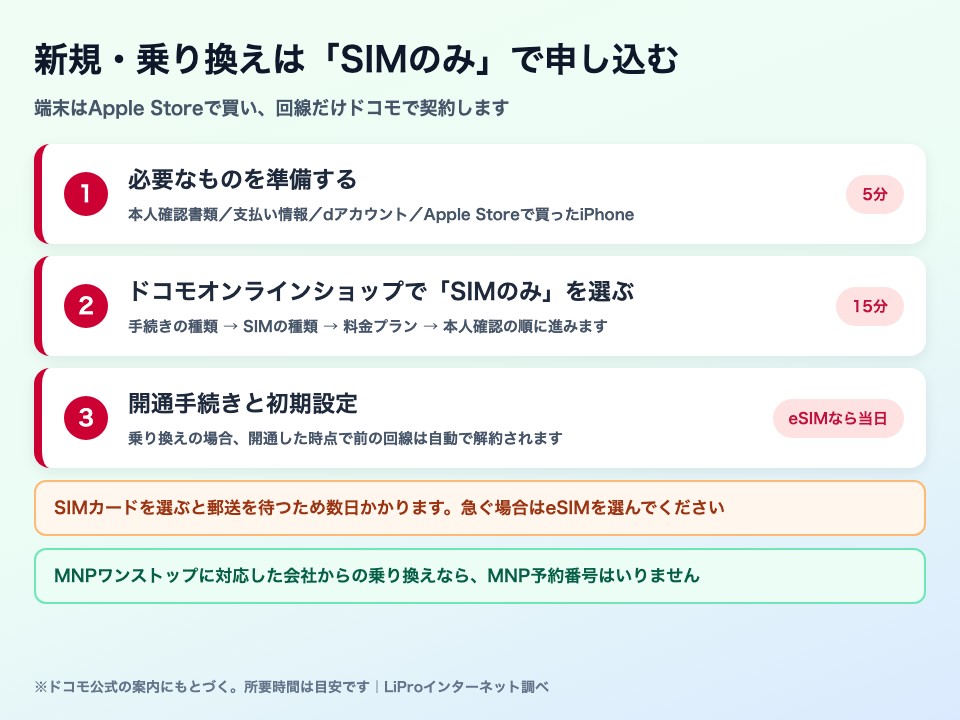
必要なものを準備する
| 用意するもの | 例・ポイント |
|---|---|
| 本人確認書類 | 運転免許証・マイナンバーカードなど |
| 支払い情報 | 契約者本人名義のクレジットカードまたは銀行口座 |
| dアカウント | 申し込みと特典のエントリーに使う |
| iPhone | Apple Storeで購入したもの |
申し込みの前に、上の4つを手元にそろえておきます。
他社から乗り換える場合も、MNP予約番号はほぼ不要です。
ドコモはMNPワンストップに対応しており、au・ソフトバンク・楽天モバイルやそのグループ(UQ mobile・povo・ワイモバイル・LINEMOなど)から移るなら、ドコモオンラインショップの手続きだけで乗り換えが済みます(2026年10月時点)。
LiPro運営事務局MNPワンストップに対応していない一部の会社から移る場合だけ、先に予約番号を取っておきます。
もうひとつ、乗り換え元のキャリアメール(@ezweb.ne.jpなど)は、解約すると使えなくなるのが原則です。
よく使うサービスのメールアドレスは、先にGmailなどへ変えておくと安心です。
ドコモオンラインショップでSIMのみ契約する
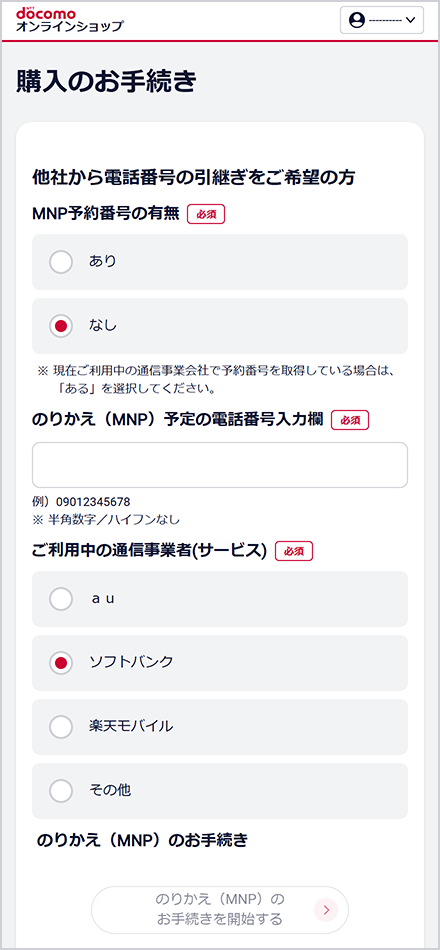
ドコモオンラインショップから「SIMのみ」を選んで申し込みます。
- 「ドコモオンラインショップ」から申し込みを開始する
- 手続きの種類(新規契約・のりかえ)を選ぶ。のりかえの方は「MNP予約番号の有無」で「なし」を選び、電話番号といまの通信会社を選ぶ(上の画面)
- SIMの種類(eSIM または SIMカード)を選ぶ
- 料金プランとオプションを選ぶ
- 本人確認と支払い方法を登録する
SIMの種類は、eSIMを選ぶと郵送を待たずに開通できます。
iPhone 17シリーズ・iPhone Air・iPhone 18 Pro・iPhone DuoはeSIM専用なので、必ずeSIMを選んでください。
SIMカードを選べるのはiPhone 16・16eなどSIMカードが使える機種だけで、届くまで数日かかります。
他社から乗り換え(MNP)でSIMのみ契約をすると、dポイントが進呈される特典が用意されています。
Apple Storeで本体を買ってからSIMのみ契約する方は、この特典の対象になります。
| 項目 | 内容 |
|---|---|
| 特典 | dポイント(期間・用途限定)合計5,610pt (開通の翌々月以降3か月間、毎月1,870pt) |
| 対象 | 他社から乗り換え(MNP)+機種購入なし(SIMのみ・eSIM含む)+「ドコモ mini(4GB)」を開通 |
| 応募 | 開通月の月末までに、対象のdアカウントでエントリー |
| 期間 | 2026年1月21日~2026年10月31日 |
注意したいのは、ドコモオンラインショップで機種を一緒に買うと対象外になる点です。
また対象プランは「ドコモ mini(4GB)」に限られ、ドコモのプランからの変更(プラン変更のみ)も対象になりません。
LiPro運営事務局エントリーは開通月の月末までです。開通してから忘れてしまうと受け取れないため、申し込みと同じ日に済ませておくと安心です。
進呈されるのは期間・用途限定のdポイントで、機種代金や月額料金がその場で値引きされるものではありません。
開通手続きと初期設定をする
| SIMの種類 | 開通のしかた | 目安 |
|---|---|---|
| eSIM | 案内のメールが届いたら、新しいiPhoneの初期設定の途中でWi-Fiにつなぐ | メールは申し込みから約1時間 |
| SIMカード | 届いたSIMカードを入れ、オンラインショップの「お申込み履歴」から開通する | SIMカードは届くまで数日 |
SIMが届いたら(eSIMなら案内のメールが届いたら)、開通の手続きを行います。
他社から乗り換えた場合、開通した時点で前の回線は自動的に解約されます。
eSIMで申し込んだ場合
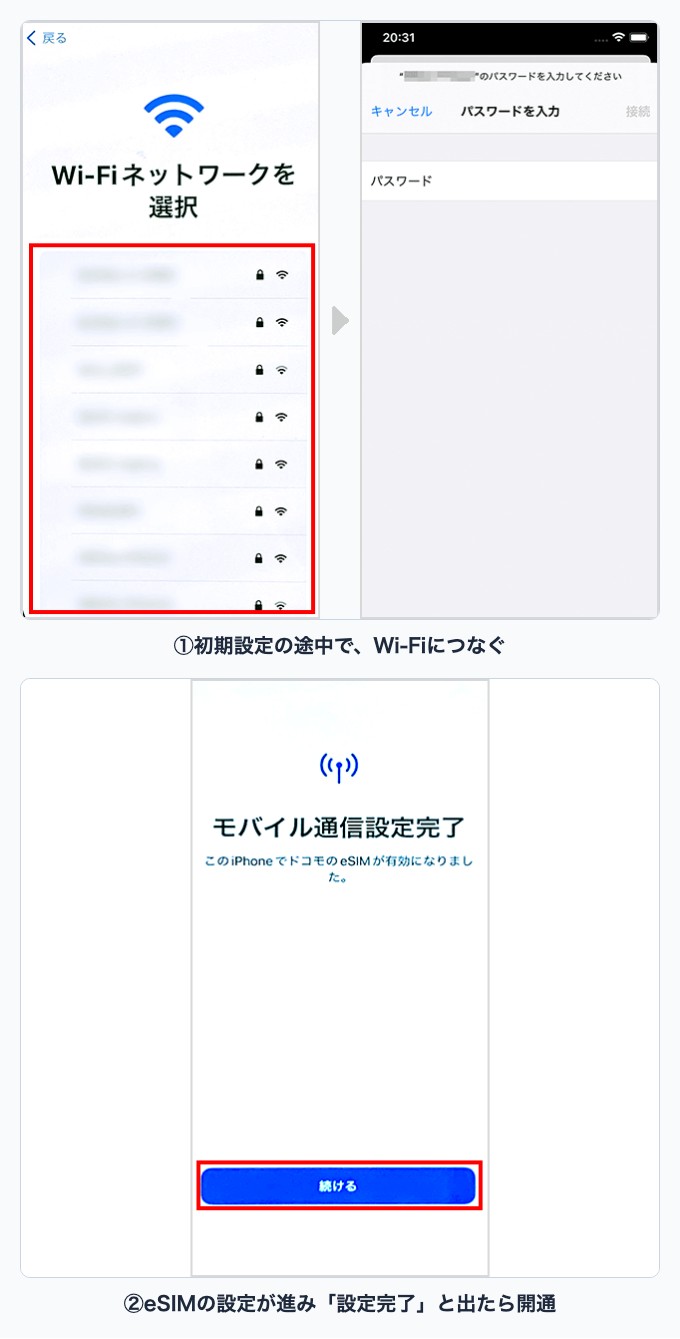
- 申し込みのあと「eSIM利用開始手続きのご案内」というメールが届くのを待つ
- 新しいiPhoneの電源を入れ、初期設定の途中でWi-Fiにつなぐ
- eSIMの設定が自動で進み、「モバイル通信設定完了」と出たら開通
SIMカードで申し込んだ場合
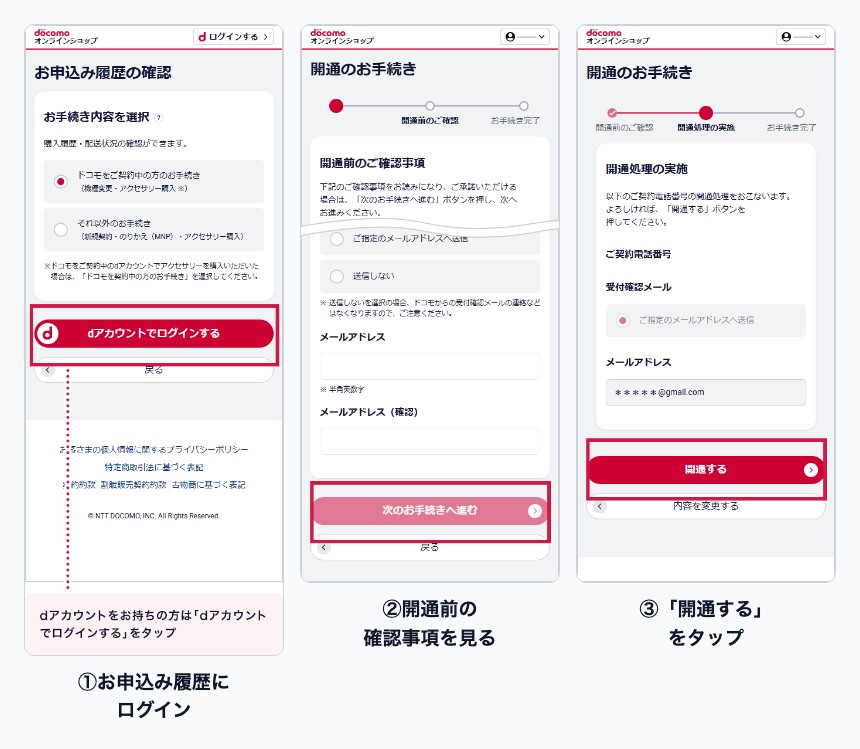
- 届いたSIMカードを新しいiPhoneに入れる
- ドコモオンラインショップの「お申込み履歴」にdアカウントでログインする
- 開通前の確認事項を読み、「開通する」をタップする(電話でも手続きできます)
開通したら、初期設定を済ませれば完了です。
LiPro運営事務局eSIMの手順はeSIM切り替えの手順にキャリア別でまとめてあります。
\ オンラインなら事務手数料0円 /
Apple Storeで買うメリットは、本体価格の安さと返却不要の2つです
| 比べる点 | Apple Store | ドコモ |
|---|---|---|
| iPhone 17(256GB)の本体価格 | 159,800円 | 199,793円 |
| 端末の返却 | 不要(手元に残る) | いつでもカエドキプログラムは返却が前提 |
| 端末の割引 | なし | 乗り換えなどで最大44,000円(5G WELCOME割) |
| 故障への備え | AppleCare | ケータイ補償サービス |
キャリアで端末を買わずにApple Storeを選ぶ理由は、主に3つです。
Apple Storeで買うメリット
- 本体価格がキャリアより安いことが多い
- 返却を前提にしないため、端末が手元に残る
- キャリアで在庫切れの色・容量が買えることがある
ドコモのiPhone 17(256GB)は199,793円ですが、Apple Storeでは159,800円です(2026年10月時点・税込)。
本体価格だけを見ると4万円近い差があります。
LiPro運営事務局ただしドコモには乗り換え時の端末割引(最大44,000円)があります。条件を満たして割引をフルに受けられるなら、199,793円から44,000円を引いて155,793円となり、Apple Storeより安くなります。
割引は対象のプランへの加入や手続きの種類で変わるため、自分が受けられる額で比べてください。
キャリアごとの価格差はiPhone17を安く買うにはどこがいい?で比較しています。
使えなくなるのは、返却プログラム・端末割引・ドコモの端末補償の3つです
| 使えなくなるもの | 内容 | 代わりの考え方 |
|---|---|---|
| いつでもカエドキプログラム | 端末を返却して残債が免除される仕組み | 返却せず長く使う前提で、本体価格を比べる |
| 5G WELCOME割などの端末購入割引 | 最大44,000円 | Apple Storeの本体価格と並べて比べる |
| ケータイ補償サービス | ドコモの端末補償 | Appleの「AppleCare」を購入時に検討する |
Apple Storeで購入すると、ドコモの端末向けサービスは対象外になります。
Apple Storeで買うと使えないもの
- いつでもカエドキプログラム(端末を返却して残債が免除される仕組み)
- 5G WELCOME割などの端末購入割引(最大44,000円)
- ドコモの端末補償サービス(ケータイ補償サービス)
故障や破損に備えたい場合は、Appleの「AppleCare」を購入時に検討することになります。
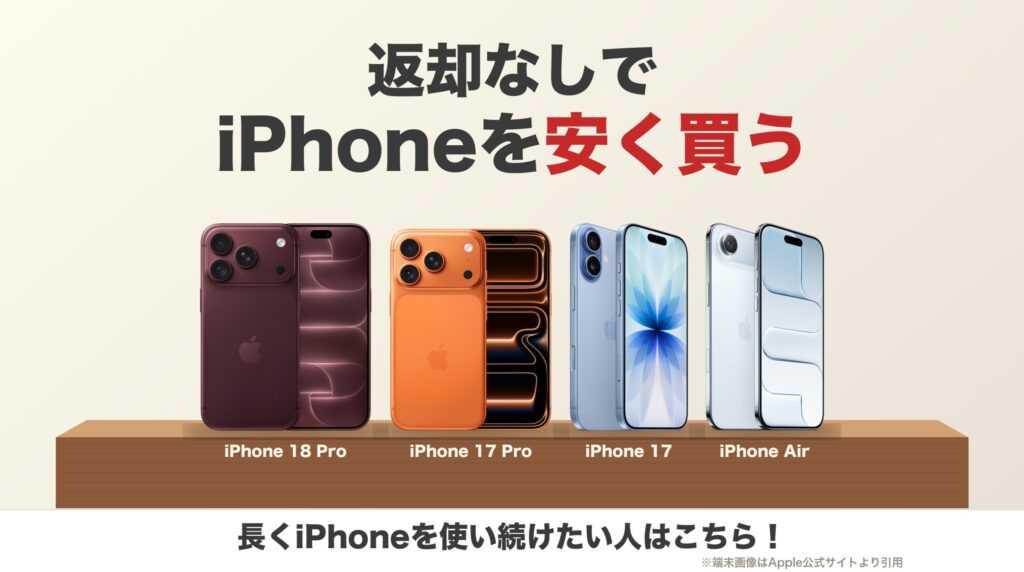
LiPro運営事務局端末を返却せず長く使いたい方にとっては、そもそもカエドキプログラムを使わない選択になります。返却なしでiPhoneを安く買う方法もあわせてご覧ください。
もうひとつ、契約の名義にも注意が必要です。
回線の名義とiPhoneの購入者が違っても使えますが、補償や下取りの手続きで確認を求められることがあります。
端末を自分で用意するなら、ahamo(月2,970円)も候補になります
| プラン | データ容量 | 月額(税込) |
|---|---|---|
| ahamo | 30GB (増量中40GB) | 2,970円 |
| ドコモ mini | 4GB (増量中6GB) | 2,750円 |
| ドコモ mini | 10GB (増量中12GB) | 3,850円 |
SIMのみで契約するなら、ドコモ回線の格安プラン「ahamo」も候補になります。
※ahamo・ドコモ miniは「データ増量おためしキャンペーン」により、2026年8月1日からahamoが40GB・ドコモ miniの4GBプランが6GB・10GBプランが12GBに増量されています(申し込み不要・月額料金は変わりません/2026年11月30日まで・2026年10月時点)。
回線の品質はドコモと同じで、手続きはオンラインで完結します。
端末をApple Storeで買うなら、ahamoとの相性は良い組み合わせです。
\ ahamoの料金と申し込み条件を見る /
よくある質問
Q. SIMロック解除は必要?
必要ありません。
Apple Storeで販売されているiPhoneはSIMフリーのため、はじめからどの回線でも使えます。
Q. ドコモショップで手続きしてもらえる?
店頭でも手続きできますが、契約事務手数料が4,950円(税込)かかります。
オンラインなら無料で、2026年10月時点の差は4,950円です。持ち込み端末の設定は有料のサポートになる場合もあるため、自分で進められるならオンラインのほうが費用を抑えられます。
Q. APN設定は必要?
基本的に不要です。
iPhoneでドコモのSIMを使う場合、SIMを入れれば自動で通信できるようになります。
Q. ドコモメールはそのまま使える?
使えます。
回線を契約したままなら、端末をどこで買っても@docomo.ne.jpのアドレスは継続して利用できます。
Q. ドコモとApple Storeはどちらで買うほうが安い?
本体価格だけで比べるとApple Storeのほうが安くなります。
ただし乗り換えで端末割引(最大44,000円)をフルに使える場合は、ドコモのほうが安くなることもあります。返却プログラムを使うかどうかでも変わるため、条件をそろえて比べてください。
Q. 他社から乗り換えると、いまのキャリアメールはどうなる?
解約すると使えなくなるのが原則です。
よく使うサービスのメールアドレスは、乗り換え前にGmailなどへ変更しておくと安心です。
まとめ|SIMの差し替えかeSIMの転送で使えます
| 項目 | 要点 |
|---|---|
| 使えるか | 使える(SIMフリーのためSIMロック解除も不要) |
| 機種変更の場合 | 物理SIMは差し替え。eSIMやeSIM専用の機種はeSIMクイック転送で移す |
| eSIM専用の機種 | iPhone 17シリーズ・Air・18 Pro・Duo(SIMカードは使えない) |
| 新規・乗り換えの場合 | ドコモオンラインショップで「SIMのみ」を契約(事務手数料は無料・MNP予約番号はほぼ不要) |
| 使えないもの | いつでもカエドキプログラム/端末購入割引/ドコモの端末補償 |
| 安く済むか | 本体価格はApple Storeが安い。ただし乗り換え割引をフルに使えるならドコモが安い場合も |
Apple Storeで買ったiPhoneは、ドコモの回線でそのまま使えます。
迷ったら、端末割引を使えるかどうかで判断すると決めやすくなります。
\ SIMのみ契約を申し込む /
iPhoneのおすすめ記事
-
 アップルストアで買ったiPhoneをauで使う手続き|機種変更・乗り換えの流れと費用【2026年10月】
 -
-
-
-
-
-
-