iPhoneの機種変更でLINE引き継ぎ・データ移行をする方法|トーク履歴を残す手順【2026年11月】
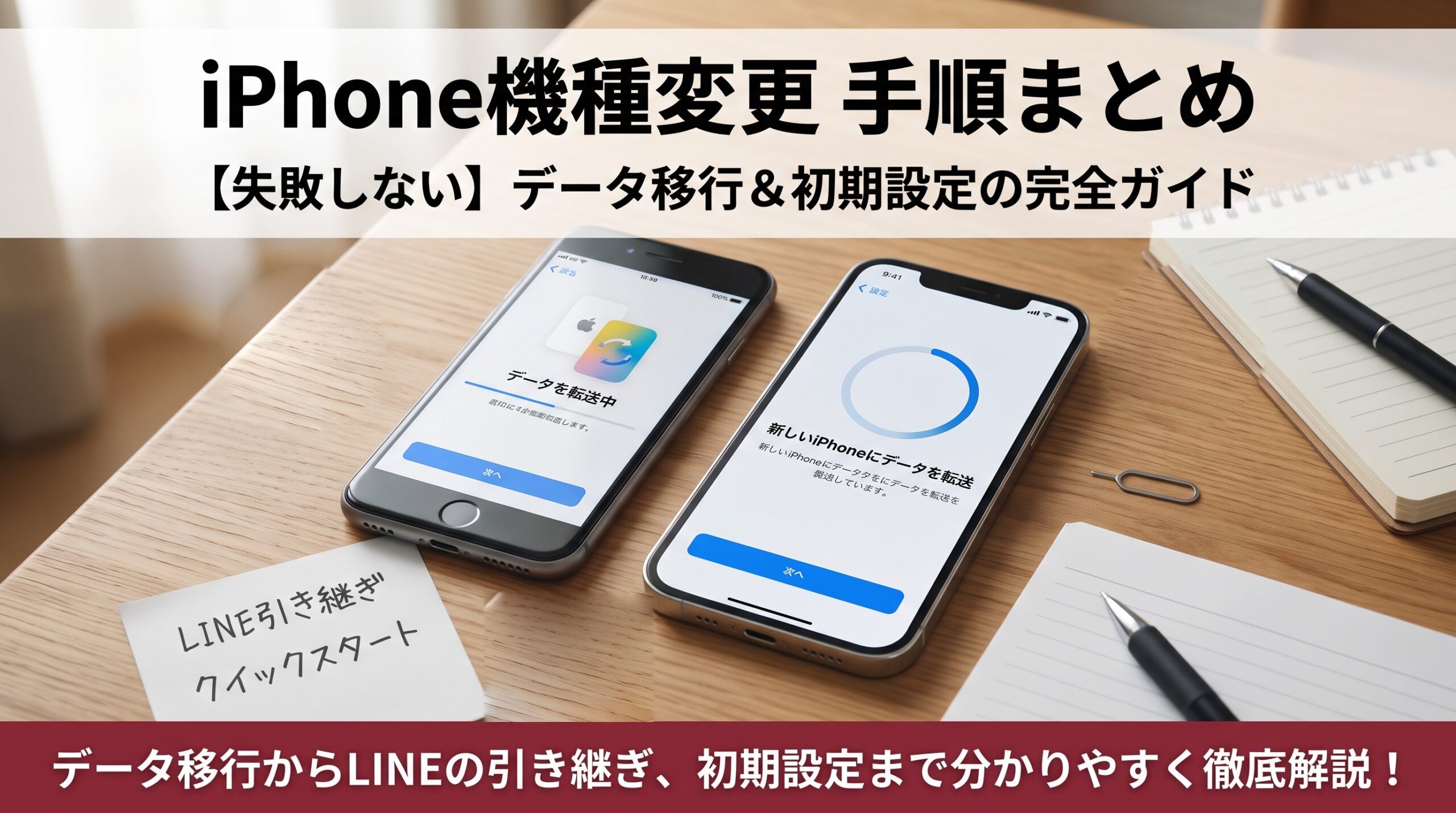
iPhoneの機種変更で、LINEのトーク履歴が消えないか不安になりますよね。
LINEは、旧iPhoneでトーク履歴をバックアップしてから、新iPhoneでQRコードを読み取れば引き継げます。
手順はLINE公式ヘルプの案内にもとづき、データ移行・電話番号・アプリごとの引き継ぎまで順に解説します。
- iPhoneの機種変更でLINEを引き継ぐには、旧iPhoneでトーク履歴をバックアップし、新iPhoneでQRコードを読み取ります。
- QRコードを表示したあとはバックアップを取れないため、バックアップは必ず先に済ませます。
- 新iPhoneで「ログイン」を押すと、旧iPhoneのLINEはログアウトされて使えなくなります。アカウントやトーク履歴のデータが消えるわけではありません。
- 旧iPhoneが手元になくても電話番号でログインでき、バックアップPINを設定していれば直近14日分のトーク履歴が戻ります。
- iPhone 18 Pro・18 Pro Max・iPhone DuoはeSIM専用のため、通信回線はeSIMクイック転送で引き継ぎます。
| 引き継ぐもの | 方法 | 先にやること |
|---|---|---|
| LINE | QRコードで新iPhoneにログイン | トーク履歴のバックアップ |
| 写真・アプリ・設定 | クイックスタートまたはiCloud | 旧iPhoneのバックアップ |
| 電話番号(回線) | eSIMクイック転送またはSIM差し替え | 18 Pro・DuoはeSIMのみ |
| Apple Pay・Suica | 同じApple IDで反映(Suicaは手動) | 旧iPhoneでの削除手続き |
 LiPro運営事務局
LINEだけは、あとからやり直せない手順があります。迷ったら、先にLINEの引き継ぎから読んでください。
\ 買い替えも楽天モバイルでお得に! /
最終更新:2026年10月9日
最終確認:2026年10月9日
この記事の情報について
(クリックで開きます)
- 最終更新:2026年10月9日
- 情報確認:2026年10月9日
- 何を直したか:【2026年10月9日・2回目】①手順(STEP1〜4)に実際の写真を追加(箱と本体・クイックスタート・SIMトレイ・初期設定の画面) ②クイックスタートの説明を手順のSTEP2にまとめた ③キャリア別の手順を、申し込み→切り替え→データ移行の3ステップと公式画面の説明画像でくわしくした ④ワイモバイル・UQモバイル・ahamo・povo・LINEMO・格安SIMの機種変更の方法を追加。【2026年10月9日・1回目】検索の多い「iPhone LINE 機種変更」に答えるため、LINEの引き継ぎを記事の冒頭へ移しました。①記事の冒頭に結論と引き継ぎ対象の一覧表、楽天モバイルのボタンを設置 ②LINEの章を新設(旧iPhoneがある場合・ない場合の説明画像、トーク履歴が戻る範囲の表、つまずきやすい場面) ③「QRコードだけでは直近14日分」とあった記述を、LINE公式ヘルプの内容(直近14日分はバックアップPINを使う場合)に訂正 ④よくある質問にLINEの質問を3つ追加 ⑤メール持ち運び表の注記を整理
- 確認項目:LINE引き継ぎの手順とトーク履歴が戻る範囲/各社の機種変更の切り替え手続き(受付時間・期限・eSIMの移し方)/iPhone 18 Pro/Pro MaxのSIM方式/メール持ち運びの料金/内部リンクの遷移先
- 主な情報源:LINE公式ヘルプ(引き継ぎの手順・事前準備)、Apple公式、各社公式サイト
- 次回確認予定:随時更新
LINEの引き継ぎは「バックアップ→QRコード」の順|旧iPhoneがなくても電話番号で戻せる
| 状況 | 引き継ぎ方法 | 戻るトーク履歴 |
|---|---|---|
| 旧iPhoneが手元にある | QRコードでログイン | 事前にバックアップした分 |
| 旧iPhoneが手元にない | 電話番号でログイン | PIN設定済みなら直近14日分 |
| 旧端末がAndroid | QRコードでログイン(手順は同じ) | 別OS間はPIN設定で直近14日分 |
LINEは、新しいiPhoneでログインした時点で、旧iPhoneからアカウントが外れます。
先にトーク履歴のバックアップを済ませてから、引き継ぎに進むのが鉄則です。
- 引き継ぎ前に旧iPhoneでやること
- 旧iPhoneがある場合|QRコードでログイン
- 旧iPhoneが手元にない場合|電話番号でログイン
- トーク履歴が戻る範囲はバックアップの種類で変わる
- 引き継ぎでつまずきやすい4つの場面
引き継ぎ前に旧iPhoneでやること|バックアップはQRコードを出す前に
準備は6つです。バックアップは、QRコードを表示したあとでは取れません。
- LINEとiOSを最新版にする(別OS間では、新しい端末のLINEが旧端末より古いと、バックアップを復元できないことがあります)
- 登録した電話番号・メールアドレスが今のものと合っているか確認し、パスワードを変更(再設定)しておく
- 電話番号を登録していない場合は、Apple IDまたはGoogleアカウントを連携する
- トーク履歴をバックアップする
- iPhoneとAndroidの間で引き継ぐ場合やバックアップを取れない場合に備え、バックアップPINを設定する
- 写真や動画を端末に保存している場合は、LINEの引き継ぎとは別に新しい端末へ移す
旧iPhoneがある場合|QRコードでログインして履歴を復元する
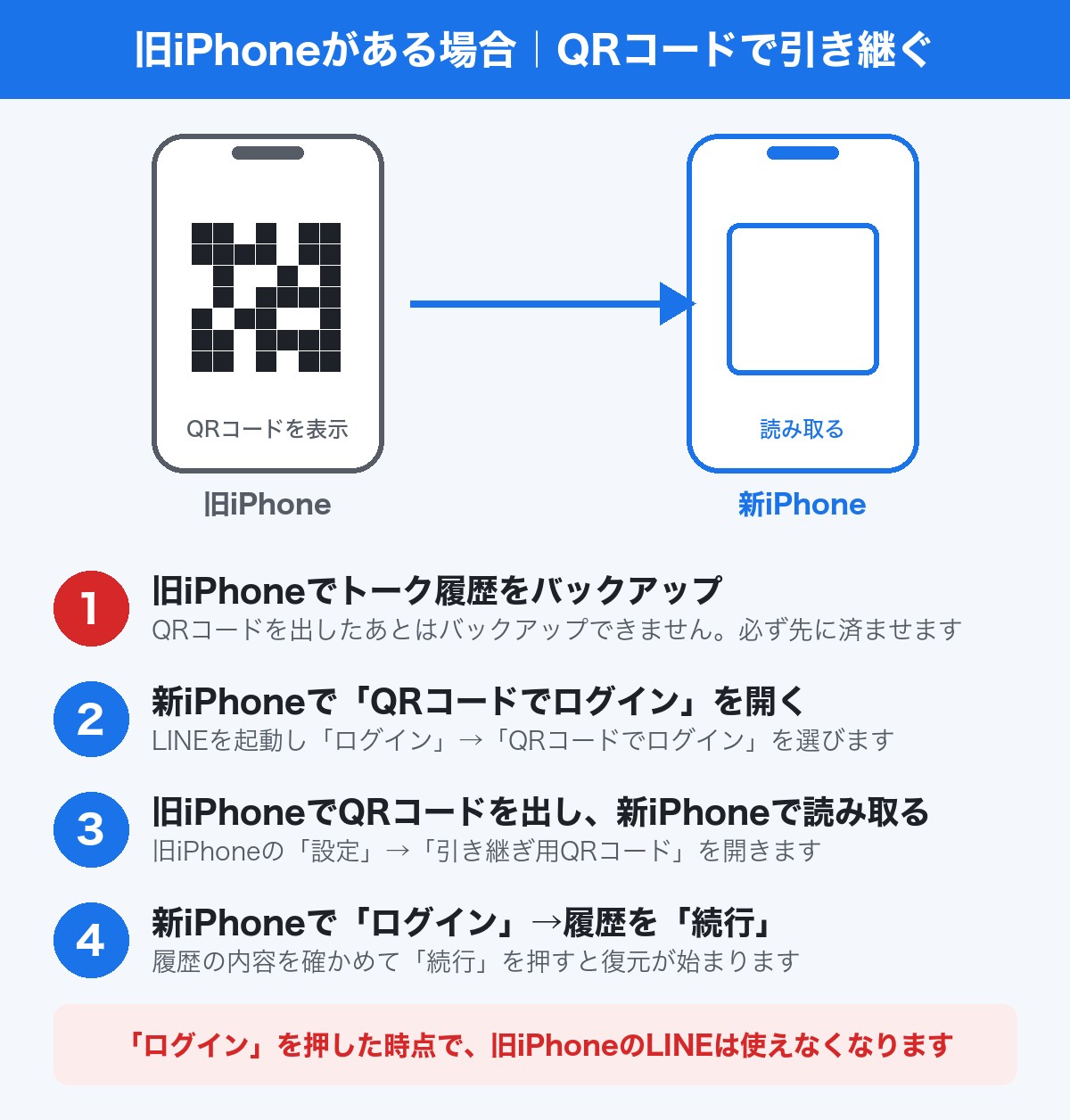
旧iPhoneが手元にあるなら、QRコードを読み取る方法で引き継げます。
- 新iPhoneでLINEを開き、「ログイン」→「QRコードでログイン」を選んで読み取り画面にする
- 旧iPhoneでLINEを開き、「ホーム」→「設定」→「引き継ぎ用QRコード」を表示する
- 新iPhoneで旧iPhoneのQRコードを読み取る
- 旧iPhoneに出る確認画面で、自分で読み取ったことを確認し、画面ロックの解除方法で本人確認する
- 新iPhoneで「ログイン」をタップする
- トーク履歴の内容を確認して「続行」をタップし、復元する
新iPhoneで「ログイン」を押すと、旧iPhoneのLINEはログアウトされて使えなくなります。アカウントやトーク履歴のデータが消えるわけではありません。
旧端末がAndroidの場合は、旧端末の「設定」にある「簡単引き継ぎQRコード」を開く点が違うだけで、ほかは同じ手順です。
新iPhoneでQRコードを読み取れないときは、カメラのレンズの汚れを拭き取り、旧iPhoneの画面の明るさを上げてからもう一度試してください。QRコードは画面全体が枠に収まる距離で読み取ります。
LiPro運営事務局QRコードを出す前に、バックアップが終わっているかをもう一度見てください。出したあとには取り直せません。
旧iPhoneが手元にない場合|電話番号とパスワードでログイン
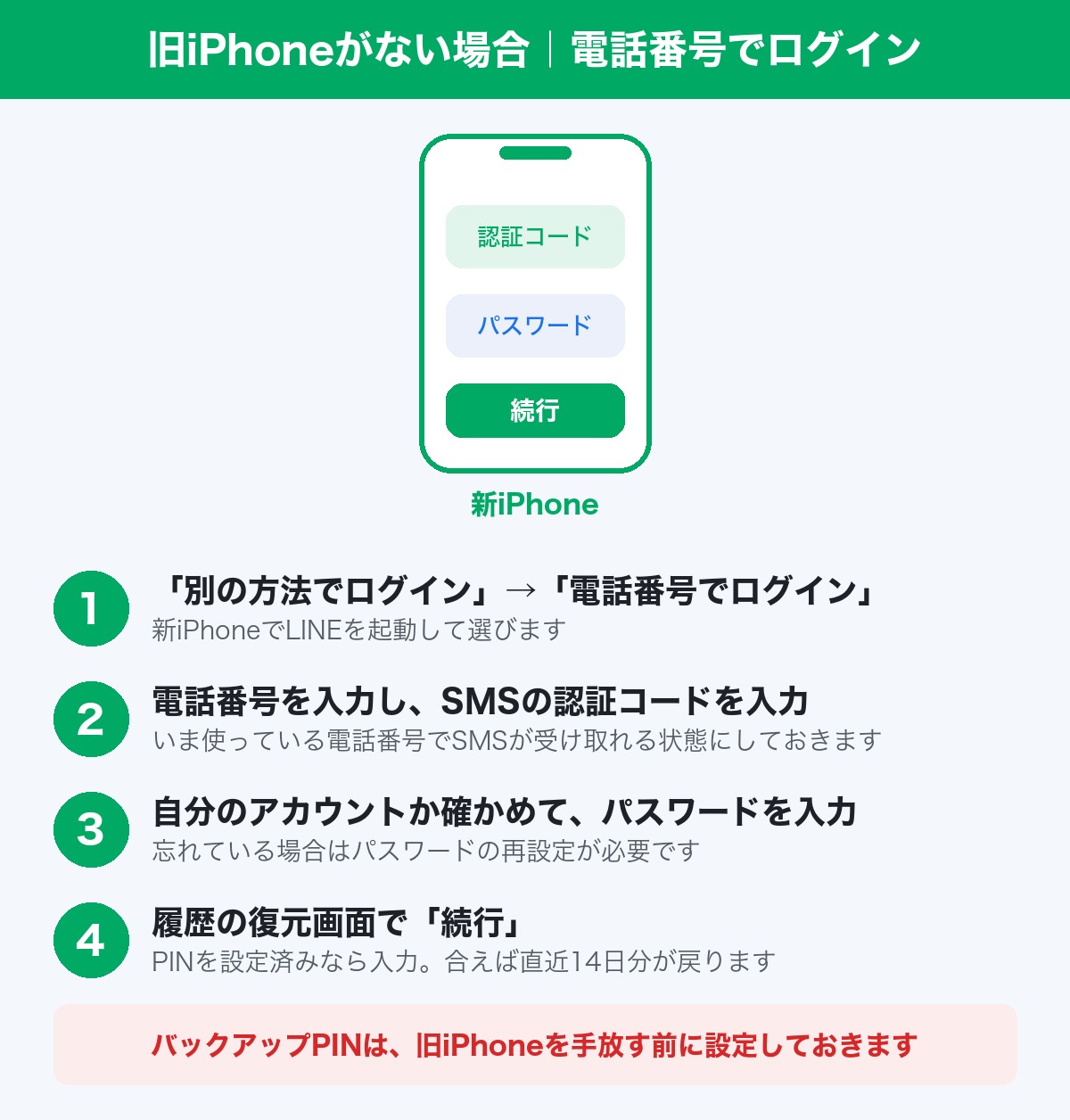
旧iPhoneが手元になくても、電話番号とパスワードがわかればLINEのアカウントは引き継げます。
電話番号でのログインを使えるのは、日本・香港・韓国・台湾・タイです。
- 新iPhoneでLINEを起動し、「別の方法でログイン」→「電話番号でログイン」を選ぶ
- いま使っている電話番号を入力し、SMSで届いた認証コードを入力する
- 表示された情報が自分のアカウントか確かめる
- 登録済みのLINEパスワードを入力する(忘れた場合は再設定が必要)
- トーク履歴の復元画面で「続行」をタップする
- バックアップPINを設定していれば入力する(合っていれば直近14日分が復元される)
バックアップPINは、旧iPhoneが手元にあるうちに設定しておく必要があります。
PINを設定していなければ、入力画面は表示されません。
トーク履歴が戻る範囲はバックアップの種類で変わる
| 方法 | 戻る範囲 | 条件 |
|---|---|---|
| バックアップから復元 | バックアップした分 | 旧端末で事前にバックアップ(QRコードを出す前) |
| バックアップPIN | 直近14日分 | 事前にPINを設定。別OS間やバックアップできない場合 |
| Premium Backup | テキスト・写真・動画・ファイル・ボイスメッセージ(OSをまたいでも可) | LYP Premium会員・LINE 15.5.1以降 |
全期間のトーク履歴を残したいなら、旧iPhoneが手元にあるうちにバックアップを取ることが条件です。
iPhoneからAndroidなど別のOSへ移す場合は、PINで戻る直近14日分が基本で、全データを移すにはPremium Backupを使います。
LiPro運営事務局LINEのトーク履歴だけは、旧iPhoneを初期化する前にバックアップが必要です。ここだけは後からやり直せません。
引き継ぎでつまずきやすい4つの場面と先回りのコツ
| 場面 | 対処・先回りのコツ |
|---|---|
| 電話番号も変える | 引き継ぎ後にLINEの設定で電話番号を更新します。旧番号のSMSを受け取れるうちに引き継ぎを終えると安心です |
| 旧iPhoneでLINEが開かなくなった | 新iPhoneで「ログイン」を押すと旧iPhoneからアカウントが外れるため、正しい動きです |
| バックアップを復元できない | 別OS間では、新しい端末のLINEが旧端末より古いと復元できないことがあります。両方を最新版にします |
| パスワードを忘れた | 電話番号ログインでは再設定が必要です。旧iPhoneがあるうちに変更しておきます |
それでも進まないときは、LINE公式のLINEあんぜん引き継ぎガイドで状況別の手順を見られます。
iPhoneの機種変更でやることは?必要なものや流れを解説
iPhoneの機種変更をする際、新しいiPhone本体やApple ID、Wi-Fi環境、SIMカードの準備は欠かせません。
LiPro運営事務局先に必要なものをそろえておくと、作業は30分ほどで終わります。途中で止まる原因のほとんどは、Apple IDのパスワード忘れとバッテリー切れです。
新しいiPhoneを購入し、データ移行・SIMカードの設定・初期設定・アプリの引き継ぎをおこなえば、新しいiPhoneを使えます。
以下で、iPhoneの機種変更に必要なものや流れを解説します。
- 機種変更に必要なもの一覧
- STEP1:新しいiPhoneを購入する
- STEP2:データ移行はクイックスタート・iCloud・iTunesの3種類
- STEP3:SIMカードまたはeSIMの設定を行う
- STEP4:初期設定を完了させる
- STEP5:アプリやサービスの引き継ぎを行う
流れを把握すれば、迷わず手続きを進められますので、順番に確認していきましょう。
機種変更に必要なもの一覧
iPhoneの機種変更をスムーズに進めるには、本体のほかにApple IDやWi-Fi環境などを揃えることが大切です。
機種変更を始める前に、以下のものを準備しましょう。
- 新しいiPhone本体
- Apple IDおよびパスワード
- Wi‑Fi環境またはモバイルデータ通信
- SIMカード、またはeSIMの設定情報(iPhone 18 Pro/Pro MaxはeSIMのみ)
- バッテリー残量(両端末とも80%以上推奨)
必要なものを先に準備しておけば、機種変更は途切れることなくスムーズに進行します。
Apple IDやSIM周りは後回しにすると設定が止まりやすいため、事前チェックが重要です。
STEP1:新しいiPhoneを購入する
機種変更する新しいiPhoneを購入しましょう。
iPhoneはApple Storeやキャリア、家電量販店、ECサイトで購入可能です。
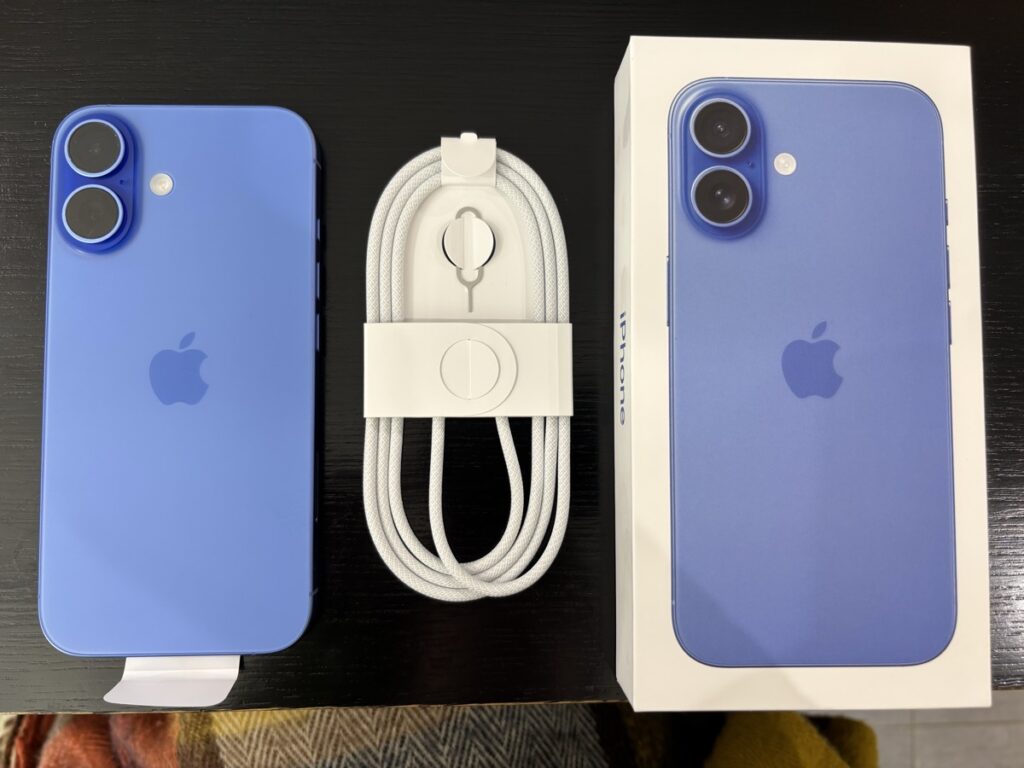
箱にはiPhone本体と充電ケーブルが入っています。電源アダプタは入っていないので、手持ちのものを使います。
キャリア別の機種変更方法は、後述の「【キャリア別】iPhoneを自分で機種変更する方法」をご覧ください。
STEP2:データ移行はクイックスタート・iCloud・iTunesの3種類
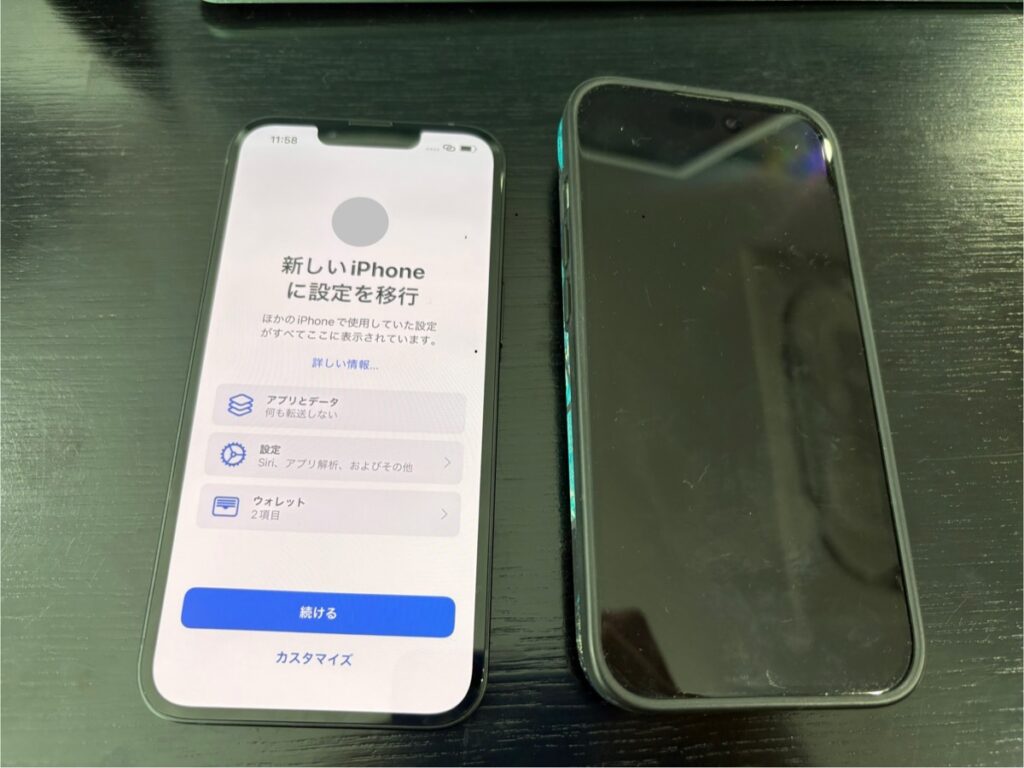
新しいiPhoneを用意したら、データ移行をおこないます。
iPhoneの機種変更時のデータ移行は、以下の3種類の方法で実施可能です。
簡単な操作でデーター移行したい場合はクイックスタートがおすすめですが、自分の操作しやすい方法でデータ移行をおこないましょう。
LiPro運営事務局クイックスタートは2台を近づけるだけです。ただし作業中はどちらのiPhoneも使えなくなるので、時間に余裕があるときに始めてください。
ここからは、いちばん多く使われるクイックスタートのやり方・注意点・うまくいかないときの対処法を順に説明します。
iPhoneのクイックスタートのやり方
iPhoneの機種変更では、クイックスタートを使えば手間なくデータを移行できます。
操作は以下のとおり、新旧iPhoneを近づけて案内に従うだけなので、初心者にもおすすめの方法です。
- 新旧iPhoneの電源を入れてBluetoothをオンにする
- 新iPhoneに表示されるアニメーションを旧iPhoneで読み取る
- 新iPhoneに旧iPhoneのパスコードを入力する
- Face IDやTouch IDなどの設定を進める
- データ転送方法を選択し、iPhone同士を接続したまま待機
途中でWi‑Fiや電源が切れると失敗するため、環境を整えてから開始しましょう。
iPhoneクイックスタートの注意点
クイックスタートは便利な移行方法ですが、使える条件や制限を理解しておくことが大切です。
スムーズに進めるために、事前に確認したい注意点をまとめました。
- 新iPhoneの初期設定完了後ではクイックスタートが使えない
- iOSのバージョンが12.4以降でないと、クイックスタート自体利用できない
- Wi‑FiとBluetoothの両方が有効でないと認識されない
- 大量のデータ転送時は、時間がかかるため充電しながらおこなうことが望ましい
- Apple IDの2ファクタ認証を事前に有効化しておく必要がある
- クイックスタートでのデータ移行対象外のアプリもある
事前に条件を整えれば、トラブルを避けて安心して移行が完了するでしょう。
データの転送中は新旧どちらのiPhoneも使えない時間が続きます。大切な連絡を待っているときを避け、時間に余裕のあるタイミングで始めてください。
iPhoneのクイックスタートでデータ移行ができないときの対処法
クイックスタートでデータ移行ができない場合、原因を把握すれば再試行や代替手段の検討が可能です。
クイックスタートでデータ意向できない主な理由を、以下にまとめました。
- 移行元iPhoneでApple IDがサインインされていない
- 両端末のiOSが12.4未満またはバージョン差が大きい
- BluetoothまたはWi‑Fiがオフまたは不安定
- 新旧iPhoneの距離が離れている、または他のiOS端末が近くにある
- 移行先iPhoneのストレージが不足している
- 移行先が工場出荷時状態になっていない
- カメラ機能の故障または照度不足でアニメ認識に失敗
- バッテリー残量が低い、電源管理設定で停止されている
まず上記の理由を確認し、対応してから再挑戦しましょう。
再挑戦しても失敗する場合は、後述の「クイックスタートを使わずにiPhoneのデータを移行する方法」へ進み、iCloudやiTunesなどの代替手段を検討しましょう。
STEP3:SIMカードまたはeSIMの設定を行う
SIMカードを正しく差し替え、正常に通信できるかを確認しましょう。
LiPro運営事務局iPhone 18 Pro・18 Pro Max・iPhone Duoに機種変更する場合、この手順は使えません。物理SIMのスロットが無いため、eSIMで通信回線を引き継ぐ方法へ進んでください。
以下は、SIMカードに対応したiPhone(iPhone 16シリーズ以前など)へ機種変更する場合の手順です。
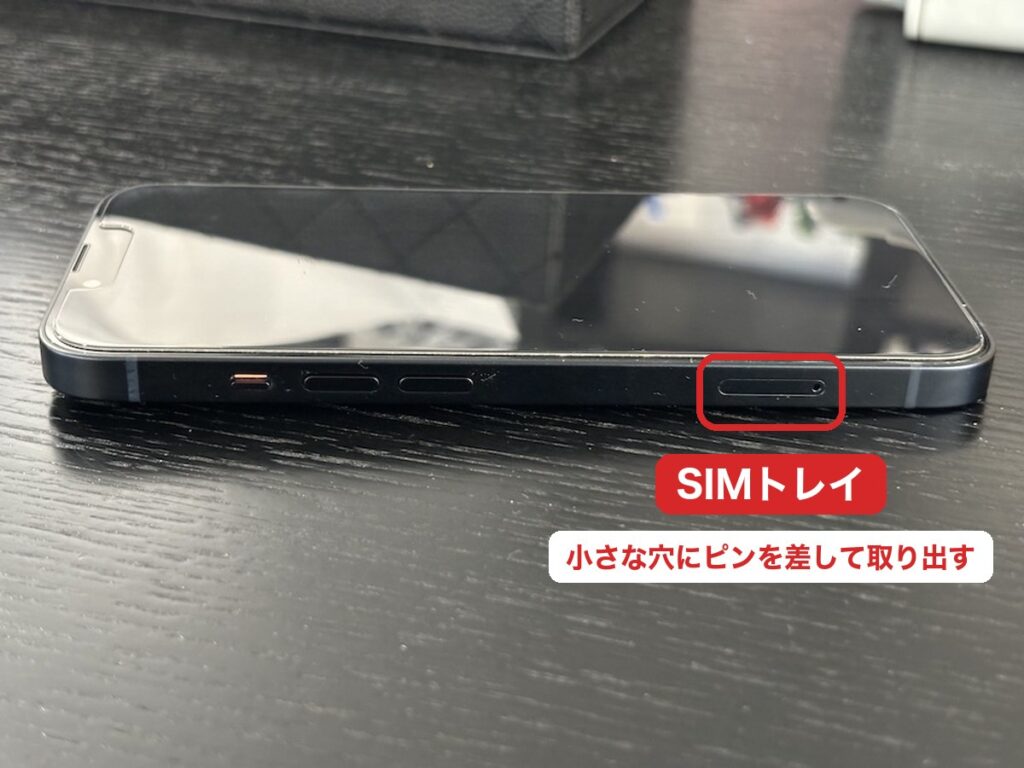
SIMトレイの小さな穴に、SIMピン(SIM取り出しツール)を差し込むとトレイが出てきます。
SIMカードを設定手順は、以下のとおりです。
- 現在使用中のSIMカードを取り出し、対応サイズ(nano‑SIM)であるか確認
- 新しいiPhoneにSIMカードを差し込み、設定画面から「モバイル通信」へ移動
- モバイル通信の接続状況を確認し、キャリア名が表示されれば完了
SIMカードには向きやサイズがあるため、利用したいiPhoneに対応しているかも確認しましょう。
eSIMを利用する場合は、「eSIMで通信回線を引き継ぐ方法」の項目で詳細に解説しています。
STEP4:初期設定を完了させる
iPhoneの初期設定を完了させましょう。
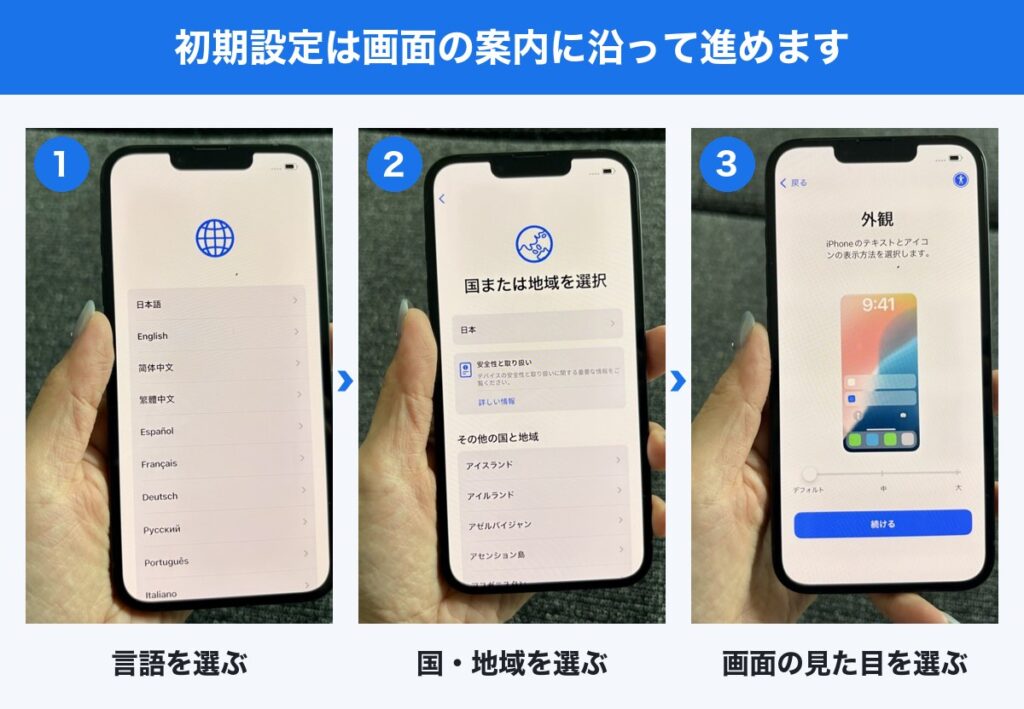
初期設定する項目として、主にクイックスタート時に設定する項目を紹介します。
- Face IDを設定
- Apple IDへサインイン
- データを転送
- 利用規約への同意
- 位置情報サービスを設定
- エクスプレス設定
- アップデートのインストール方法を選択
- Apple Payを設定
- iCloudキーチェーンを設定
- iMessageとFaceTimeを設定
- Siriを設定
- スクリーンタイムやディスプレイオプションを設定
「ようこそiPhoneへ」が出て、上にスワイプしてホーム画面が表示されると初期設定完了です。
なお、「あとで」や「今はしない」などが表示される項目は、初期設定が完了した後でも設定可能なため、焦らず流れに沿って進めましょう。
STEP5:アプリやサービスの引き継ぎを行う
LINEやSNSアプリ・決済アプリ・ゲームアプリなど、日常使用するアプリの引き継ぎをおこないましょう。
引き継ぎが必要な主要アプリには、以下のものがあります。
- LINE:アカウント・トーク履歴の移行
- Apple Pay:カード登録情報の引き継ぎ
- ゲームアプリ:セーブデータや連携情報の移行
- メールアプリ:アカウント設定と同期項目の復元
- 写真・動画アプリ:iCloud同期状況の確認
- SNSアプリ:ログイン情報と通知設定の再確認
- 銀行・証券アプリ:二段階認証や残高表示の再設定
- 健康・フィットネスアプリ:データ同期と許可設定
LINEの手順は「LINEの引き継ぎ」、Apple Payなどの手順は「LINE以外のアプリの引き継ぎ」で解説しています。
クイックスタートを使わずにiPhoneのデータを移行する方法
クイックスタートを使わない場合、iCloudやiTunesを使えばデータ移行は可能です。
LiPro運営事務局旧iPhoneが手元にない・壊れている場合は、iCloudバックアップからの復元が現実的です。
eSIMの場合、eSIMクイック転送で電話番号と通信契約情報は引き継げますが、それ以外のデータ移行は別途必要です。
以下で、クイックスタートを使わずにiPhoneのデータを移行する方法を解説します。
自分の利用環境や目的に合わせて、最適な方法でデータ移行をおこないましょう。
iCloudを使ったデータ移行
クイックスタートを使わない場合は、iCloudを使ってデータ移行が可能です。
新旧iPhoneが手元にあり、Wi‑Fi環境が整っていれば、以下の手順で実行できます。
- 旧iPhoneで「設定」→「ユーザー名」→「iCloud」→「iCloudバックアップ」を選択
- 「今すぐバックアップを作成」をタップし、最新の状態を保存
- 新iPhoneの電源を入れて初期設定を開始
- 「Appとデータ」で「iCloudバックアップから復元」を選択
- Apple IDでサインインし、最新のバックアップを選んで復元を開始
作業前にWi‑Fi接続と十分なバッテリーを確保しておくと、スムーズに完了します。
クイックスタートに次いで簡単なデータ移行方法なので、操作が苦手な方におすすめです。
iTunesを使ったデータ移行
iTunesを使ったデータ移行は、パソコンを活用してローカル環境で安全に実行できる方法です。
Wi‑Fiが不安定なときや、完全なバックアップを残したい場合に適しており、以下の手順で実行できます。
- パソコンにiTunesをインストールし、最新版にアップデート
- 旧iPhoneをUSBで接続し、iTunesを起動
- 「今すぐバックアップ」を選び、暗号化オプションも設定可能
- 新しいiPhoneを接続し、初期設定で「iTunesバックアップから復元」を選択
- 作成したバックアップデータを選び、復元を開始
バックアップ時の暗号化により、パスワードやヘルスケア情報も移行できます。
eSIMで通信回線を引き継ぐ方法(データ移行は別途必要)
eSIMで回線を引き継ぐ場合、引き継ぎ対象は電話番号と通信契約情報のみで、端末内データとは別に扱われます。
引き継げるものと不可なものを、以下の表に整理しました。
| 項目 | 移行可否 | 補足内容 |
|---|---|---|
| 電話番号・ 契約回線情報 | キャリアでeSIMを再発行すれば引き継げる | |
| 連絡先(電話帳) | iCloudなど別手段で移行が必要 | |
| アプリ・写真・設定などの本体データ | クイックスタートやiCloudなどで対応 | |
| SMS・通話履歴 | 原則引き継ぎ不可 | |
| LINEなどアプリのデータ | アプリごとの手続きが必要 | |
| プロファイル設定(APNなど) | 一部は自動反映、再設定が必要な場合もある |
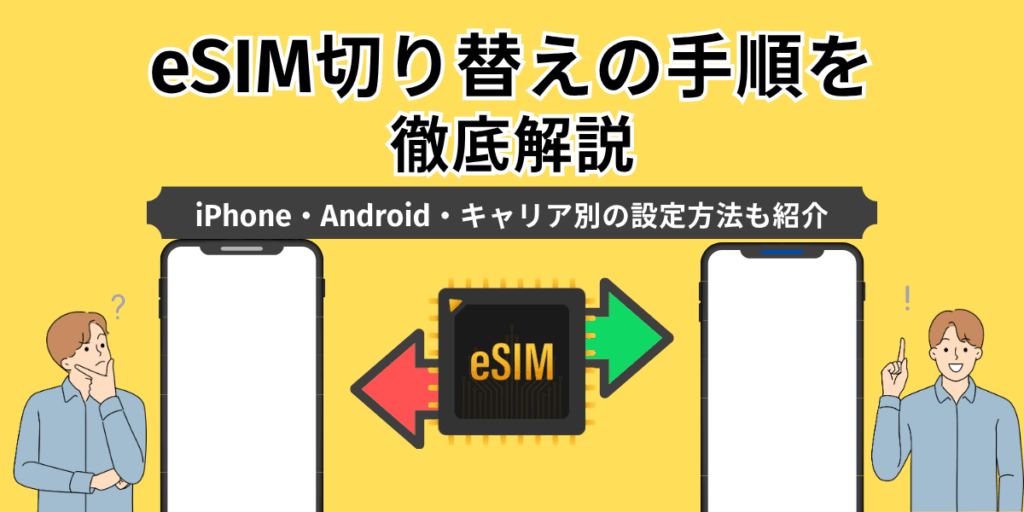
なお、以下の手順でeSIMクイック転送をおこなえば、eSIMの引き継ぎは簡単に完了します。
- 新旧iPhoneを近くに置き、両方でBluetoothとWi‑Fiをオンにする
- 新iPhoneの「設定」→「モバイル通信」→「モバイル通信プランを追加(または設定)」を開き、「近くのiPhoneから転送」を選択
- 旧iPhoneに「電話番号を転送」が表示されたら「続ける」をタップ
- 新iPhoneに表示される検証コードを旧iPhone側で入力し、転送する番号を選択後「番号を転送」
- 旧iPhoneのサイドボタンをダブルクリックで承認
- 新iPhoneの「モバイル通信設定完了」が表示されたら「完了」をタップ
回線のみを移した後は、アプリや設定を別途おこないましょう。
LINE以外のアプリの引き継ぎ|Apple Pay・モバイルSuica・ゲーム・メールの手順
| アプリ | 引き継ぎ方 |
|---|---|
| Apple Pay・モバイルSuica | 同じApple IDでサインインすると反映。Suicaだけ手動で移す |
| ゲームアプリ | アプリごとに連携・引き継ぎコードなどが違う |
| メール | フリーメールは再ログイン、キャリアメールは初期設定が必要 |
LINEの手順は、記事冒頭の「LINEの引き継ぎ」で解説しています。
ここでは、LINE以外で手順が分かれる3つのパターンを順に見ていきます。
Apple Payを引き継ぐ手順
Apple Payは、同じApple IDで新しいiPhoneにサインインすれば自動的に反映されます。
ただし、モバイルSuicaは手動操作での引き継ぎが必要なため、以下の手順を参考に対応してください。
- 旧iPhoneの「Wallet」アプリからSuicaを削除(サーバーに一時退避)
- 新iPhoneで「Wallet」アプリを開き「カードを追加」→「以前のカードを追加」
- Suicaを選択し、Face IDまたはパスコードで認証
- 新iPhoneでモバイルSuicaアプリを起動し、ログイン
Suica以外のカードも再認証が必要になる場合があるため、引き継ぎ後は必ず確認しましょう。
詳細はJR東日本のSuica公式サイト・端末の変更を参考にしてください。
ゲームアプリを引き継ぐ手順
ゲームアプリの引き継ぎはアプリごとに方法が異なるため、パターン別に確認が必要です。
よくあるゲームアプリの引き継ぎタイプを以下に整理しました。
- Apple ID/Game Center連携型:ログインすれば自動で復元
- アカウント登録型:メールアドレスやパスワード入力で引き継ぎ可能
- SNS連携型:X(旧Twitter)やFacebook、LINEでログインし、データ復元を実行
- 引き継ぎコード型:旧端末でコードを発行し、新端末で入力して復元
- データ移行非対応型:アプリ提供元のサポート確認が必要
バックアップだけでは移行できないケースも多いため、事前に各ゲームアプリの引き継ぎ方法を確認しておきましょう。
メールを引き継ぐ手順
メールアプリの引き継ぎは、アカウントの種類によって対応方法が異なります。
よくメールの引き継ぎに使われる3パターンを以下に整理しました。
- GmailやYahoo!メールなど:新端末で同じアカウントにサインインすれば利用可能
- キャリアメール(@docomoなど):初期設定が必要(手順は以下を参照)
なお、キャリアメールを他社へ乗り換え後も継続利用する場合には、月額料金が発生する持ち運びサービスへの加入が必要です。
| キャリア | メール持ち運び月額料金 |
|---|---|
| ドコモ (ドコモメール持ち運び) | 330円 |
| au (auメール持ち運び) | 330円 |
| ソフトバンク (メールアドレス持ち運び) | 330円 |
| 楽天モバイル (楽メール持ち運び) | 330円 |
※2026年11月時点の情報です
メール持ち運びサービスは継続利用する限り毎月料金が発生するため、年間で約4千円ほどの負担です。
通信費を抑えたい方は、GmailやYahoo!メールなどのフリーアドレスを検討してみてはいかがでしょうか。
【キャリア別】iPhoneを自分で機種変更する方法|どの会社も「申し込む→届いたら切り替え→データを移す」の3ステップ
| 会社 | 届いたあとの手続き | 手続きする場所 |
|---|---|---|
| ドコモ | SIMカードが同梱されていれば開通の手続き | ドコモオンラインショップ |
| au | 「回線を切り替える」の手続き | au Online Shopのご注文履歴 |
| ソフトバンク | 電話機切り替えの手続き | WEBまたは電話 |
| 楽天モバイル | SIMの差し替え、またはSIMの再発行と開通 | my 楽天モバイル |
| ほかの会社 | SIMの差し替え、またはeSIMを移す | 各社の会員ページ・アプリ |
iPhoneの機種変更は、どの会社でもオンラインで申し込む→届いたら回線を切り替える→データを移すの3ステップで終わります。
会社ごとにちがうのは、2つ目の「回線の切り替え」の手続きです。
LiPro運営事務局切り替えの手続きをすると、古いiPhoneでは通話も通信もできなくなります。データ移行は、新しいiPhoneが使えるようになってから進めると安心です。
以下で、会社ごとの手順を画面つきで説明します。
- ドコモでiPhoneを自分で機種変更する方法
- auでiPhoneを自分で機種変更する方法
- ソフトバンクでiPhoneを自分で機種変更する方法
- 楽天モバイルでiPhoneを自分で機種変更する方法
- それ以外の会社(ワイモバイル・UQモバイル・ahamo・povo・LINEMO・格安SIM)で機種変更する方法
ドコモでiPhoneを自分で機種変更する方法
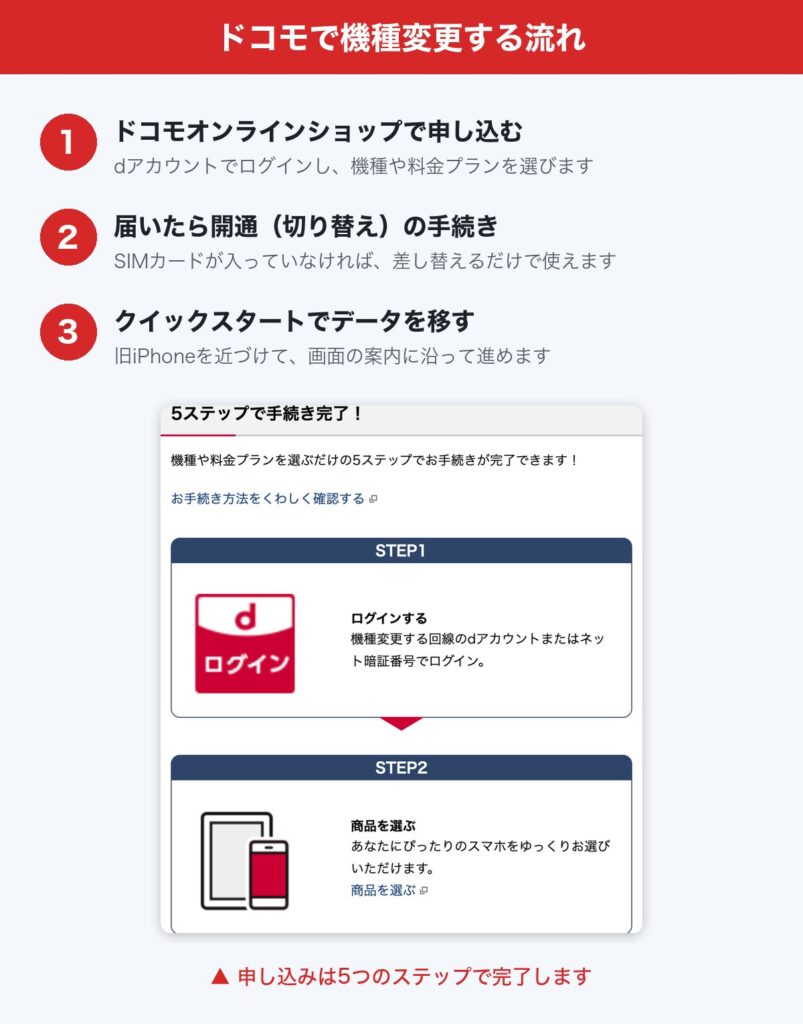
ドコモは、ドコモオンラインショップで申し込むと、店舗では4,950円かかる事務手数料が0円です(2026年11月時点)。
届いたあとの手続きは、箱にSIMカードが入っているかどうかで変わります。
| 届いたもの | やること |
|---|---|
| SIMカードが入っていない | 今のSIMカードを差し替えるだけ(5Gスマホから5Gスマホへの機種変更など) |
| SIMカードが入っている | 開通(切り替え)の手続きをする |
| eSIMで申し込んだ | メールとSMSの案内に沿って、新しいiPhoneでeSIMの手続きをする |
STEP1:ドコモオンラインショップで申し込む
- 機種変更する回線のdアカウントでログインする
- 機種を選ぶ
- 受け取り方法を選ぶ(ドコモショップでの受け取りは一時停止中のため、自宅への配送)
- 料金プランを選ぶ
- 支払い方法を選ぶ
申し込みのあとは、最短2日で届きます。
STEP2:届いたら開通(切り替え)の手続きをする
SIMカードが同梱されていたら、開通(切り替え)の手続きをします。
5G対応の機種は、商品の出荷日から15日以内に手続きします。期限を過ぎると自動で開通し、データ移行ができなくなるおそれがあります。
eSIMで申し込んだ場合は、届く「eSIM利用開始手続きのご案内」のメールと、SMSで届く確認コードを使って、新しいiPhoneで手続きします。確認コードのSMSは消さずに残しておきます。
STEP3:データを移して使い始める
新しいiPhoneが使えるようになったら、クイックスタートでデータを移します。
なお、2024年8月末で「ドコモデータコピー」サービスは終了し、現在はAppleの公式機能を用いた移行が標準です。
\ オンラインなら事務手数料0円! /
auでiPhoneを自分で機種変更する方法
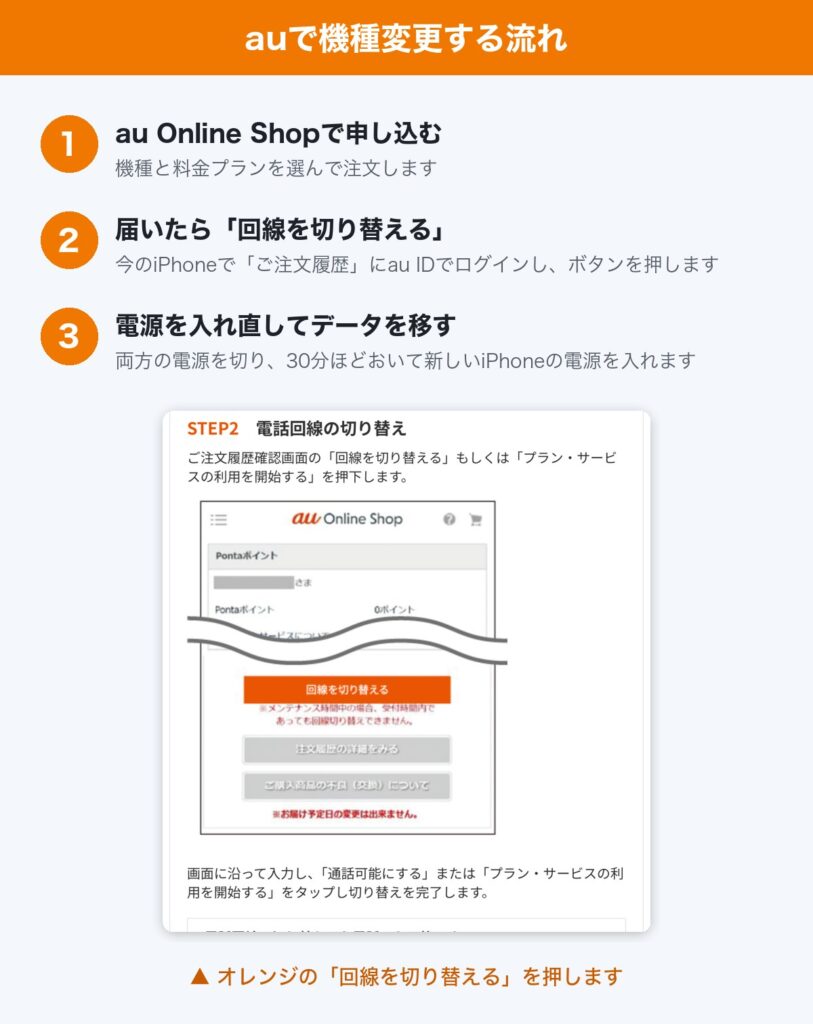
auは、届いたあとに今のiPhoneで「回線を切り替える」ボタンを押すと、新しいiPhoneが使えるようになります。
切り替えはWEBと電話のどちらでもできます。
| 方法 | 受付時間 | 用意するもの |
|---|---|---|
| WEB | 0:05〜23:55 | au ID・パスワード、携帯電話番号 |
| 電話(0120-914-367) | 9:00〜20:00 | 暗証番号(4桁)、申込番号の下5桁(納品書の左上) |
STEP1:au Online Shopで申し込む
au Online Shopで機種と料金プランを選んで注文します。
STEP2:届いたら「回線を切り替える」を押す
- 今使っているiPhoneで「ご注文履歴」を開き、「au IDでログインへ進む」からログインする
- ご注文履歴確認画面の「回線を切り替える」を押す
- 画面の案内に沿って入力し、「通話可能にする」をタップする
開通の手続きには期限があり、過ぎると自動で回線が切り替わります。届いたら早めに手続きしましょう。
STEP3:電源を入れ直してデータを移す
SIMカードを使う場合は、今までのiPhoneと新しいiPhoneの両方の電源を切り、30分ほどおいてから新しいiPhoneの電源を入れます。
使えるようになったら、クイックスタートでデータを移します。写真や動画、連絡先などは、auが提供する「データお引っ越し」アプリでも移行可能です。
\ 届いたら自宅で切り替えるだけ! /
ソフトバンクでiPhoneを自分で機種変更する方法
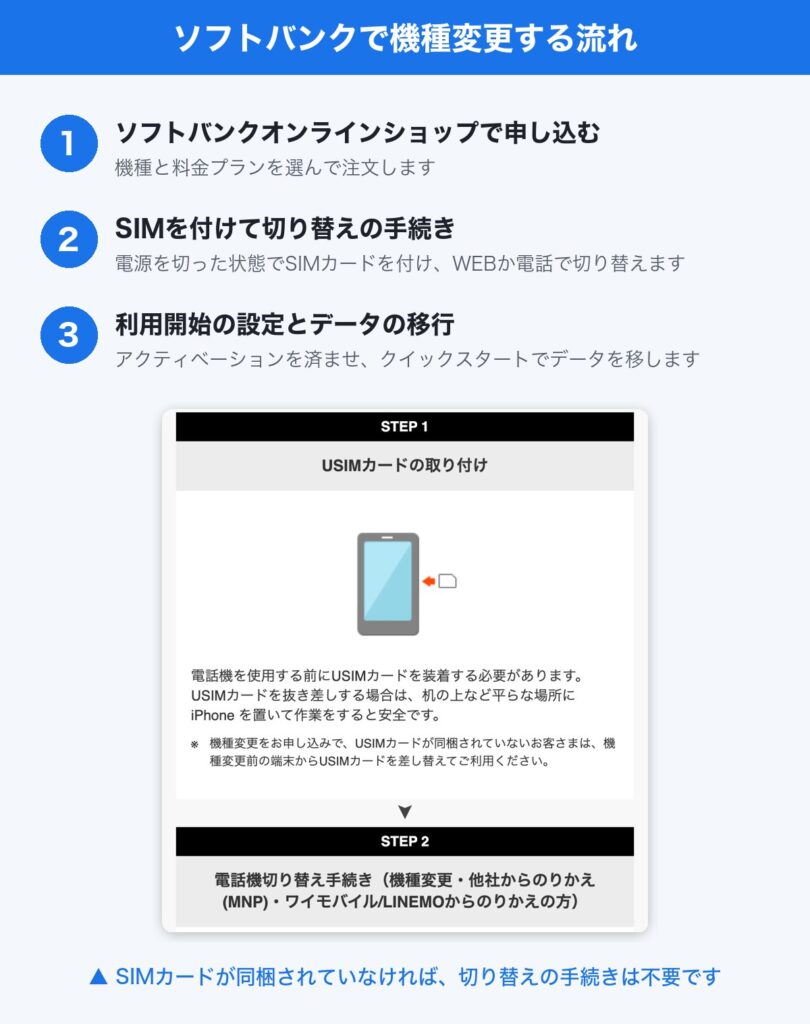
ソフトバンクは、USIMカードが同梱されていなければ、今のSIMカードを差し替えるだけで使えます。
USIMカードが同梱されているときや、eSIMで申し込んだときは、切り替えの手続きが必要です。
| 申し込んだSIM | 届いたあとにやること |
|---|---|
| USIMカード(同梱なし) | 今のSIMカードを差し替える(切り替えの手続きは不要) |
| USIMカード(同梱あり) | SIMカードを付けてから、WEBか電話で電話機切り替えの手続き |
| eSIM | プロファイルをインストールしてから「eSIMの利用を開始する」を押す |
STEP1:ソフトバンクオンラインショップで申し込む
ソフトバンクオンラインショップで機種と料金プランを選んで注文します。
STEP2:SIMを付けて切り替えの手続きをする
USIMカードの場合は、電源を切った状態でSIMカードを付けてから、電話機切り替えの手続きをします。
- 電話:切り替え専用ダイヤル 0800-100-2555(通話料無料)。携帯電話番号と暗証番号が必要
- WEB:お申し込み受付番号(出荷完了のご連絡メールに記載)・生年月日・携帯電話番号・暗証番号・ご契約者名が必要
- 受付時間:機種変更は午前0時〜午後11時15分(年中無休)
切り替えは通常30分ほどで終わりますが、混んでいると2〜3時間かかることがあります。手続きしないままでいると、商品を受け取ってから10日後に自動で切り替わります。
eSIMの場合は、出荷完了メールのURLからログインし、表示されたQRコードを新しいiPhoneで読み取ってプロファイルをインストールします。そのあと「eSIMの利用を開始する」を押すと回線が切り替わります。
オンラインショップで買った電話機は、ソフトバンクショップの店頭では切り替えの手続きができません。
STEP3:利用開始の設定をしてデータを移す
切り替えが終わったら、利用開始設定(アクティベーション)をして、クイックスタートでデータを移します。
なお、ソフトバンクが提供する「かんたんデータコピー」アプリでも、電話帳・写真・動画・カレンダーなどが転送可能です。
\ 切り替えは自宅のWEBで約30分! /
楽天モバイルでiPhoneを自分で機種変更する方法
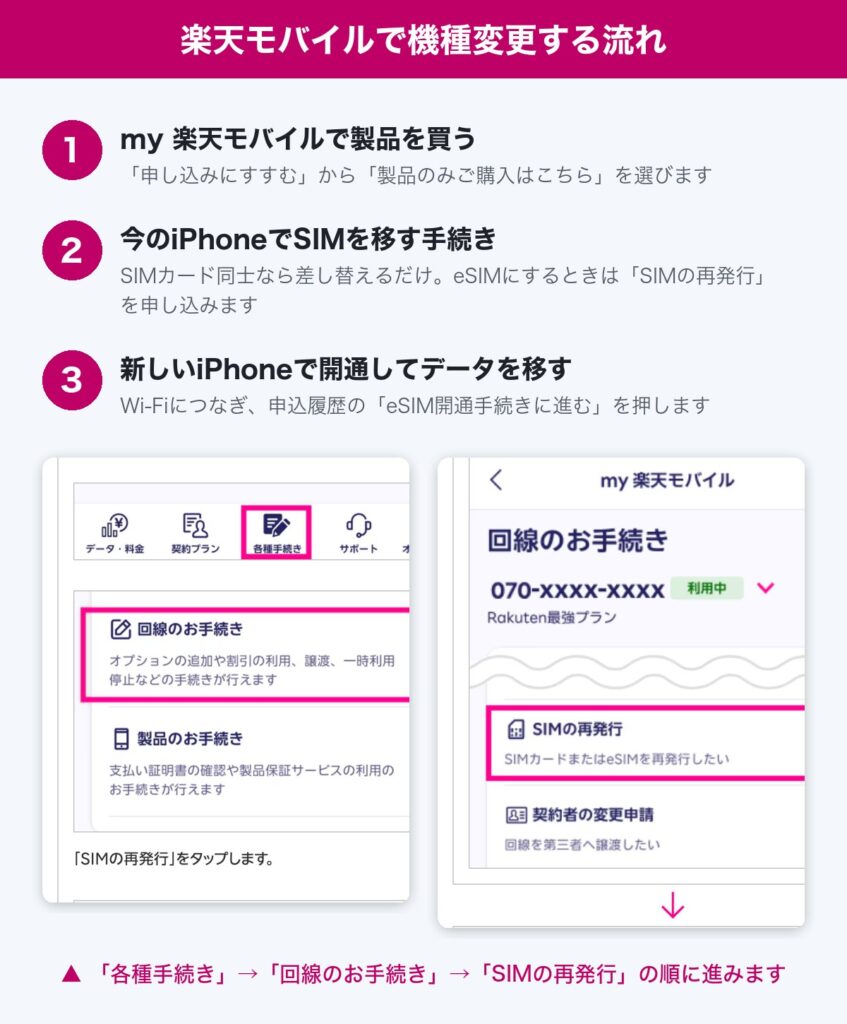
楽天モバイルは、今のSIMと新しいiPhoneのSIMの組み合わせで手続きが変わります。
iPhone 17シリーズ・iPhone 18 Pro・iPhone 17e・iPhone AirはeSIMだけなので、SIMカードからeSIMへの切り替えが必要です。
| 今のSIM→新しいiPhone | やること |
|---|---|
| SIMカード→SIMカード | 今のSIMカードを新しいiPhoneに差し替える |
| SIMカード→eSIM | 今のiPhoneで「SIMの再発行」を申し込み、新しいiPhoneで開通 |
| eSIM→eSIM | 同上(申し込む前にeSIMプロファイルを消さない)。eSIMクイック転送が使えれば再発行は不要 |
STEP1:my 楽天モバイルで製品を買う
my 楽天モバイルで「申し込みにすすむ」を押し、「製品のみご購入はこちら」を選んで購入します。購入完了のメールが届いたら、製品の到着を待ちます。
STEP2:今のiPhoneでSIMを移す手続きをする
- 今のiPhoneでRakuten Linkアプリのmy 楽天モバイルを開く
- 「各種手続き」→「回線のお手続き」→「SIMの再発行」の順に進む
- 再発行の理由と、申し込むSIMタイプ(eSIM)を選ぶ
- SMSで届くワンタイムパスワードで認証して確定する
手続きは、SMSを受け取るために今使っているiPhoneで行います。eSIMの再発行には2時間前後かかり、処理が始まると取り消しできません。
STEP3:新しいiPhoneで開通してデータを移す
- 「eSIMプロファイルダウンロードのお願い」のメールが届いたことを確認する
- 新しいiPhoneをWi-Fiにつなぐ
- my 楽天モバイルの「契約プラン」→「申込履歴」から申込番号を開き、「eSIM開通手続きに進む」をタップする
- 「キャリア設定アップデート」が出たらアップデートする
- Wi-Fiをオフにして、4Gか5Gの表示が出ればOK
開通したら、クイックスタートでデータを移します。楽天モバイルにはデータ引き継ぎ用の専用アプリはないため、当記事の方法を参考に進めてください。
なお、楽天モバイルのショップ(店頭)では、有料でデータ移行サポートが受けられます。
| サポート内容 | 料金 |
|---|---|
| アカウント移行 | 1,100円 |
| LINEのデータ移行 | 1,650円 |
| 製品に保存したデータ移行 | 2,200円 |
操作が苦手な方は有料サポートを検討しましょう。
楽天モバイルの機種変更でお得になる方法は、楽天モバイルの機種変更をお得にする方法でくわしく紹介しています。
\ SIMの再発行もアプリでかんたん! /
それ以外の会社(ワイモバイル・UQモバイル・ahamo・povo・LINEMO・格安SIM)で機種変更する方法
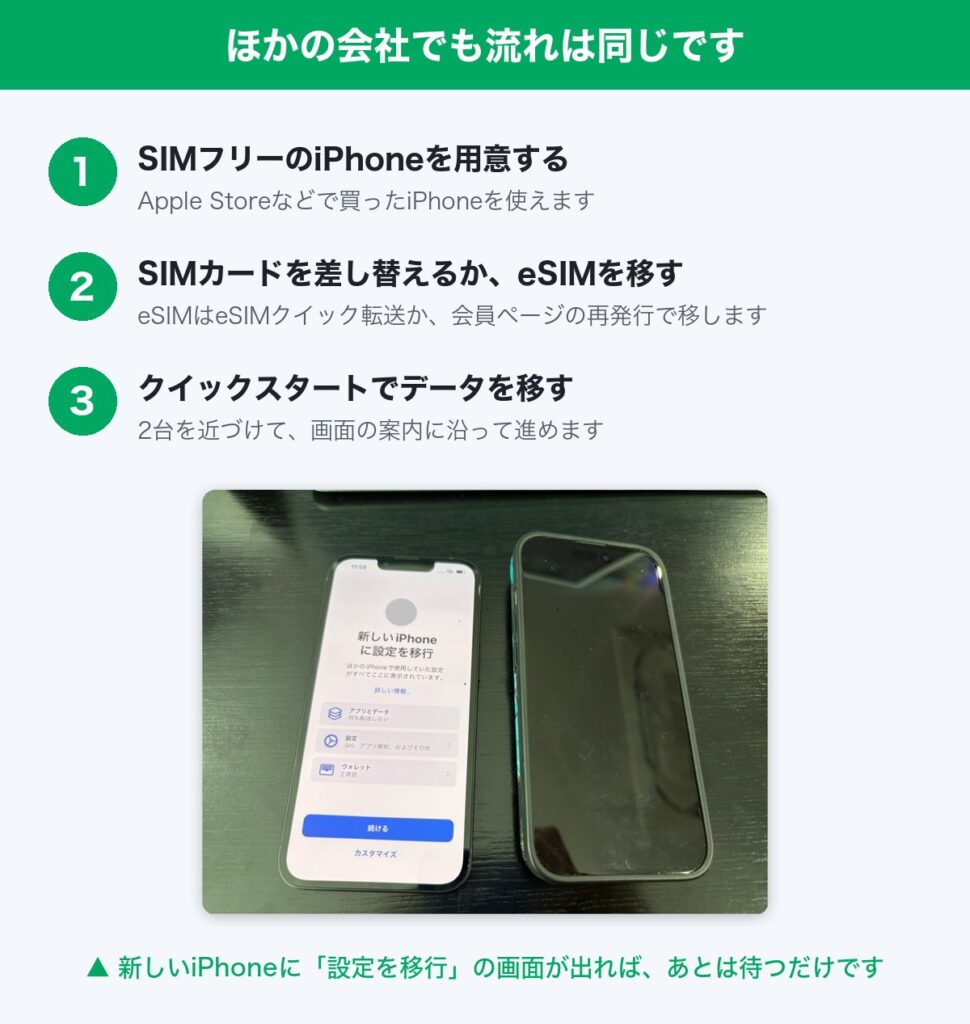
ワイモバイル・UQモバイル・ahamo・povo・LINEMO・格安SIMでも、流れはドコモ・au・ソフトバンク・楽天モバイルと同じです。
ちがうのは、eSIMを新しいiPhoneへ移す手続きの場所だけです。SIMカードを使っている人は、今のSIMカードを新しいiPhoneに差し替えるのが基本です。
| 会社 | eSIMの移し方 | 手続きする場所 |
|---|---|---|
| ワイモバイル | eSIMクイック転送(iOS 17以降)/再発行 | My Y!mobile(「契約確認・変更」→「ご契約内容」→「eSIM設定」) |
| UQモバイル | eSIM転送(iOS 16以上)/再発行のあと回線切替え | My UQ mobile(Webでの再発行は事務手数料なし) |
| ahamo | eSIMクイック転送/新しい機種でeSIM発行 | ahamoアプリ・サイト(「その他の手続き」→「SIMカード・eSIM」) |
| povo | eSIMクイック転送(iOS 16以上)/再発行 | povo2.0アプリ(「契約管理」→「SIMの再発行・交換」) |
| LINEMO | eSIMクイック転送(iOS 17以降)/再発行 | My Menu(「eSIM再発行の申し込み」) |
| IIJmio・mineoなど | SIMカードは差し替え/eSIMは再発行 | 各社の会員ページ |
STEP1:SIMフリーのiPhoneを用意する
Apple Storeなどで買ったSIMフリーのiPhoneなら、そのまま使えます。SIMロックがかかっているiPhoneは、先にロックを解除します。
STEP2:SIMカードを差し替えるか、eSIMを移す
SIMカードの人は、電源を切ってから新しいiPhoneに差し替えます。
eSIMの人は、旧iPhoneと新しいiPhoneの両方が対応していれば、iPhoneの設定アプリの「eSIMクイック転送」で移せます。新しいiPhoneの設定の「モバイル通信」から「別のiPhoneから転送」を選ぶと始まります。使えないときは、上の表の場所でeSIMの再発行を申し込みます。
LiPro運営事務局eSIMを移し終わるまでは、古いiPhoneを初期化したり、eSIMを削除したりしないでください。先に消すとオンラインで手続きできず、お店へ行くことになる会社があります。
STEP3:クイックスタートでデータを移す
回線が使えるようになったら、クイックスタートでデータを移します。
会社ごとのくわしい手順は、ワイモバイルの機種変更を自分でする方法、UQモバイルの機種変更を自分で行う手順で説明しています。
\ ワイモバイルでもiPhoneが買える! /
iPhoneを自分で機種変更するときの注意点まとめ
iPhoneの機種変更では、安定したWi-Fi接続と十分なバッテリー残量の確保が不可欠です。
LiPro運営事務局どれも始める前に5分で確認できることばかりです。作業を止めないために、先に目を通しておいてください。
データ移行には時間がかかるため余裕をもち、作業前にiCloudやパソコンでバックアップをとりましょう。
iPhoneへ機種変更時の失敗やトラブルを防ぐために、注意したい3つのポイントを解説します。
事前準備を徹底し、スムーズな移行を目指しましょう。
バッテリー残量・Wi-Fi環境を必ずチェック
iPhoneの機種変更前には、バッテリーとWi-Fi環境の確認が重要です。
十分な電源と安定した通信がないと、データ移行中にエラーが起きる恐れがあります。
長時間の移行になる場合は、途中で充電が切れるリスクもあるため注意が必要です。
以下の準備をおこない、スムーズな移行を目指しましょう。
- 新旧iPhoneのバッテリー残量は80%以上にしておく
- 可能であれば充電しながら作業を進める
- 安定したWi-Fiに接続してデータ移行をおこなう
- 公衆Wi-Fiや低速回線は避ける
事前の確認を徹底することで、トラブルを防ぎ安心して作業が進められるでしょう。
データ移行には時間がかかるので余裕をもつ
iPhoneのデータ移行には想像以上に時間がかかることがあります。
移行するデータ容量が多いと1時間以上かかる場合もあるため、事前に余裕のあるスケジュールを確保しましょう。
途中で中断すると移行エラーの原因にもなります。
データ移行の時間に関して、以下のポイントを意識すると安心です。
- データ容量が大きいと移行時間も長くなる傾向がある
- Wi-Fiの速度や安定性によって所要時間が変わる
- iCloudバックアップの場合、復元に時間がかかる
- アプリの再ダウンロードも含めると予想以上に長引く
焦らず落ち着いて作業できる時間帯にデータ移行することをおすすめします。
データ移行の前にバックアップをとっておく
iPhoneを機種変更する際は、万が一に備えて必ずバックアップをとりましょう。
移行中にエラーが起きた場合でも、事前にバックアップがあれば安心して復元できます。
主なバックアップ方法は以下のとおりです。
- iCloud:Wi-Fi接続中に設定アプリからバックアップ実行
- iTunes:パソコンを用いて手動バックアップを作成
バックアップの保存先や暗号化設定も確認し、確実に保存しておきましょう。
iPhoneの機種変更に関するよくある質問
iPhoneの機種変更に関してよくある9つの質問に回答します。
LiPro運営事務局LINEの質問は最初の3つ、iPhone 18 Pro/Pro Maxについての質問は4つ目にあります。eSIM専用になった点は必ずご確認ください。
- iPhoneの機種変更でLINEのトーク履歴は消える?
- 旧iPhoneが手元になくてもLINEは引き継げる?
- 機種変更で電話番号も変わるとLINEはどうなる?
- iPhone 18 Pro/Pro Maxに機種変更するときの注意点は?
- iPhoneからiPhoneへのデータ移行で簡単な方法は?
- iCloudとクイックスタートはどちらが便利?
- クイックスタートで移行できないデータはある?
- iPhoneのクイックスタートをやり直すにはどうすればいい?
- iPhoneの機種変更でSIMカードを差し替えるタイミングはいつ?
疑問点を解消し、スムーズな機種変更を実現しましょう。
iPhoneの機種変更でLINEのトーク履歴は消える?
バックアップを取ってから引き継げば、トーク履歴は残せます。
QRコードを表示したあとはバックアップを取れないため、旧iPhoneで先に済ませてください。
バックアップがなくても、バックアップPINを設定していれば直近14日分は戻ります。
手順は「引き継ぎ前に旧iPhoneでやること」で解説しています。
旧iPhoneが手元になくてもLINEは引き継げる?
引き継げます。新iPhoneで「電話番号でログイン」を選び、SMSの認証コードとパスワードを入力します。
電話番号でのログインは、日本・香港・韓国・台湾・タイで使えます。
パスワードを忘れていると再設定が必要なため、旧iPhoneがあるうちに確認しておくと安心です。
手順は「旧iPhoneが手元にない場合」で解説しています。
機種変更で電話番号も変わるとLINEはどうなる?
引き継ぎ後に、LINEの設定で電話番号を更新すれば使い続けられます。
旧番号のSMSを受け取れるうちに引き継ぎを終えておくと安心です。
iPhone 18 Pro/Pro Maxに機種変更するときの注意点は?
iPhone 18 Pro・18 Pro Max・iPhone DuoはeSIM専用です(Apple公式・2026年11月時点)。
物理SIMカードのスロットが無いため、いまのSIMカードを差し替える方法は使えません。
- いま契約している通信会社がeSIMに対応しているか
- 物理SIMからeSIMへの切り替え手数料(無料の会社と有料の会社があります)
- データ移行はクイックスタートで、回線の引き継ぎはeSIMクイック転送で行うこと
- 切り替え中は電波が使えない時間があるため、Wi-Fi環境で作業すること
LiPro運営事務局eSIMへの切り替え手順はeSIM切り替えの手順で、対応している通信会社はiPhoneが使える格安SIMおすすめ18選で解説しています。
iPhoneからiPhoneへのデータ移行で簡単な方法は?
iPhoneからiPhoneへのデータ移行で簡単なのは、Apple公式の「クイックスタート」を使う方法です。
旧iPhoneを新iPhoneの近くに置くだけで自動的にセットアップが開始され、Wi-FiとBluetoothを使ってデータを丸ごと移行できます。
データ移行方法は複数ありますが、クイックスタートであれば準備に手間がかからず、初心者でも直感的に操作できる点が魅力です。
| 方法 | 特徴 |
|---|---|
| クイックスタート | iPhone同士を近づけて自動セットアップが可能 |
| iCloud経由 | 旧端末のバックアップをクラウドから復元 |
| iTunes経由 | パソコンにバックしたデータを復元 |
また、auやソフトバンクではデータ移行サポートアプリも使えますが、Apple公式の方法での移行が確実です。
iCloudとクイックスタートはどちらが便利?
iPhoneのデータ移行には「クイックスタート」と「iCloud復元」の2つがあり、利便性ではクイックスタートが優れています。
2台のiPhoneを近づけるだけで移行が始まり、手間がかからないため初心者にも扱いやすいです。
iCloudは事前のバックアップが可能で、端末が手元にない状況でも利用できます。
以下の表に、クイックスタートとiCloud利用時の主な違いをまとめました。
| 項目 | クイックスタート | iCloud利用時 |
|---|---|---|
| 操作の手軽さ | (端末を近づけるだけ) | (事前に設定が必要) |
| 所要時間 | 短い (Wi-Fi環境に依存) | 長め (バックアップと復元に時間がかかる) |
| バックアップ用途 | (リアルタイム転送) | (定期的な保存に向く) |
目的に応じて選択するとスムーズな機種変更が可能です。
クイックスタートで移行できないデータはある?
クイックスタートは便利ですが、すべてのデータを完全に移行できるわけではありません。
以下のように、移行後に再ログインが必要なアプリや、手動対応が求められるデータもあります。
- 一部のアプリのログイン情報(LINE・銀行アプリなど)
- Apple PayのSuicaやクレジットカード情報
- Touch ID/Face IDの登録情報
- iTunesでダウンロードした音楽や動画
- 一部のゲームアプリの進行データ
セキュリティ性の高いサービスは対象外となることが多いため注意しましょう。
事前にバックアップやアカウント連携を確認しておくと安心です。
iPhoneのクイックスタートをやり直すにはどうすればいい?
クイックスタートを途中で中断した場合や、再度やり直したい場合は、新しいiPhoneを初期化することで再設定が可能です。
失敗した場合は焦らず、以下の手順を踏んで対応しましょう。
- 新しいiPhoneの設定をいったん最後まで完了させる
- 「設定」>「一般」>「転送またはiPhoneをリセット」へ進む
- 「すべてのコンテンツと設定を消去」を実行して初期化
- 初期化後、再びクイックスタートの案内に従って移行開始
事前にバックアップがあれば、再実行も安全におこなえます。
再移行時はバッテリーとWi-Fiにも注意しましょう。
iPhoneの機種変更でSIMカードを差し替えるタイミングはいつ?
iPhoneの機種変更時におけるSIMカードの差し替えは、基本的にデータ移行前後どちらでも対応可能です。
ただし、差し替えるタイミングによってメリットが異なります。
- データ移行前の差し替え:
- 新iPhoneで通信確認がすぐできる
- モバイル通信を使ってデータ移行が可能
- データ移行後の差し替え:
- モバイル通信を利用しないことで移行中のエラーを減らせる
- 不要な着信・通知を防げる
目的や作業環境によって、どちらにも利点があるため、自分にあったタイミングを選びましょう。
まとめ|iPhoneの機種変更はクイックスタート+事前準備でスムーズに進めよう
当記事では、iPhoneの機種変更に必要な準備や手順、注意点について詳しく解説しました。
スムーズに機種変更を進めたい方は、以下のポイントを確認してください。
事前準備と手順を理解していれば、iPhoneの機種変更は迷わず進められます。
当記事を参考に、快適な移行を実現してください。
格安SIM/スマホおすすめ記事
-
 【2026年10月最新】iPhoneおすすめ10選|コスパ重視で選ぶ今買うべき機種を解説
-
-
-
-
-
-
-